
AI阅读模式
📢 注意,AI 阅读模式属于会员能力权益之一。要使用此功能,需要你的订阅套餐已开放「阅读模式」权益。若在画布顶部工具栏点击「阅读模式」后出现升级引导,说明当前套餐暂不支持,可查看 订阅套餐说明 了解各套餐权益。具体开放等级以产品配置为准。
画布上是节点和连线,方便搭结构、改细节;但当你想要通读整张画布、像看一篇模组导读那样把握全貌时,单靠一个个点开节点就会很散。备团前想快速过一遍剧情和角色、检查有没有漏写或前后矛盾,需要一份「可读的长文」而不是一张拓扑图;又或者,你只是单纯想把自己写的故事当小说那样读一遍,享受连贯叙事带来的阅读快感。
AI 阅读模式就是为这种场景准备的:它根据你当前所在画布的内容,用 AI 生成一篇连贯的导读长文,准确反映本画布的设计,读起来像传统模组里给主持人或读者备团用的那种读本。不同画布会生成不同风格的导读——蓝图画布偏提纲挈领,情节画布偏分支与叙事,角色与地点画布各有侧重。它强调三件事:基于当前画布(不瞎编没有的内容)、一次生成整篇、以可读长文呈现(含目录、信纸样式与插图的排版)。
使用定位与适用场景
阅读模式更适合这些情况:
- 通读与备团:把当前画布当作一篇「模组导读」来读,在开团前或写作间隙快速过一遍整体设计、角色关系、场景与情节脉络。
- 享受阅读:把自己搭好的剧情、角色与场景当作一篇连贯的「故事」来读,体验像读小说那样的叙事节奏与沉浸感。
- 检查一致性:通读生成的长文,更容易发现漏写、重复或前后不一致的地方,再回到画布上针对性修改。
生成的内容不会回写到画布,也不会替你改节点;它只是把当前画布「翻译」成一篇便于阅读的导读。要改内容,请直接在画布上编辑或使用智能编辑。
入口与操作界面
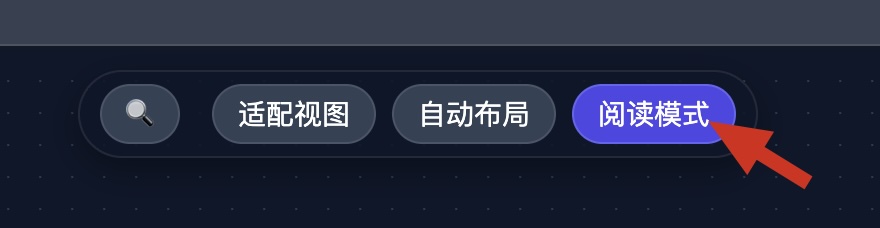
蓝图、情节(章节)、角色、地点四个画布的顶部工具栏里都有「阅读模式」按钮,点击后会在当前画布上方打开全屏阅读界面(侧边栏仍保留)。是否重新生成、是否看到缓存或更新提示,由缓存机制决定,见下节「缓存机制」。
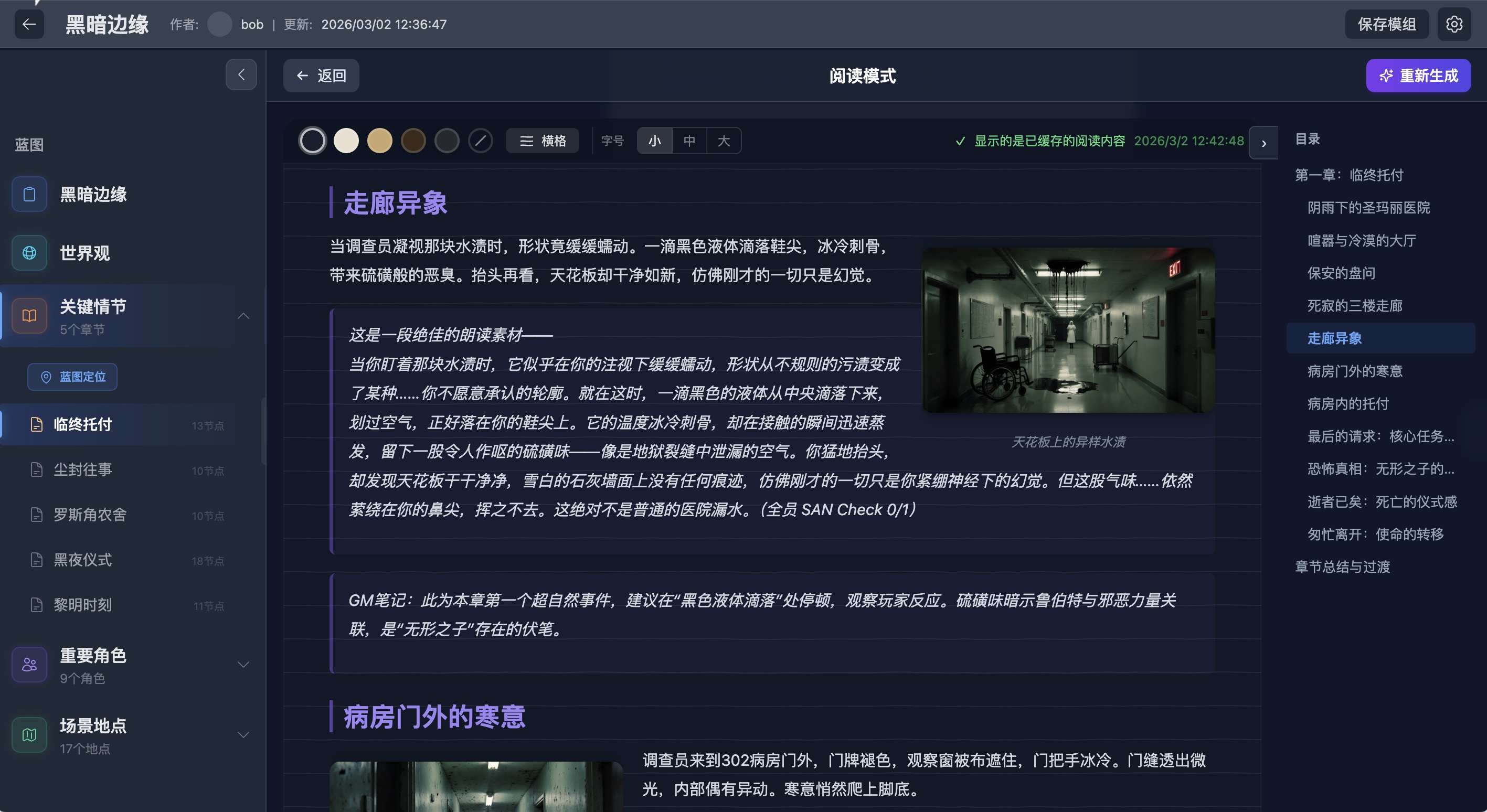
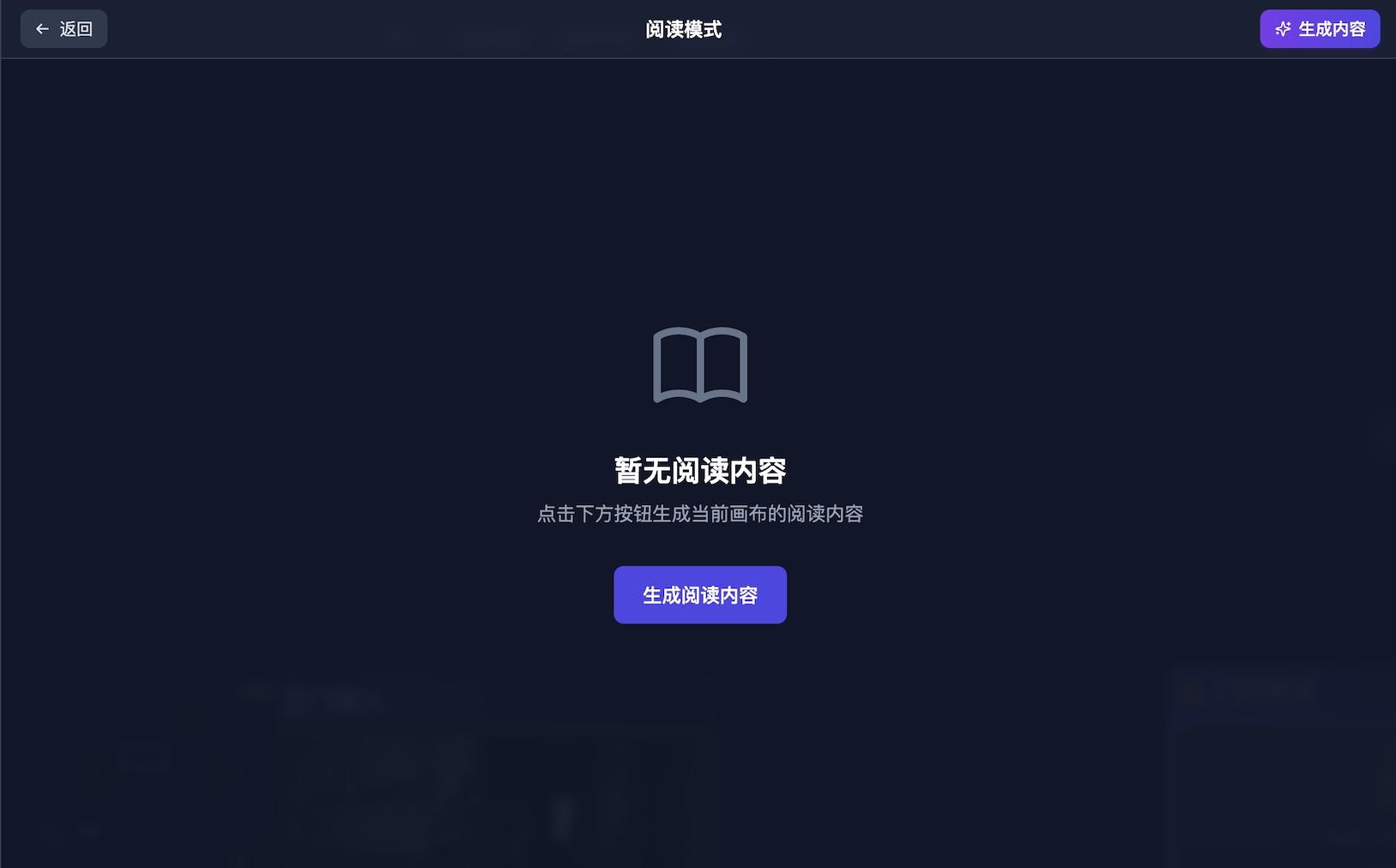
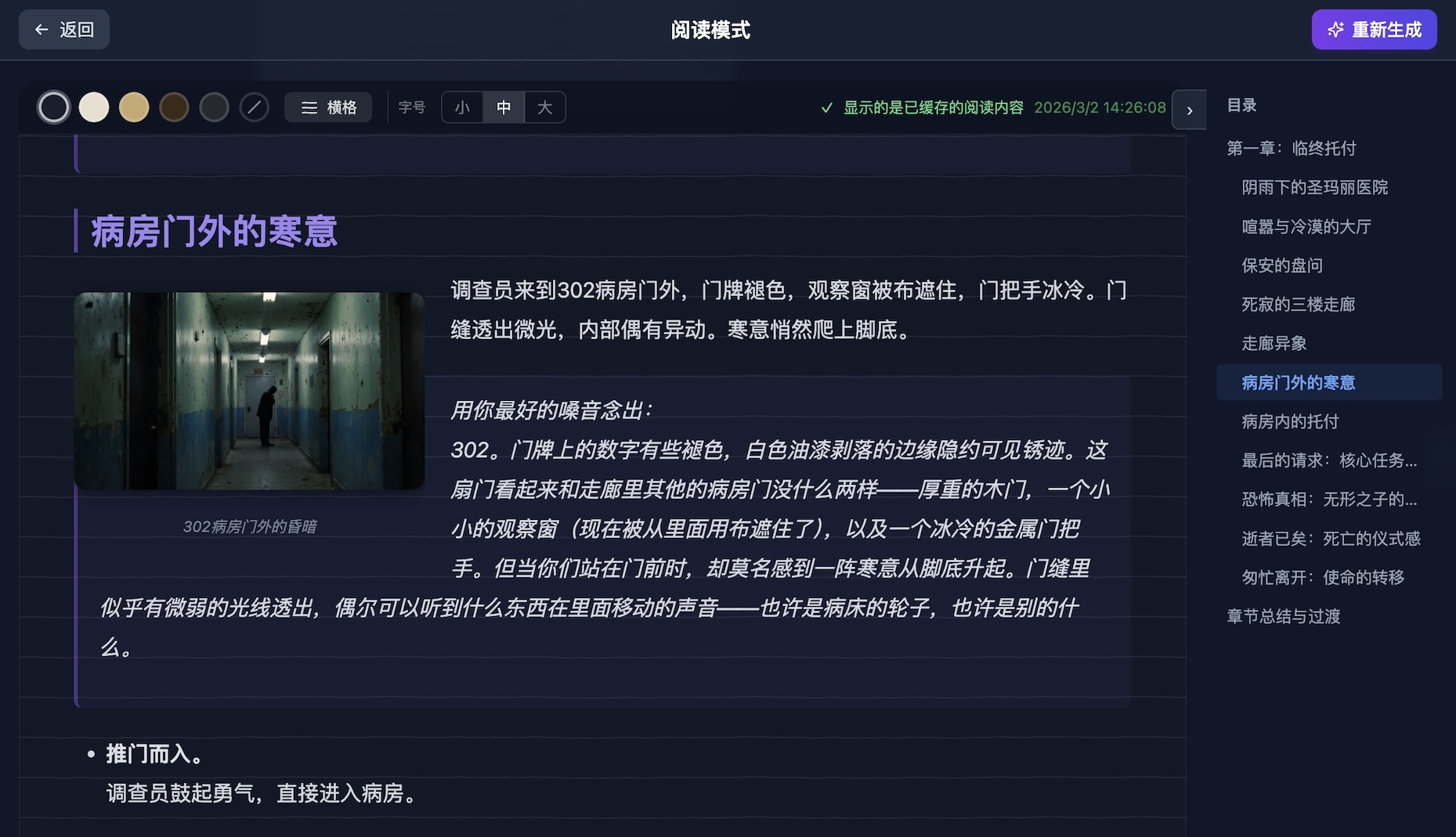
打开后,若尚未生成过内容,界面如左图所示,只有顶栏和空状态,点击「生成内容」或「生成阅读内容」,稍等片刻后,即可首次生成。生成完成后,界面如右图所示,自上而下依次为顶栏(返回与重新生成等导航)、设置栏(调节配色、横格、字号及显示缓存状态)、正文区(可滚动的导读内容)、右侧目录(章节间跳转)。下面依次说明各块的作用。
1. 顶栏
最上方一栏,从左到右依次为:
- 返回:关闭阅读模式,回到画布。按 Esc 也可关闭。
- 阅读模式:居中标题。
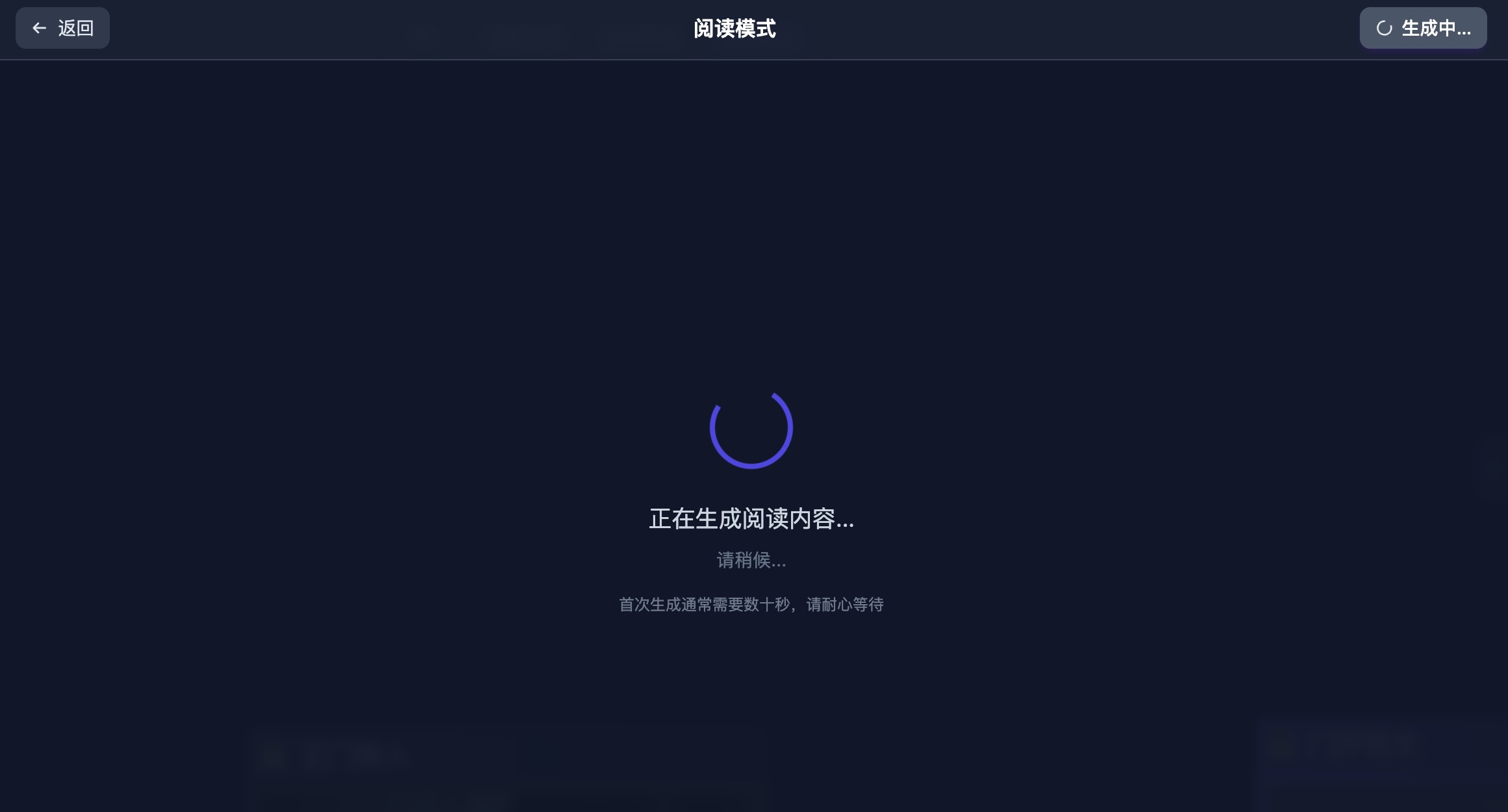
- 生成内容 / 重新生成(右上角按钮):从未生成过时显示「生成内容」,已有导读时显示「重新生成」。点击后根据当前画布最新内容生成或重新生成一篇导读。生成过程中按钮会显示「生成中…」,首次生成通常需要数十秒,请耐心等待。若对当前导读不满意(例如想换叙述风格或详略),也可随时点击再要一版。画布有更新时的提示与缓存说明见下节「缓存机制」。

2. 设置栏
生成好内容后,你会看到紧接在顶栏下方的一条横栏:左侧为设置区(配色、横格、字号),右侧为状态区(缓存或更新提示)。
- 设置区(左)
- 配色:一排圆形色块,用于选择正文区的信纸背景(如与产品主题一致的深色、米白、浅黄、暗棕等,以及无背景)。
- 横格:开关按钮,控制正文区是否显示手写感横格线。
- 字号:标签「字号」右侧为三档按钮「小」「中」「大」,用于调节正文与标题的字号。
- 状态区(右)
显示当前导读的来源与时效,例如「显示的是已缓存的阅读内容」及生成时间,或「画布内容已更新」等提醒。具体含义与何时出现见下节「缓存机制」。

3. 正文区
中间大块为可滚动的信纸容器,内容是由 AI 根据当前画布生成的 Markdown 长文,支持标题、段落、列表、引用和图片等排版。仅此区域内部滚动,顶栏与设置栏保持固定。
- 信纸样式:背景颜色与横格由上方设置栏的配色与横格控制,仅影响观感,不改变正文内容。
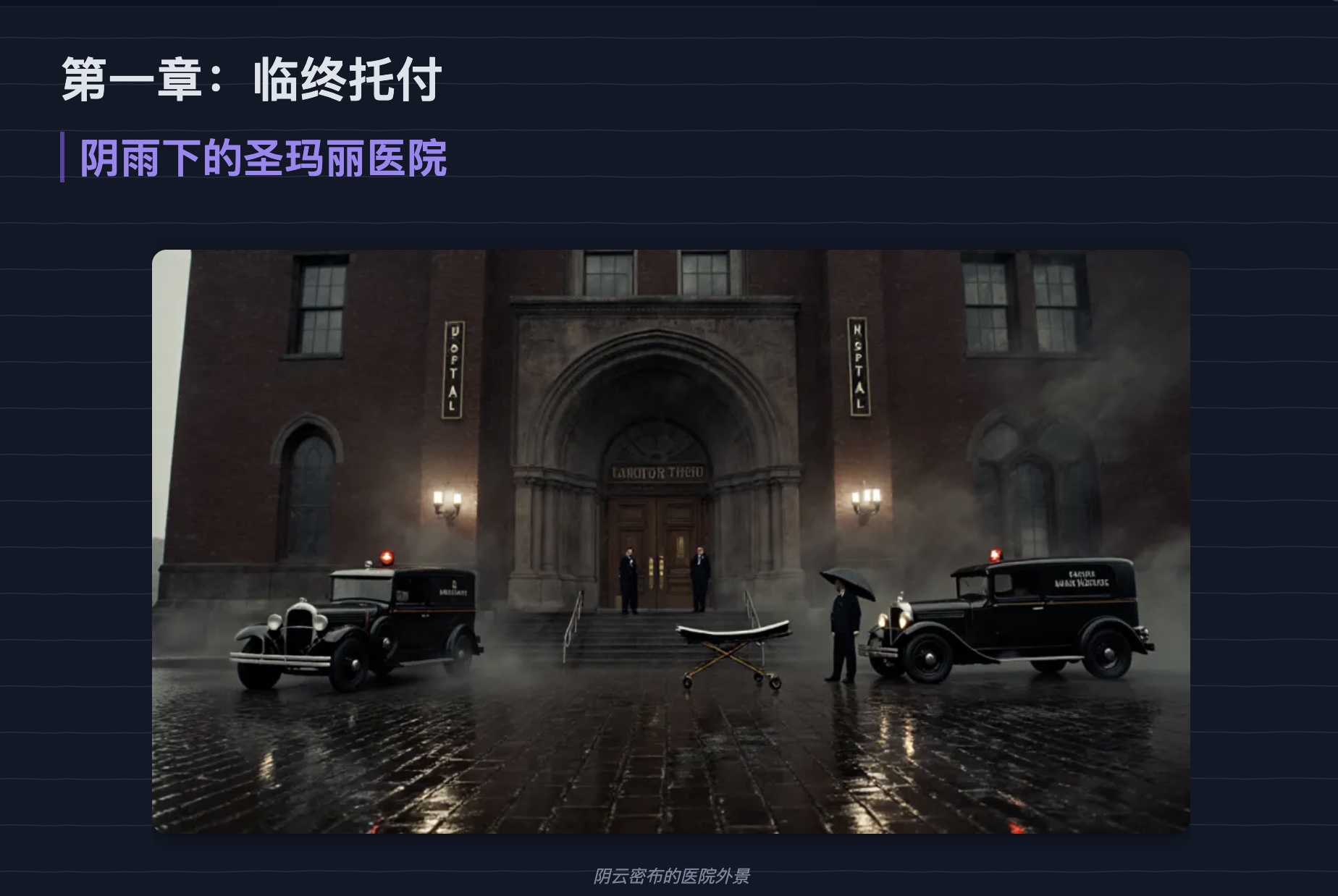
- 插图:若画布节点带有配图(如角色头像、场景图、概念图),AI 会在文中合适位置插入并配简短图注;图片可点击放大。插图有无与位置由 AI 根据上下文决定,节点中没有的图不会出现。
4. 右侧目录
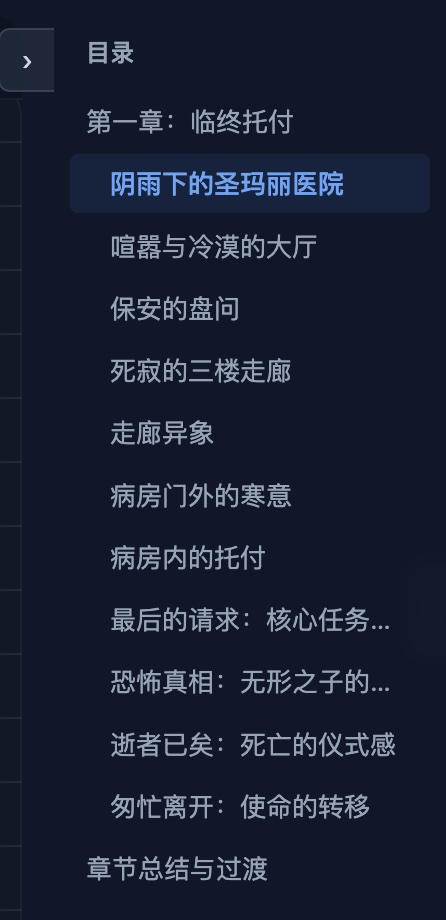
正文区右侧为文档内导航(目录),由文章标题自动生成,可展开或收起;收起后正文区会变宽。目录会随正文滚动高亮当前所在章节,点击目录项可快速跳转到对应位置。
不同画布生成什么
阅读模式会根据当前所在画布类型生成风格不同的导读,方便你按用途选用。
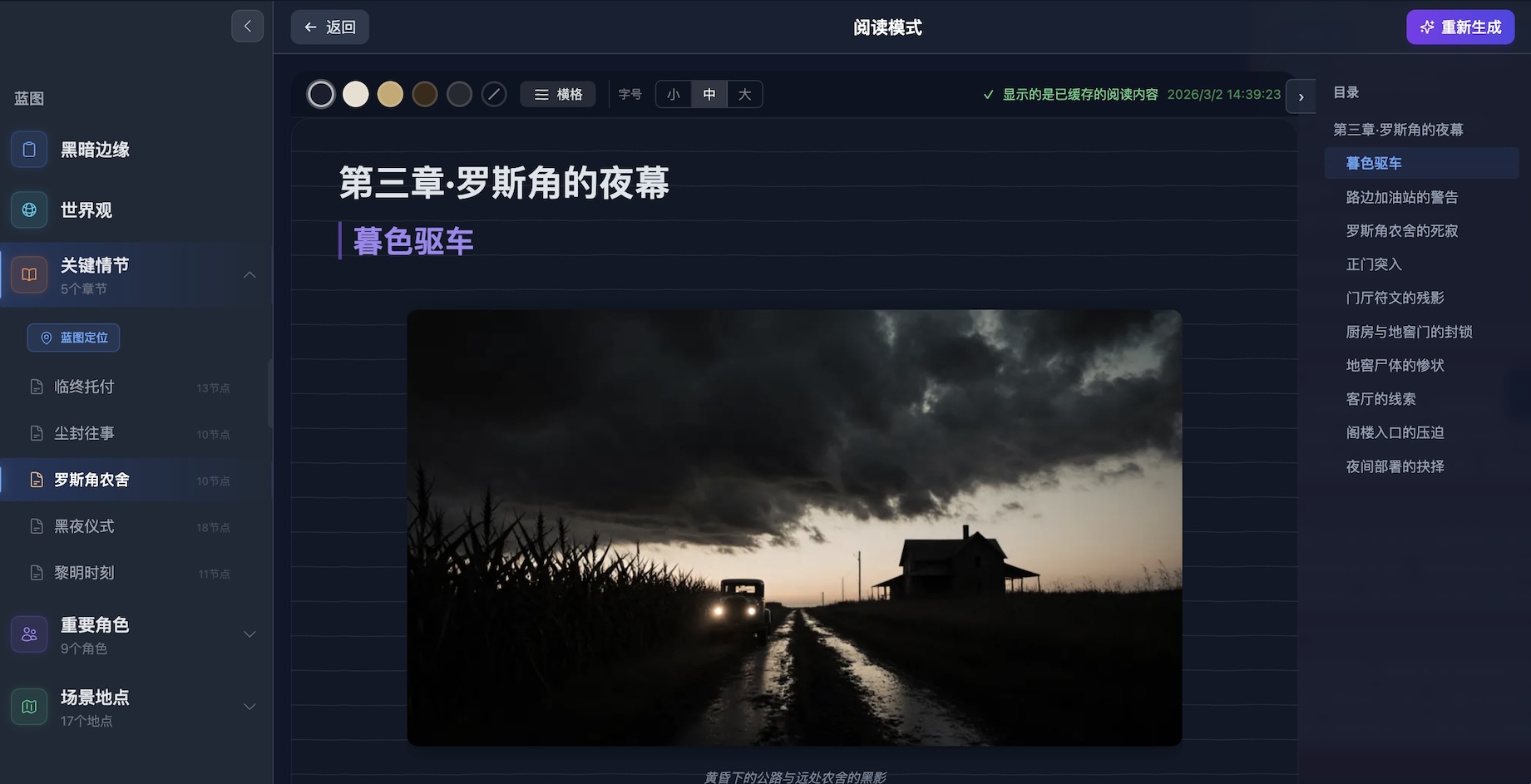
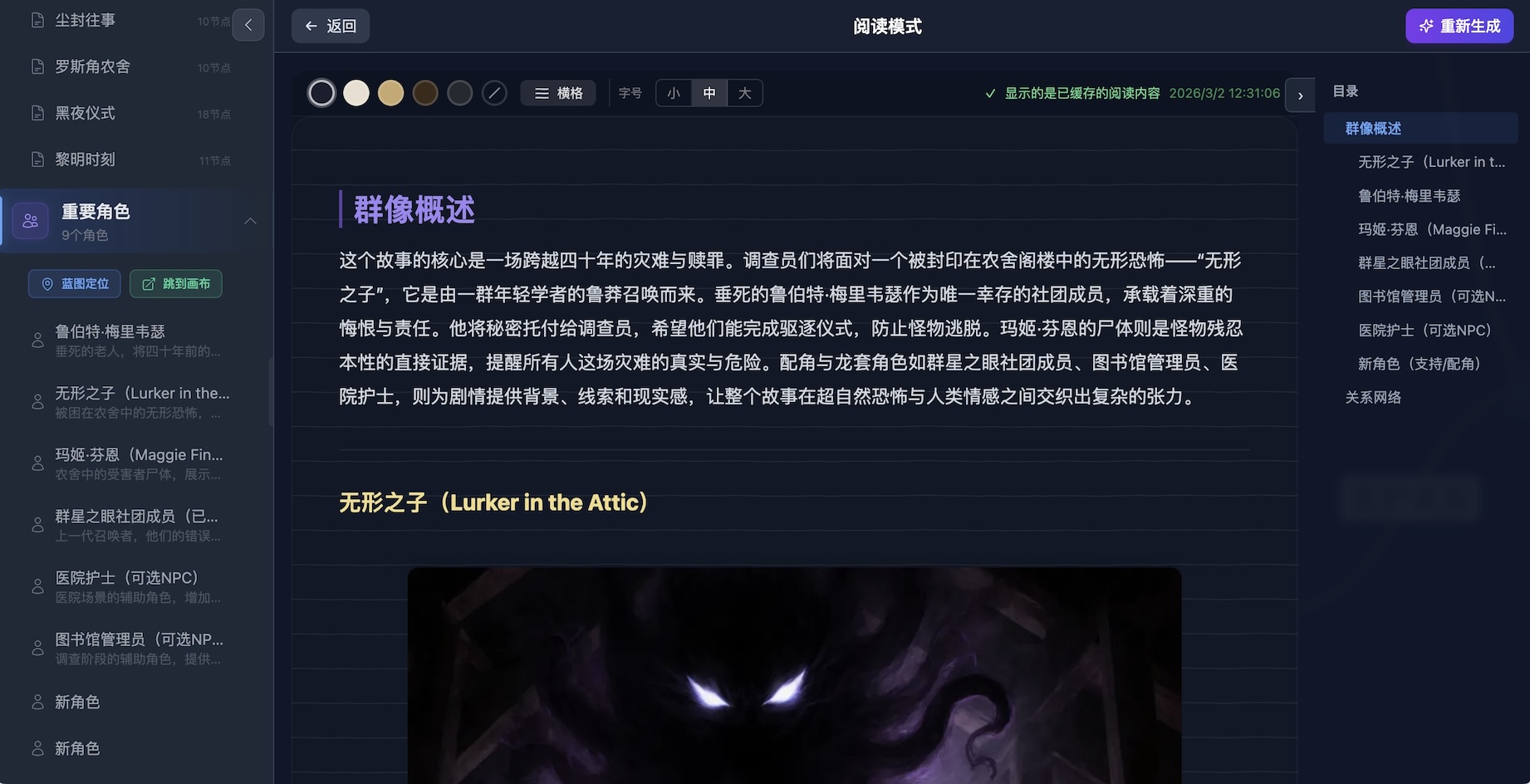
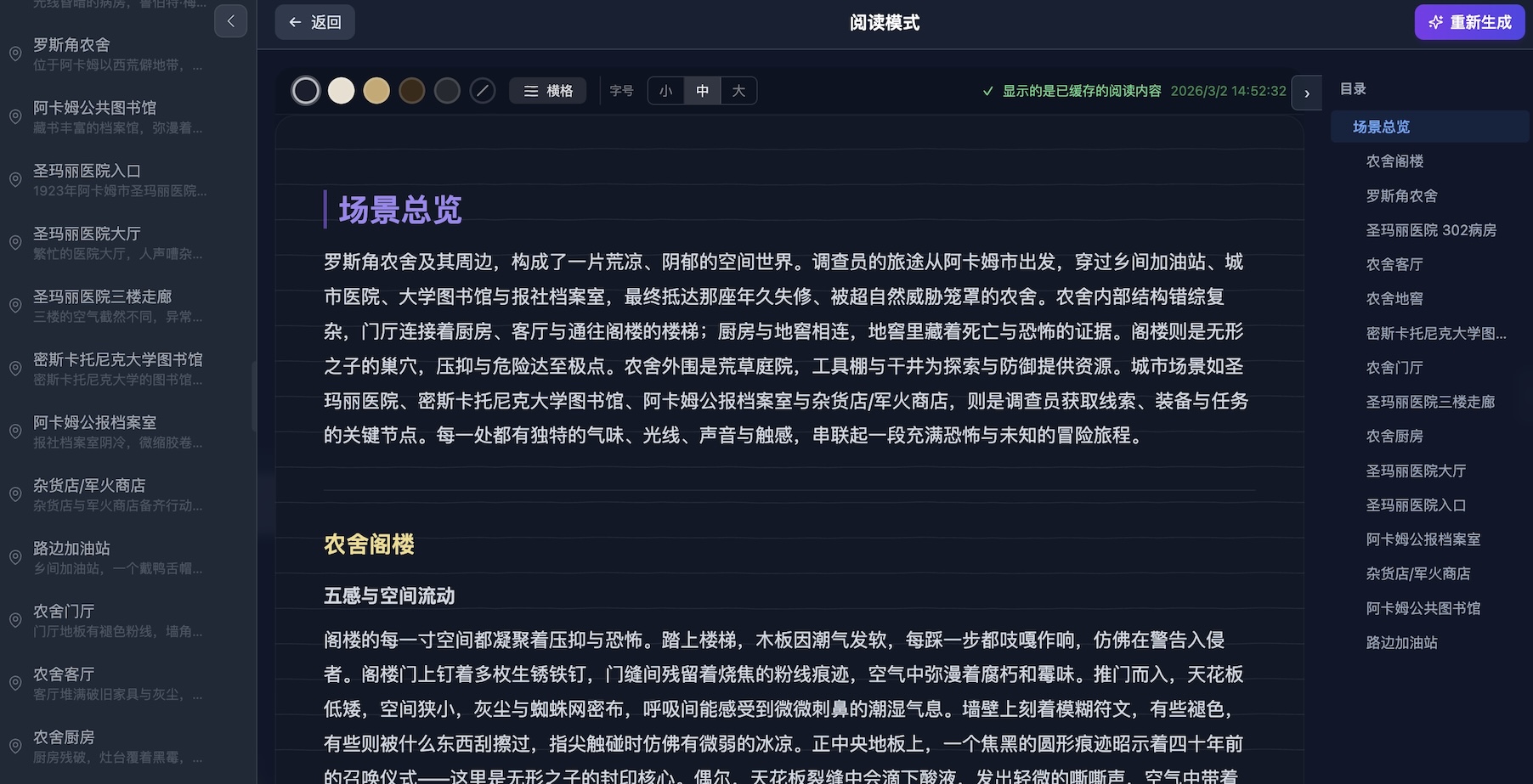
-
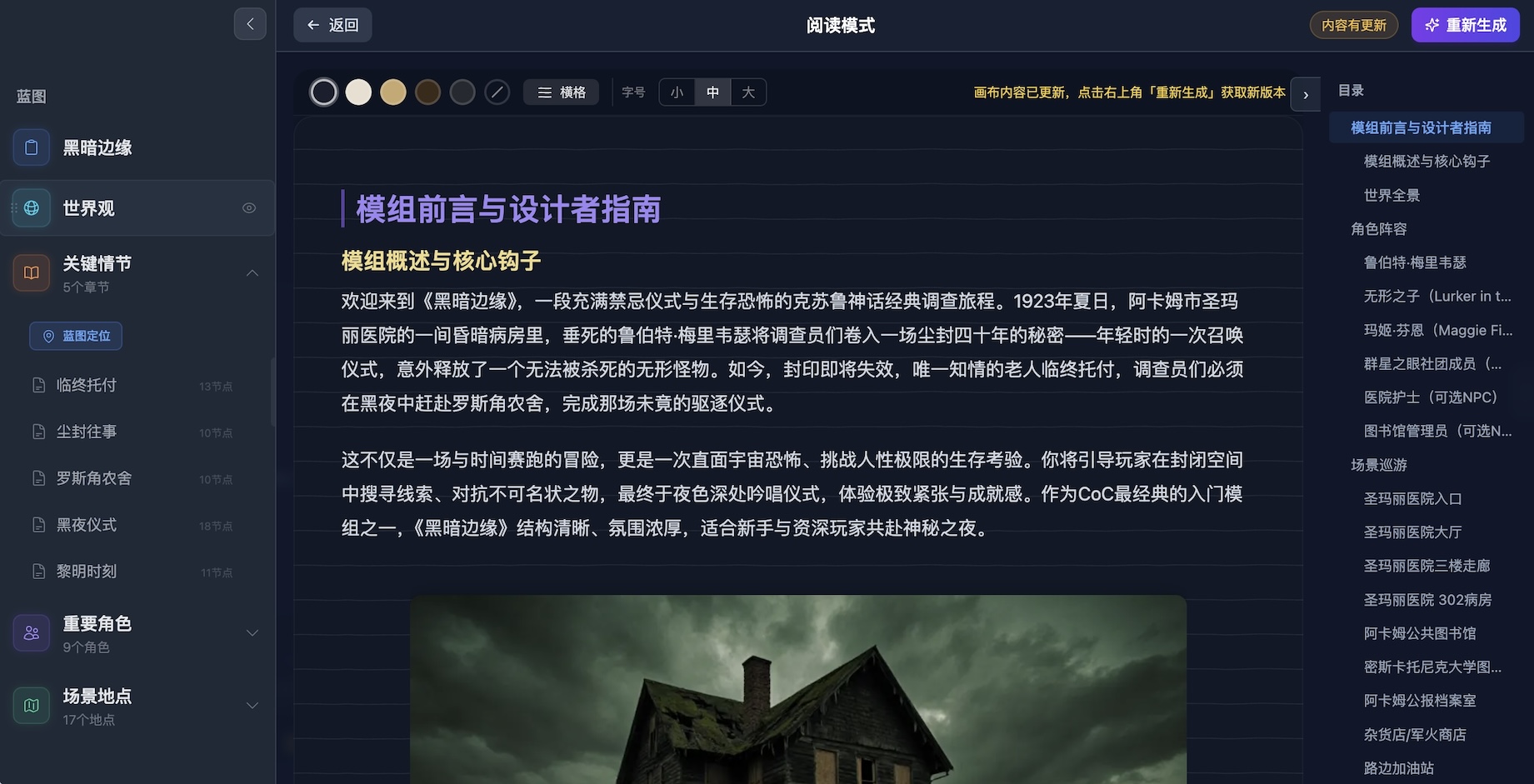
蓝图画布:生成的是模组前言与设计者导读风格——先讲核心卖点与开团理由,再展开世界观概览、角色群像速览、主要场景概览和情节脉络,最后给出开团建议。整体高视角、提纲挈领;若节点带有配图,会以适中篇幅插入文中,配合角色与场景等段落呈现。
-
情节(章节)画布:生成的是分支叙事导读——围绕本章节的节点,展开 GM 叙述、玩家可选分支(如「若选择……则……」)以及 GM 提示、冷知识等,叙述偏细腻、适合备团时朗读或预演。节点中的概念图会在文中合适位置插入。
-
角色画布:生成的是角色扮演指南——按角色重要性组织,每个角色包含外貌与性格、扮演要点(语气、习惯、台词风格范例)、与其他角色的关系以及 GM 注意事项;配角也会有一段可用描述,便于快速「演」出该角色。
-
地点画布:生成的是场景与地点导览——按地点重要性组织,每个地点包含氛围、关键区域、空间动线,以及「当玩家到达时」可用的朗读范例和 GM 建议,关键场景会写得更详实,便于 GM 向玩家描绘场景。
缓存机制
系统会缓存已生成过的导读,因此并非每次打开阅读模式都会重新请求 AI。
- 显示已缓存内容时:当当前看到的是上次生成的导读(内容未改、直接使用缓存)时,顶部栏下方会出现提示,例如「显示的是已缓存的阅读内容」,并附带该次生成的时间,方便你判断是否需要点击「重新生成」获取新版本。

- 画布内容有更新时:当你对画布做过修改后再打开阅读模式,会显示「内容有更新」类提示,表示画布已变动、当前导读可能已过时;可通过右上角「重新生成」按钮根据最新画布再生成一篇。
- 对当前导读不满意时:即使画布未改,若希望换一种叙述风格或详略程度,也可以随时点击右上角「重新生成」再生成一版;每次重新生成都会消耗算力点数。
注意事项
- 计费:每次生成或重新生成阅读内容都会消耗算力点数;余额不足时会在使用前提示。具体规则见 计费规则。
- 不修改画布:阅读模式只根据当前画布生成导读,不会改写或新增任何节点与连线;要修改内容请在画布上编辑或使用智能编辑。
- 只读与权限:在仅可查看的模组中,可能无法使用「重新生成」,仅能查看作者此前生成的阅读内容。