
场景画布
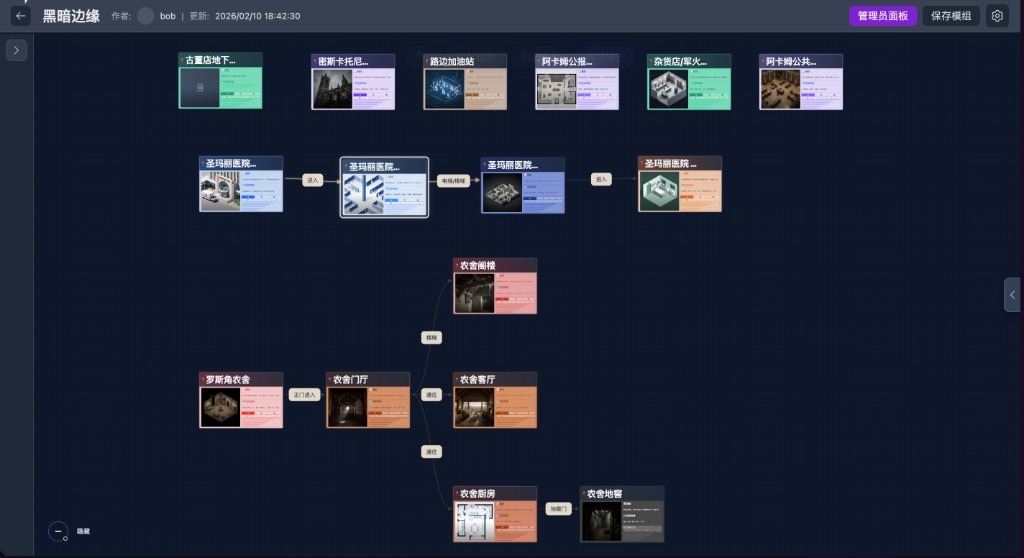
场景画布(也叫「地点画布」)是你的「空间资料库」。 情节画布决定故事怎么推进,角色画布决定人物怎么「活」,而场景画布决定故事在哪里发生——每个地点的氛围、布局、危险、资源,以及地点之间怎么连通,都在这里。写好了,开团时你不会临场慌乱「玩家从这里能去哪」;情节画布里引用场景时,AI 也能生成符合氛围的描述。
场景画布与情节画布
整张场景画布是模组级别的——也就是说,你当前模组里的所有地点,都在这同一张画布上。不分章节,不分情节节点。情节画布按章节拆(第一章一张、第二章一张),而场景画布只有一张,所有地点共用。
为什么要单独一张?因为地点会跨章节出现。某个关键场景可能在第一章出场、第三章揭秘、第五章决战。如果地点信息散落在各个情节节点里,你改个布局或危险设定得翻遍全模组。场景画布把这些信息集中管理,改一处,处处生效。情节画布里写剧情时可以直接引用这里的场景,AI 也会根据场景设定生成符合氛围的描述。
场景画布在哪里?
你可以在两个地方进入场景画布:
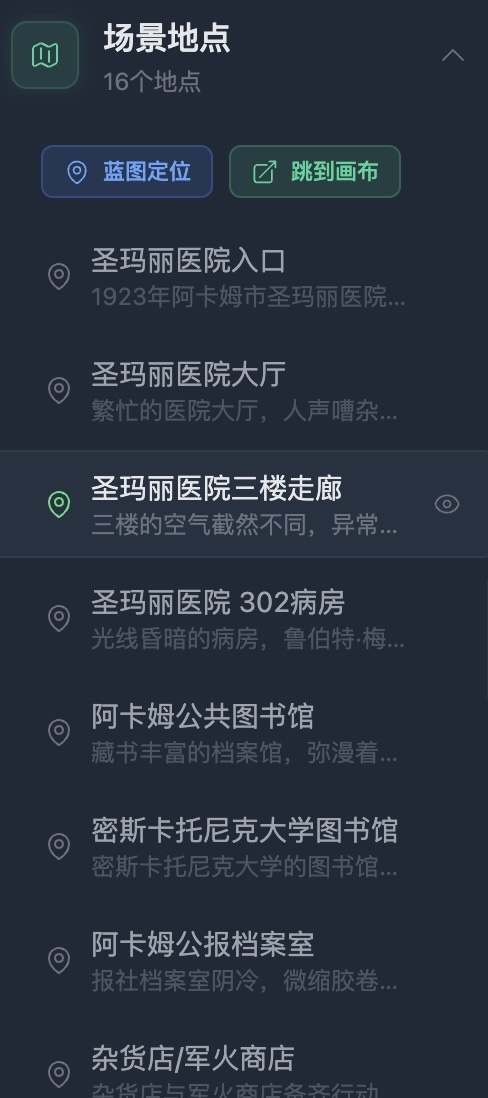
- 左侧导航栏:展开「场景地点」,可以看到当前模组的所有地点(及数量统计)。点击下面的「跳到画布」即可进入场景画布;点击「蓝图定位」则会回到蓝图画布并聚焦到「场景地点」节点。如果直接点击展开列表中的某一个地点,会直接进入场景画布并定位到该地点。
- 蓝图画布的「场景地点」节点:在蓝图里找到「场景地点」节点,节点里会显示已添加的地点卡片列表。点击某个地点卡片,会直接跳转到场景画布并定位到该地点。
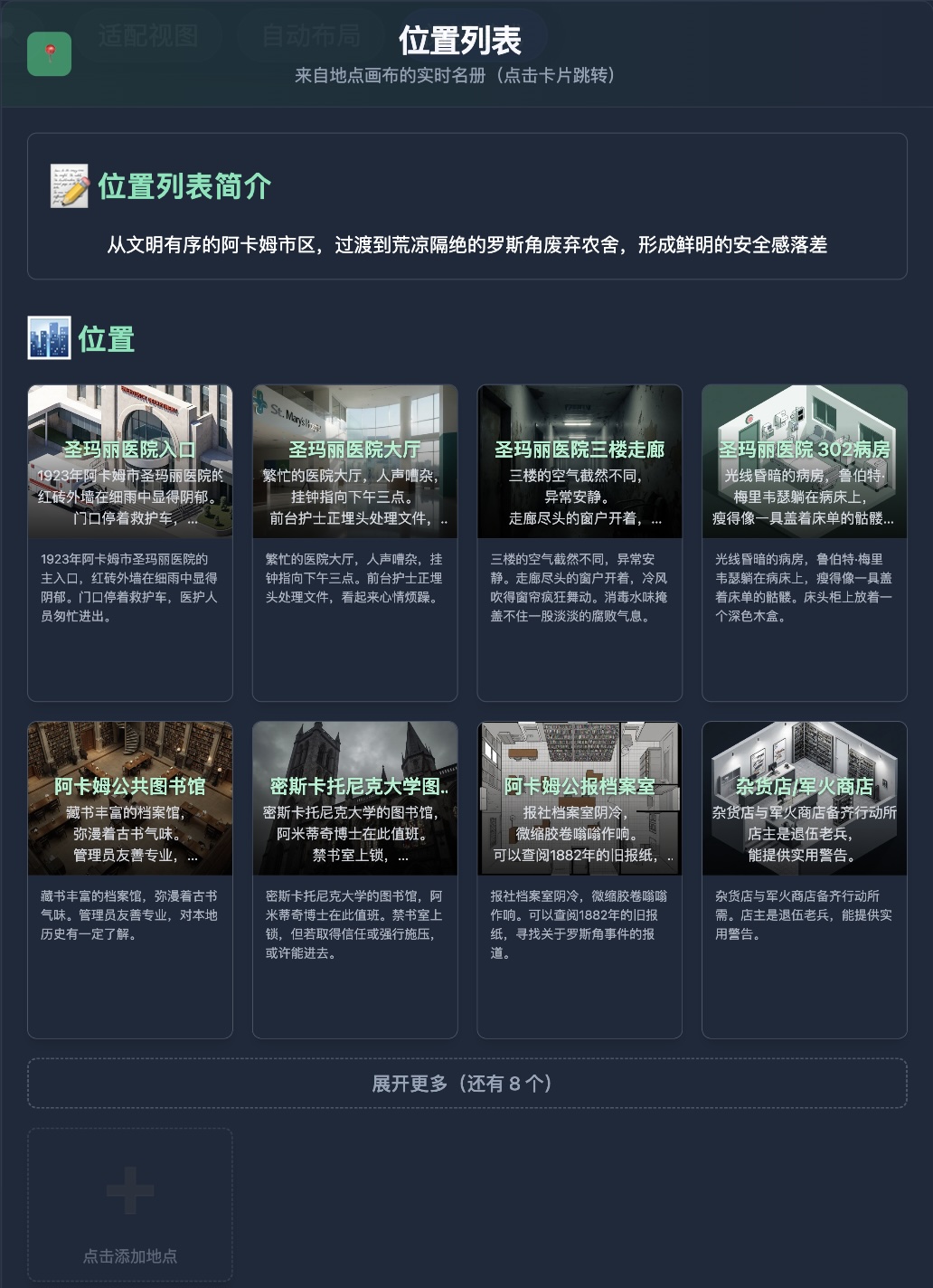
详见:左侧导航栏 和 蓝图画布:世界观与要素结构
快速上手
在深入了解各种概念之前,让我们先动手创建第一个场景,完整走一遍流程。
1. 添加第一个场景
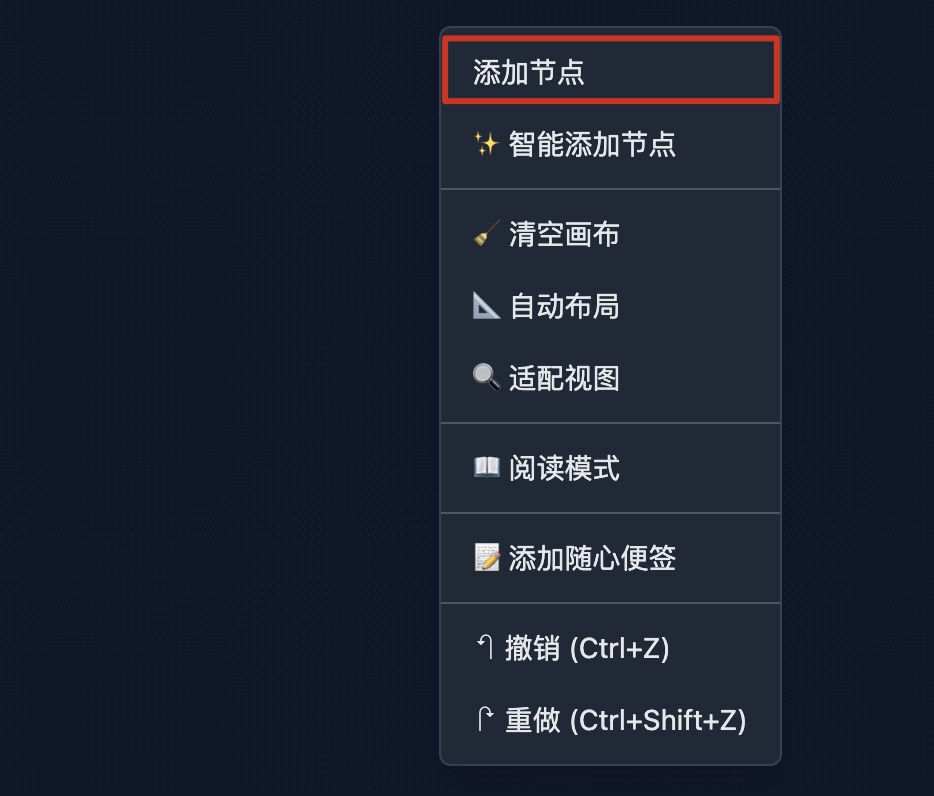
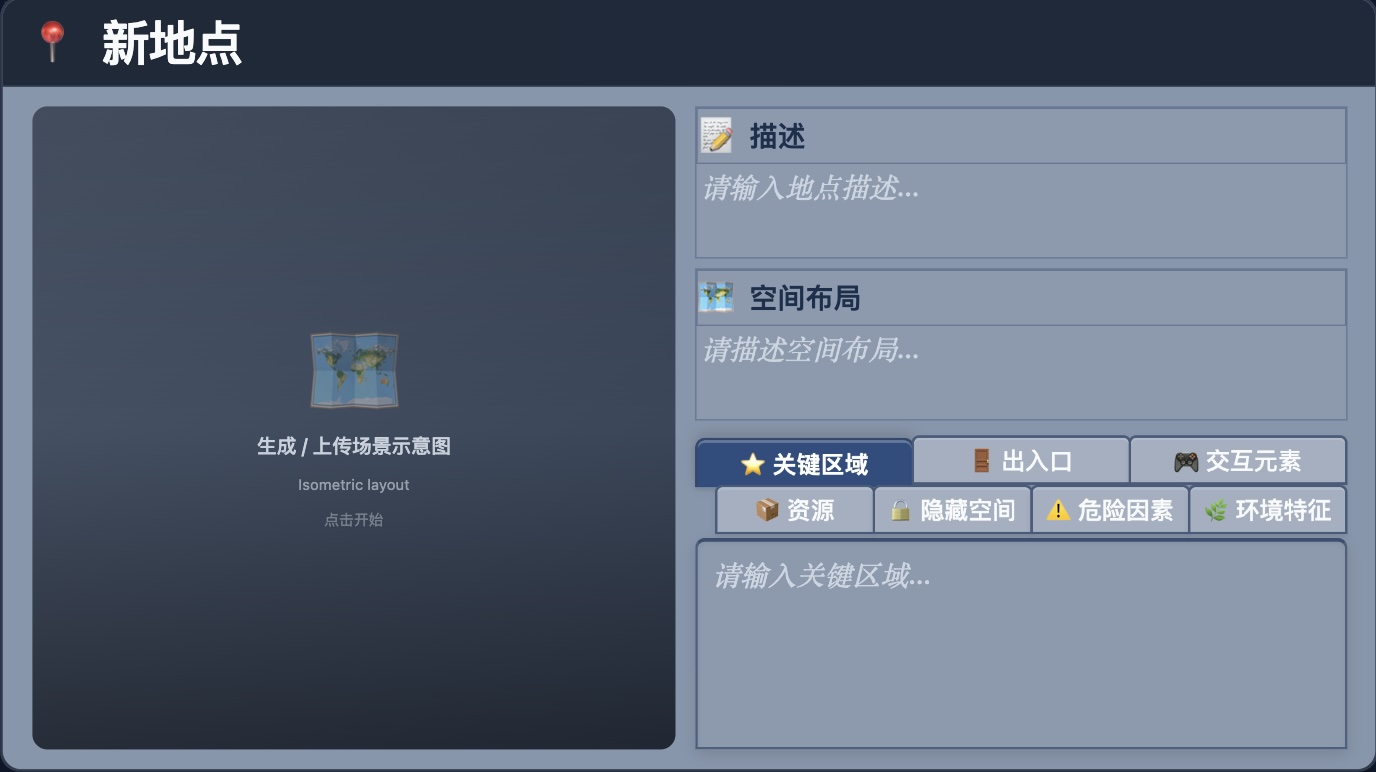
在画布空白处右键 → 选择「添加地点」(或「添加节点」),画布上会出现一个新的空场景节点。
2. 在节点上直接填写名称、描述和空间布局
我们以添加一个名叫吉尔曼旅馆的场景为例。它是印斯茅斯港那座破旧的老旅馆,调查员常在此落脚,空气中终年弥漫着鱼腥与霉味,当地人对它讳莫如深。
新场景添加后,你可以直接在节点卡片上完成核心信息,无需打开底部详情区:
- 名称:把鼠标移到节点顶部的标题区,会出现铅笔图标,点击即可编辑。输入「吉尔曼旅馆」。
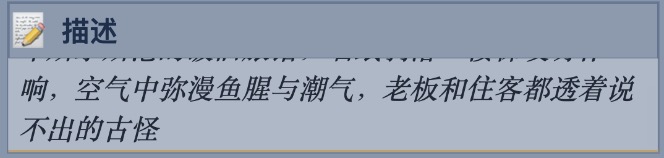
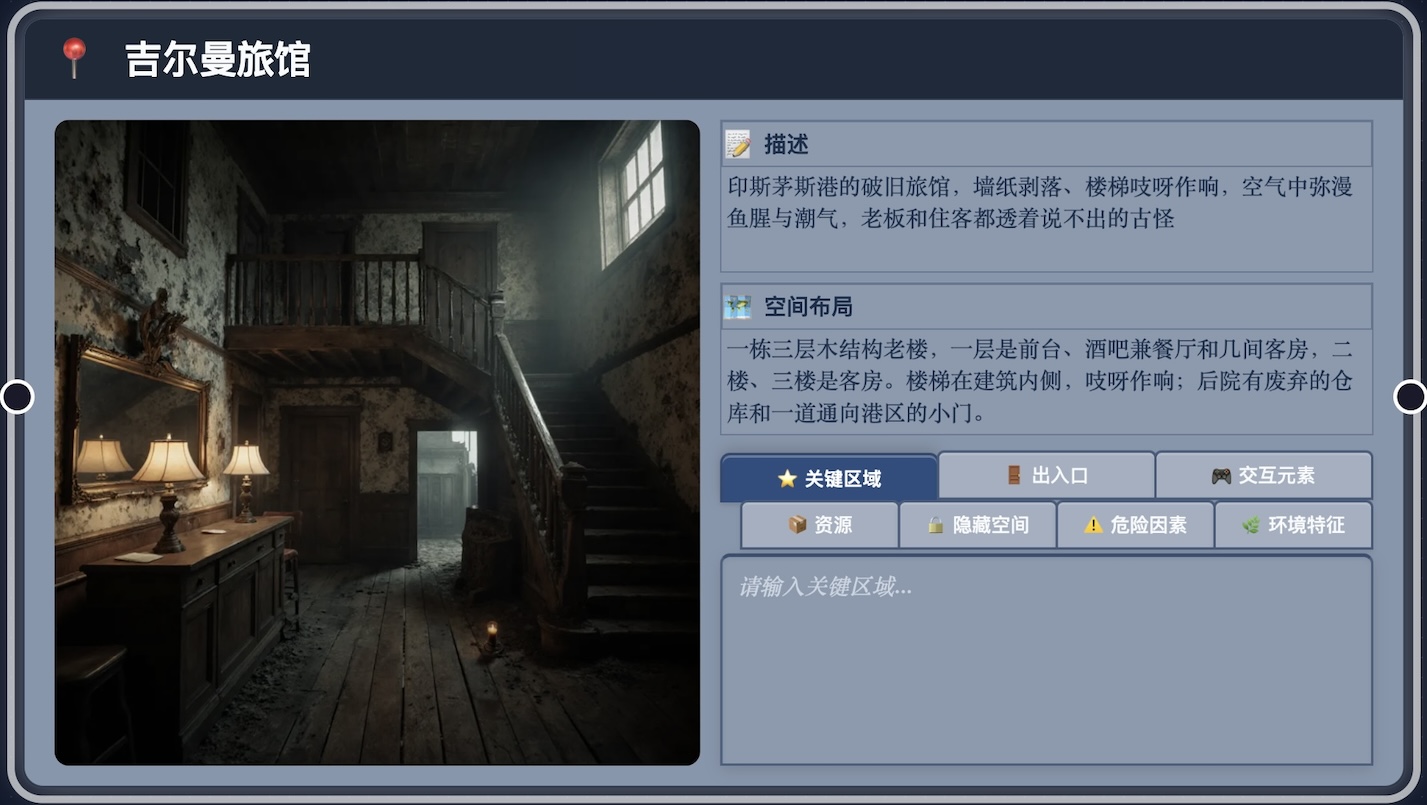
- 描述:节点右侧有「描述」区块,鼠标移上去出现铅笔图标,点击即可编辑。输入一句概括,例如:印斯茅斯港的破旧旅馆,墙纸剥落、楼梯吱呀作响,空气中弥漫鱼腥与潮气,老板和住客都透着说不出的古怪。
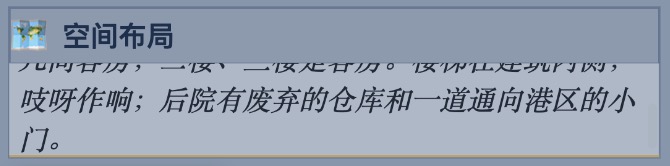
- 空间布局:描述下方有「空间布局」区块,点击即可编辑。描述场景的结构、尺寸、区域关系,例如:一栋三层木结构老楼,一层是前台、酒吧兼餐厅和几间客房,二楼、三楼是客房。楼梯在建筑内侧,吱呀作响;后院有废弃的仓库和一道通向港区的小门。
描述是场景的「一句话定义」,AI 会根据它来理解场景核心特征;空间布局让主持人和玩家知道「这里长什么样、能往哪走」,写好这两块很重要。


3. 补充空间信息
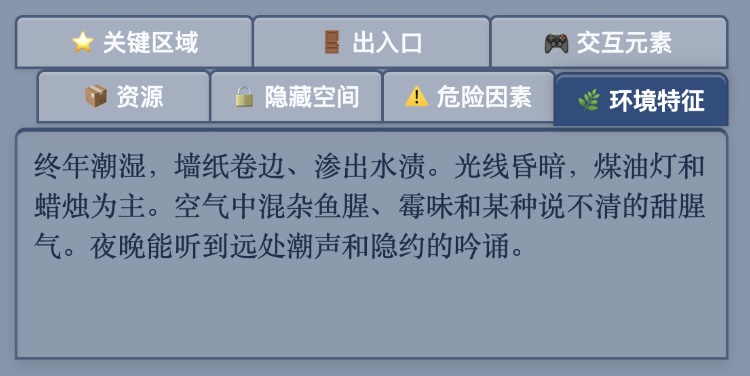
在描述和空间布局下方,是一块放着七个 Tab 的区域:关键区域、出入口、交互元素、资源、隐藏空间、危险因素、环境特征。因为场景信息量大,拆成多个 Tab 后每个方面有独立输入区,写的时候更清晰,不会糊成一团。
我们先填两个最常用的——氛围感强的「环境特征」和主持时必看的「危险因素」,让场景有个基本轮廓。
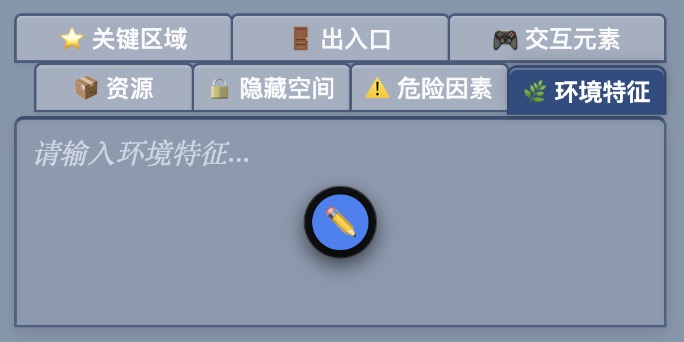
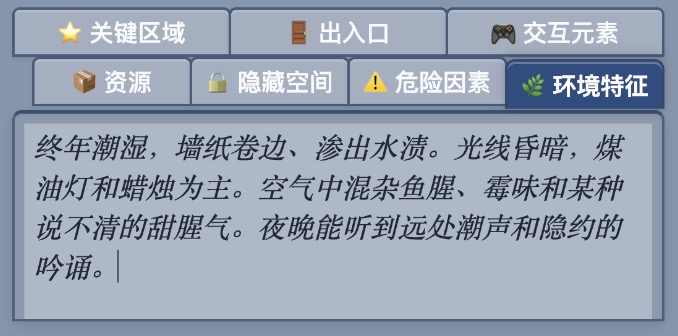
点「环境特征」Tab,输入:终年潮湿,墙纸卷边、渗出水渍。光线昏暗,煤油灯和蜡烛为主。空气中混杂鱼腥、霉味和某种说不清的甜腥气。夜晚能听到远处潮声和隐约的吟诵。
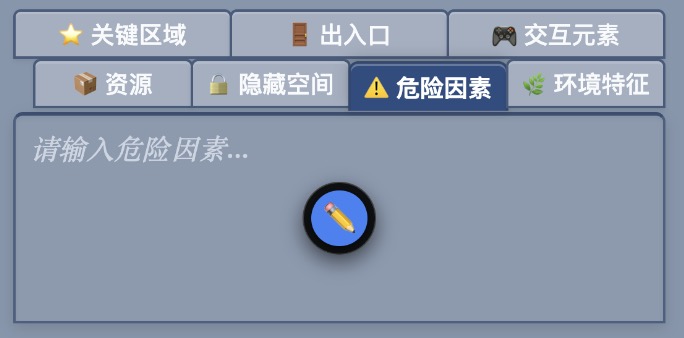
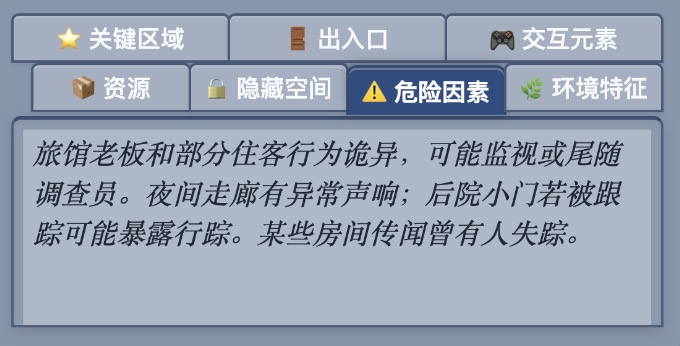
点「危险因素」Tab,输入:旅馆老板和部分住客行为诡异,可能监视或尾随调查员。夜间走廊有异常声响;后院小门若被跟踪可能暴露行踪。某些房间传闻曾有人失踪。
其余 Tab 的用途和写法见下方「关于场景信息的各个区块」。
4. 生成场景示意图(可选)
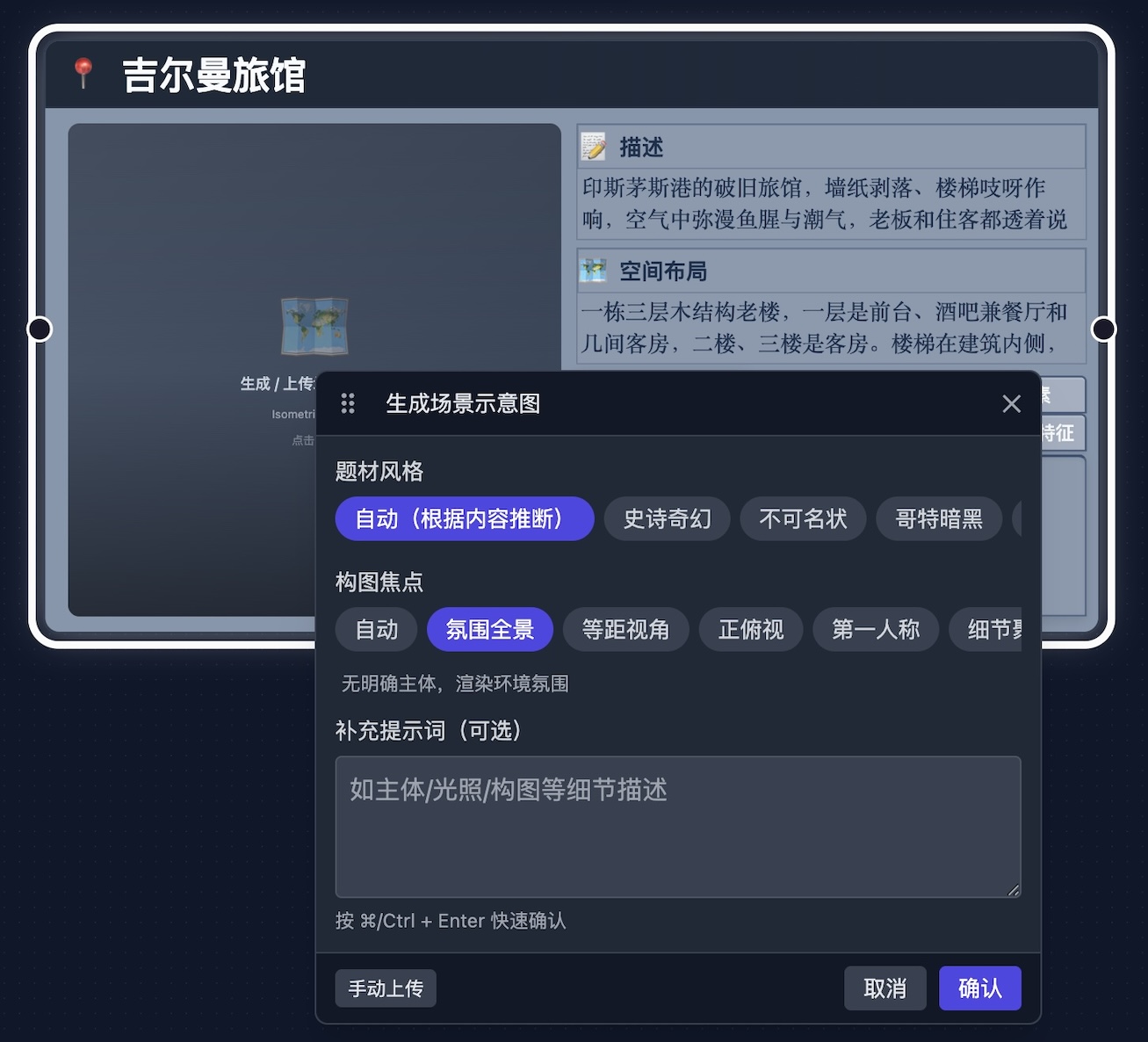
节点左侧有一块场景图区域。点击该区域,可以生成场景示意图——会弹出「生成场景示意图」编辑框,可选题材风格、视角构图和补充提示词,AI 会根据你写的描述和空间布局,「画」出一张场景的示意图或概念图。生成完成后,示意图会显示在节点左侧,方便你和玩家直观理解空间。不填也可以先跳过,后续随时可点这里生成或更换。
5. 添加第二个场景
在画布空白处右键 →「添加地点」,创建第二个场景。用同样方式在节点上填写名称、描述和空间布局。我们以马什宅邸为例:
- 名称:输入马什宅邸。
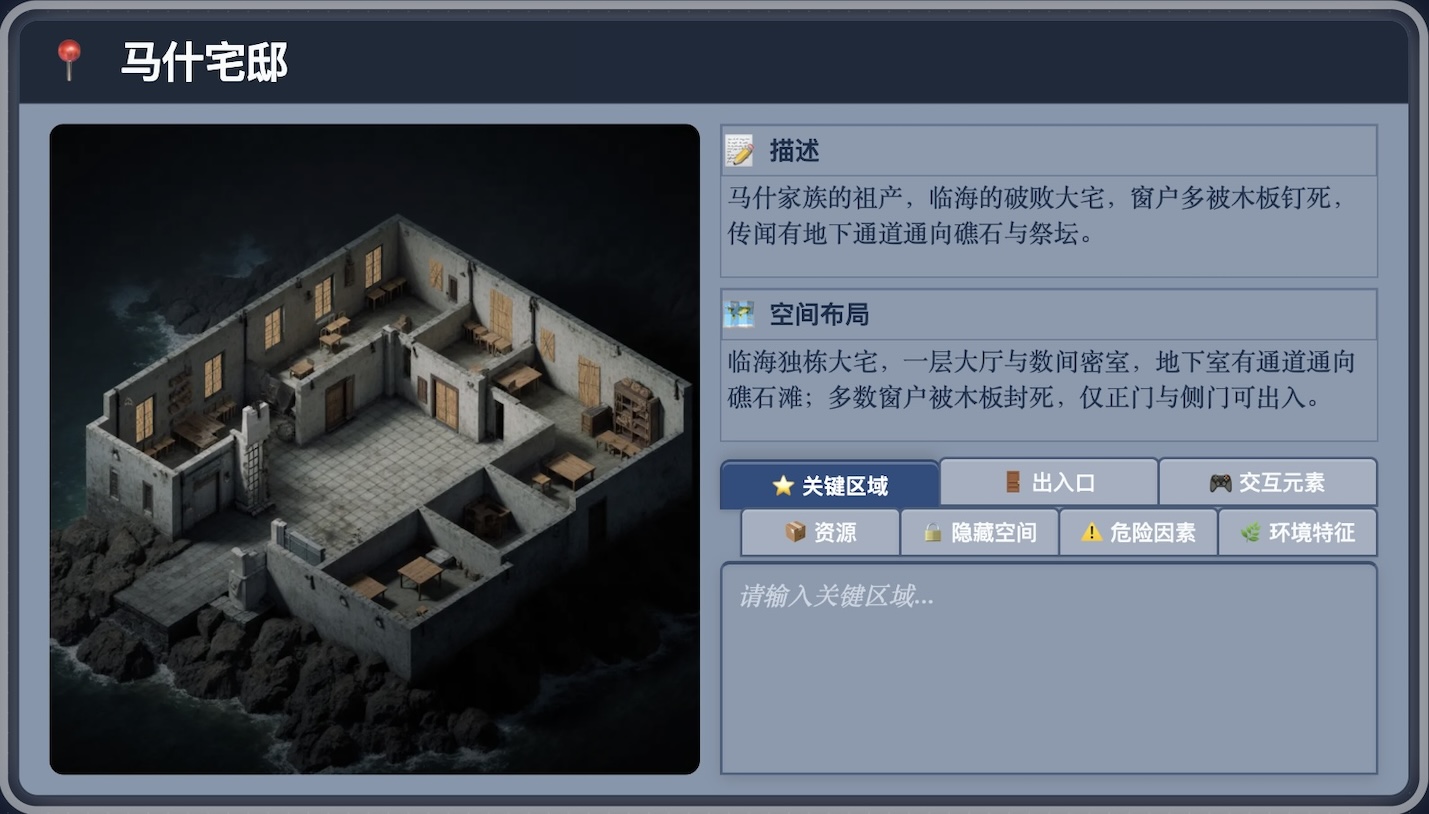
- 描述:输入一句概括,例如:马什家族的祖产,临海的破败大宅,窗户多被木板钉死,传闻有地下通道通向礁石与祭坛。
- 空间布局:描述建筑与区域关系,例如:临海独栋大宅,一层大厅与数间密室,地下室有通道通向礁石滩;多数窗户被木板封死,仅正门与侧门可出入。
如需补充细节,可再点各 Tab(如关键区域、危险因素、环境特征等)填写。
6. 建立关系连线
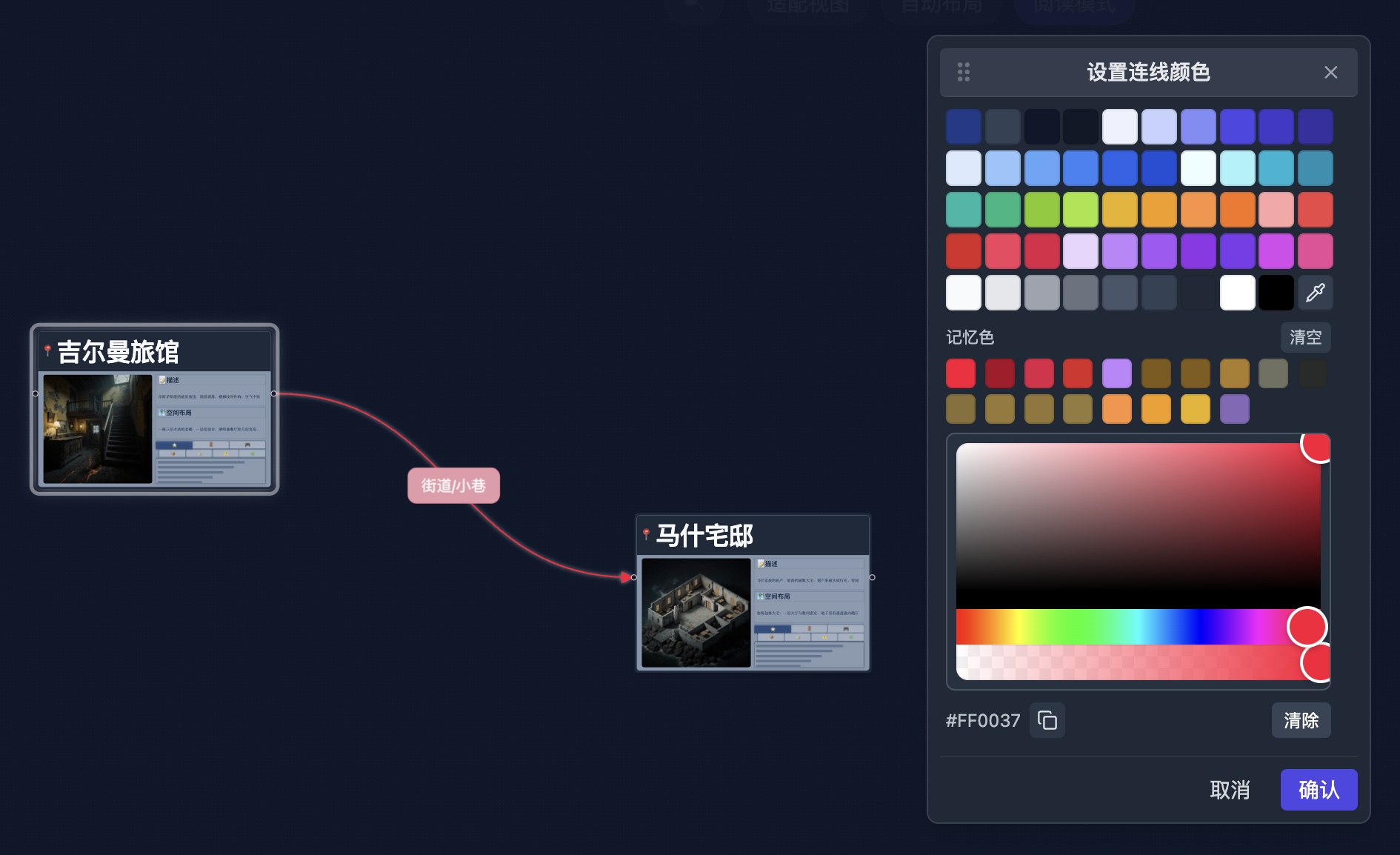
把鼠标移到「吉尔曼旅馆」节点的边缘,会出现一个小圆点(连接点)。按住鼠标左键拖拽到「马什宅邸」节点,松开,连线建立。将鼠标悬浮到连线中间,会出现小铅笔图标,点击即可编辑标签,输入街道/小巷或需潜行或乔装。这样主持人一眼就能看出两个地点之间的通道。
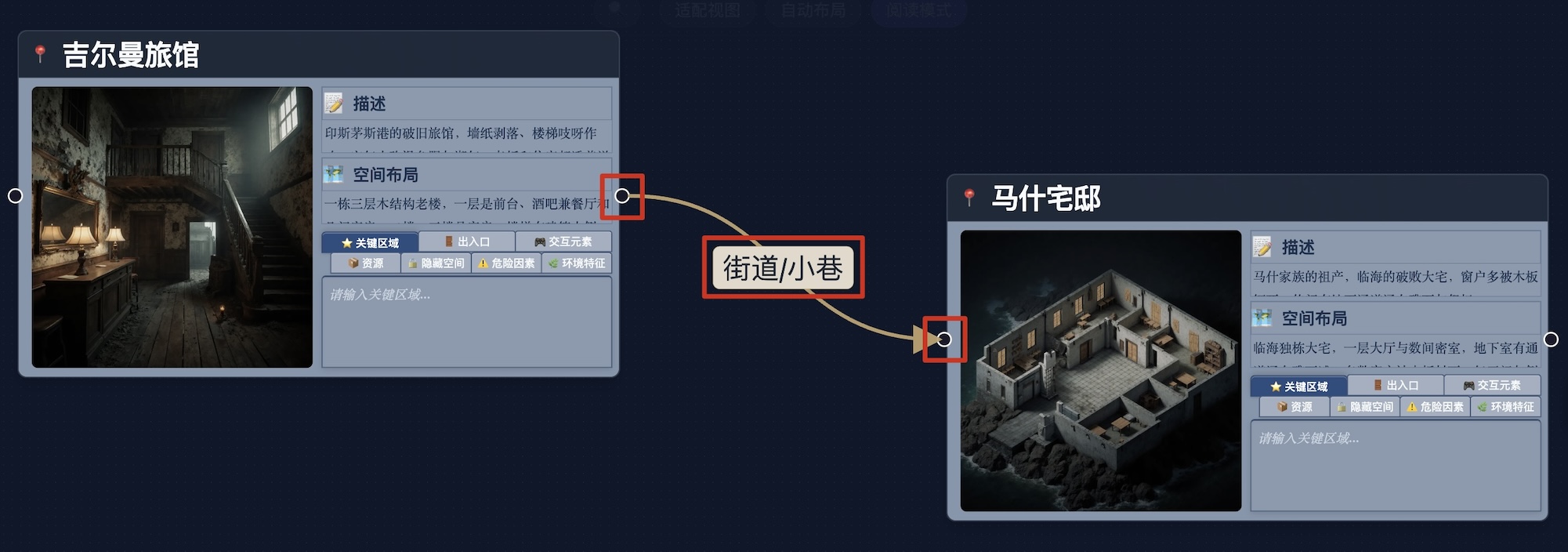
现在你有了两个场景,以及它们之间的通道。接下来我们详细看看场景节点和各个区块怎么用。
关于场景节点
在场景画布里,场景节点就是一张地点档案。每个节点对应一个地点,里面的信息通过节点上的区块和(若打开)底部详情区来编辑。
节点的常见操作与情节画布、角色画布几乎一致,例如:
- 移动:拖拽节点到任意位置
- 生成场景示意图:直接点击节点左侧的场景图区域,AI 会根据描述和空间布局生成一张示意图
- 与其它节点连边:从节点的连接点拖拽连线到另一个节点,建立地点之间的通道
- 节点头部的快捷按钮:鼠标移到节点标题栏时出现的详情、删除等按钮
- 右键菜单:选中节点后右键,可进行智能编辑、生成场景概念图、调整颜色、清空内容等操作
若需复习节点上的快捷操作,可回看情节画布的对应章节:👉 复习:节点上的快捷操作
场景节点的右键菜单
选中场景节点后右键,会弹出以下菜单:
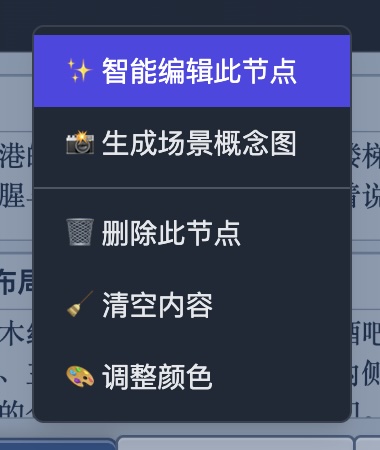
智能编辑此节点
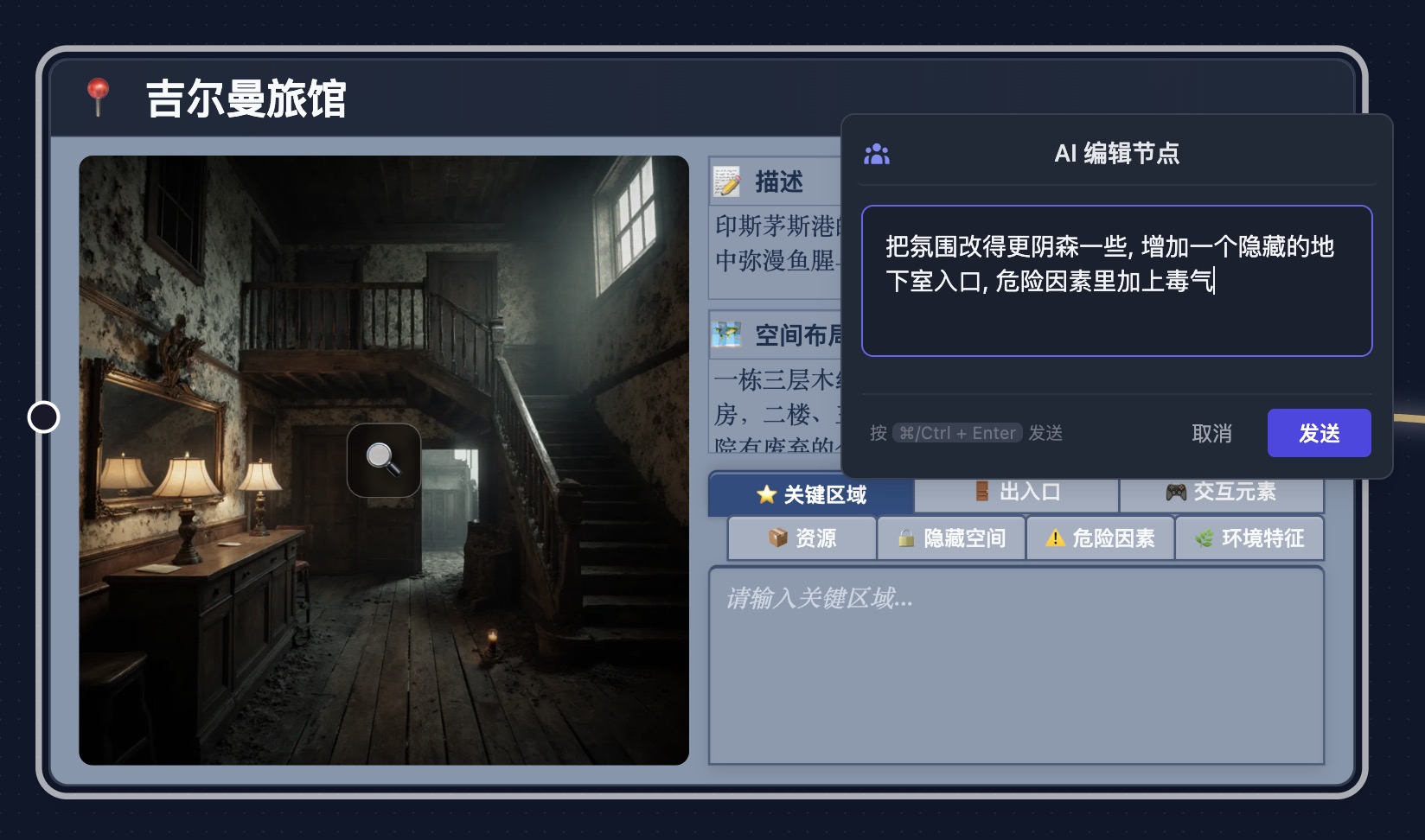
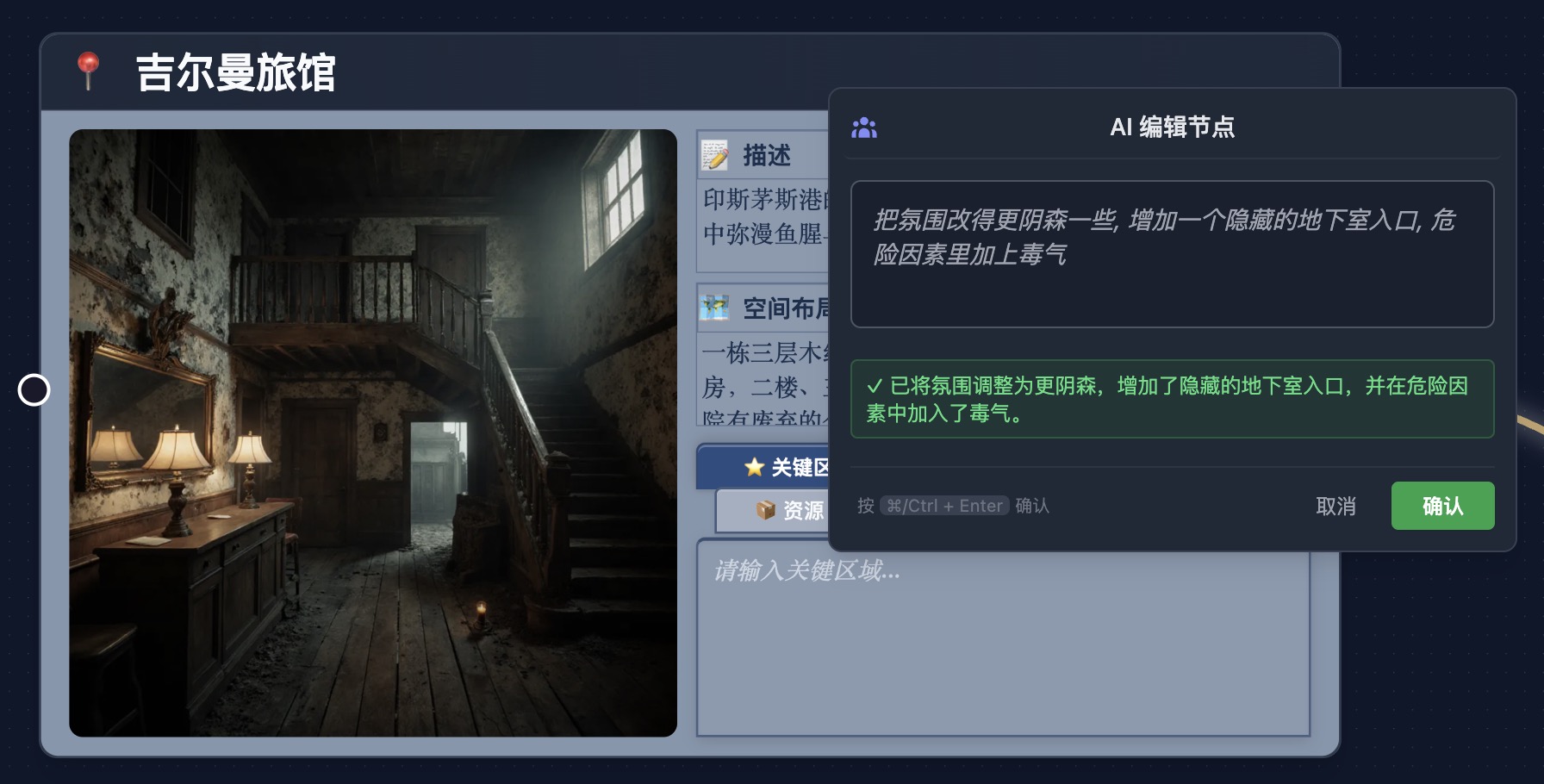
AI 会根据你的修改意见,自动调整场景信息。你可以用自然语言描述想要的变化,比如"把氛围改得更阴森一些"、"增加一个隐藏的地下室入口"、"危险因素里加上毒气"。AI 会阅读当前内容并生成修改后的版本,点击「确认」应用,「取消」则放弃。卡文了、想润色、想扩写,都可以用这个功能。
生成场景概念图
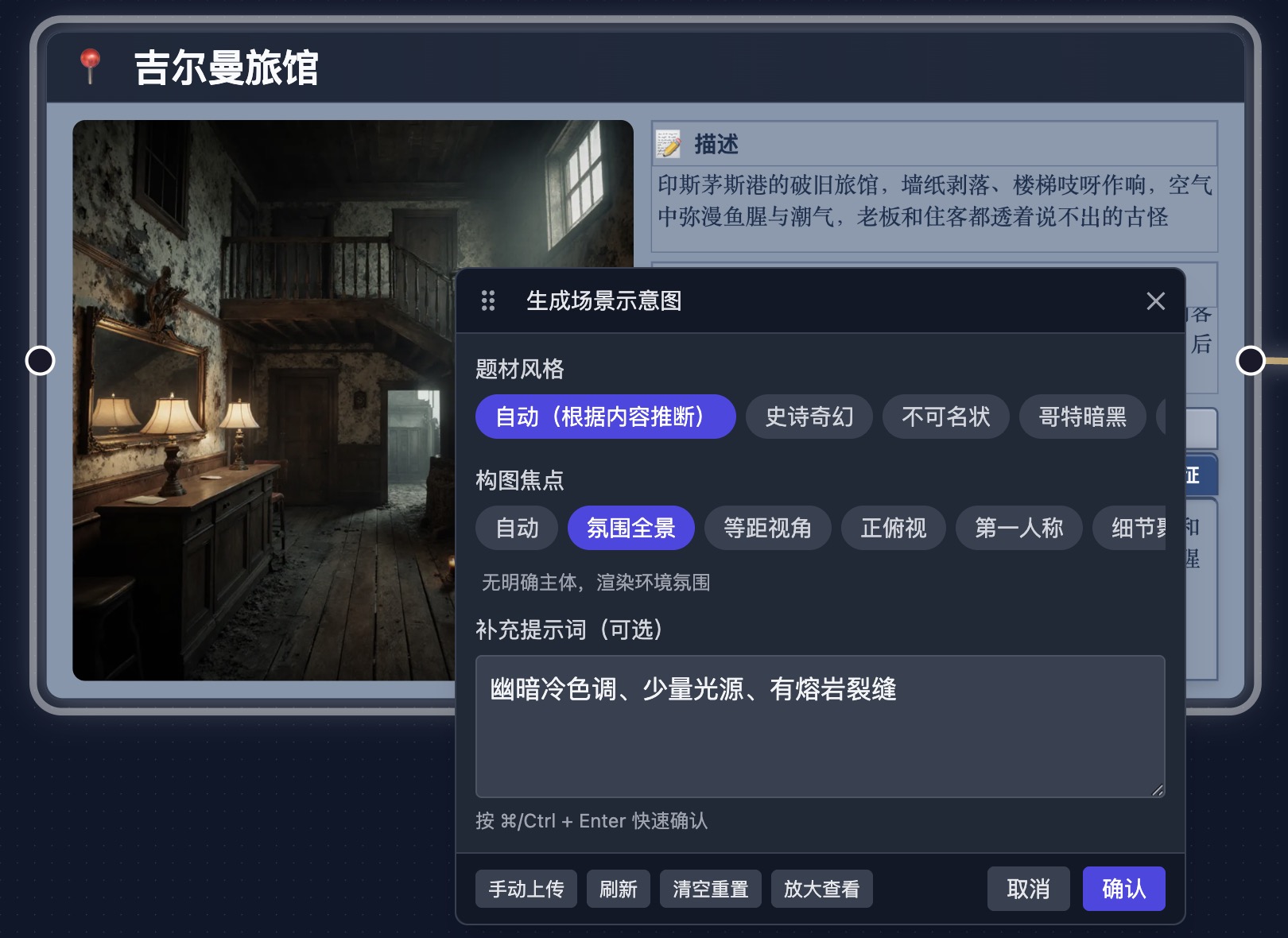
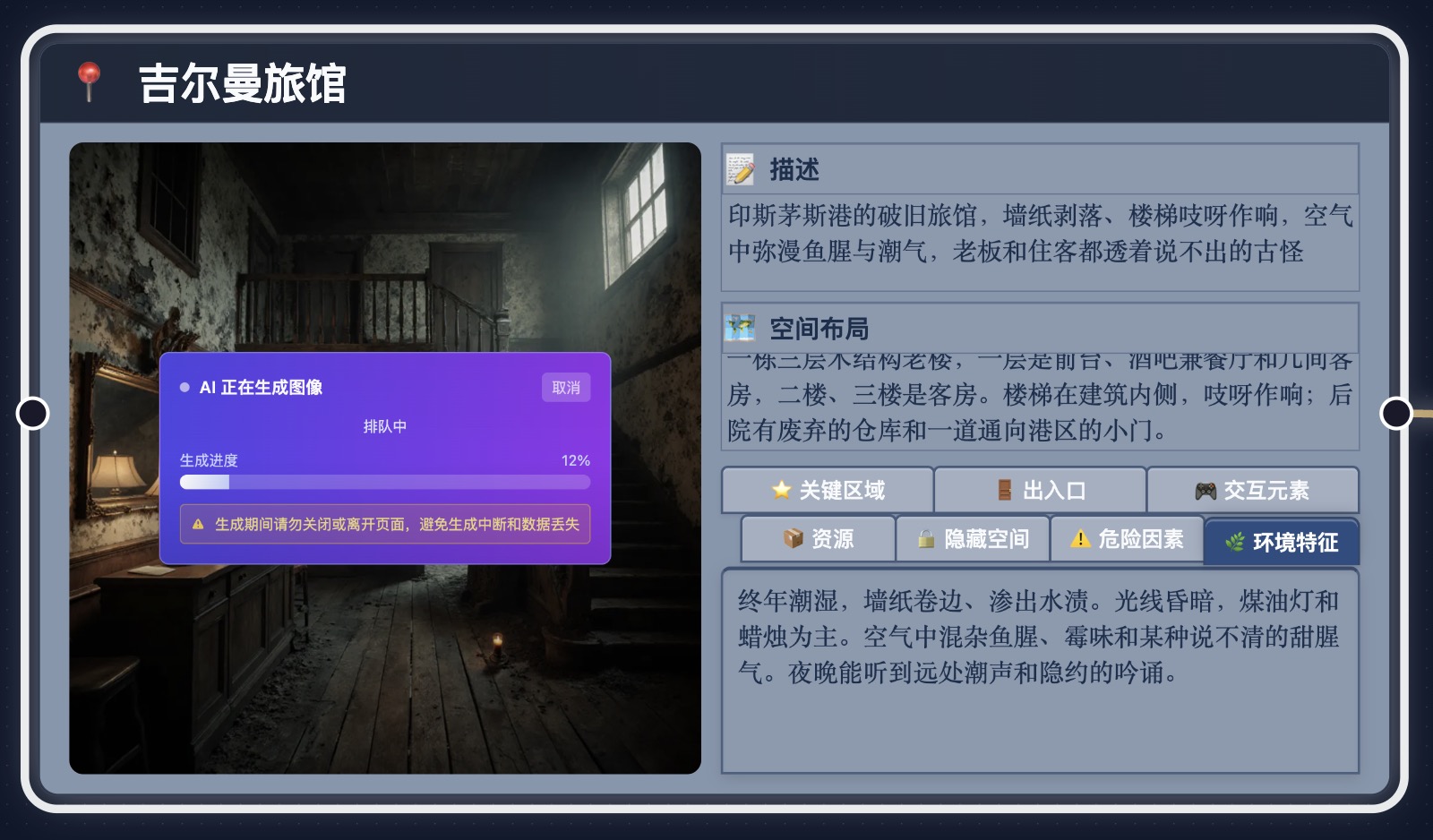
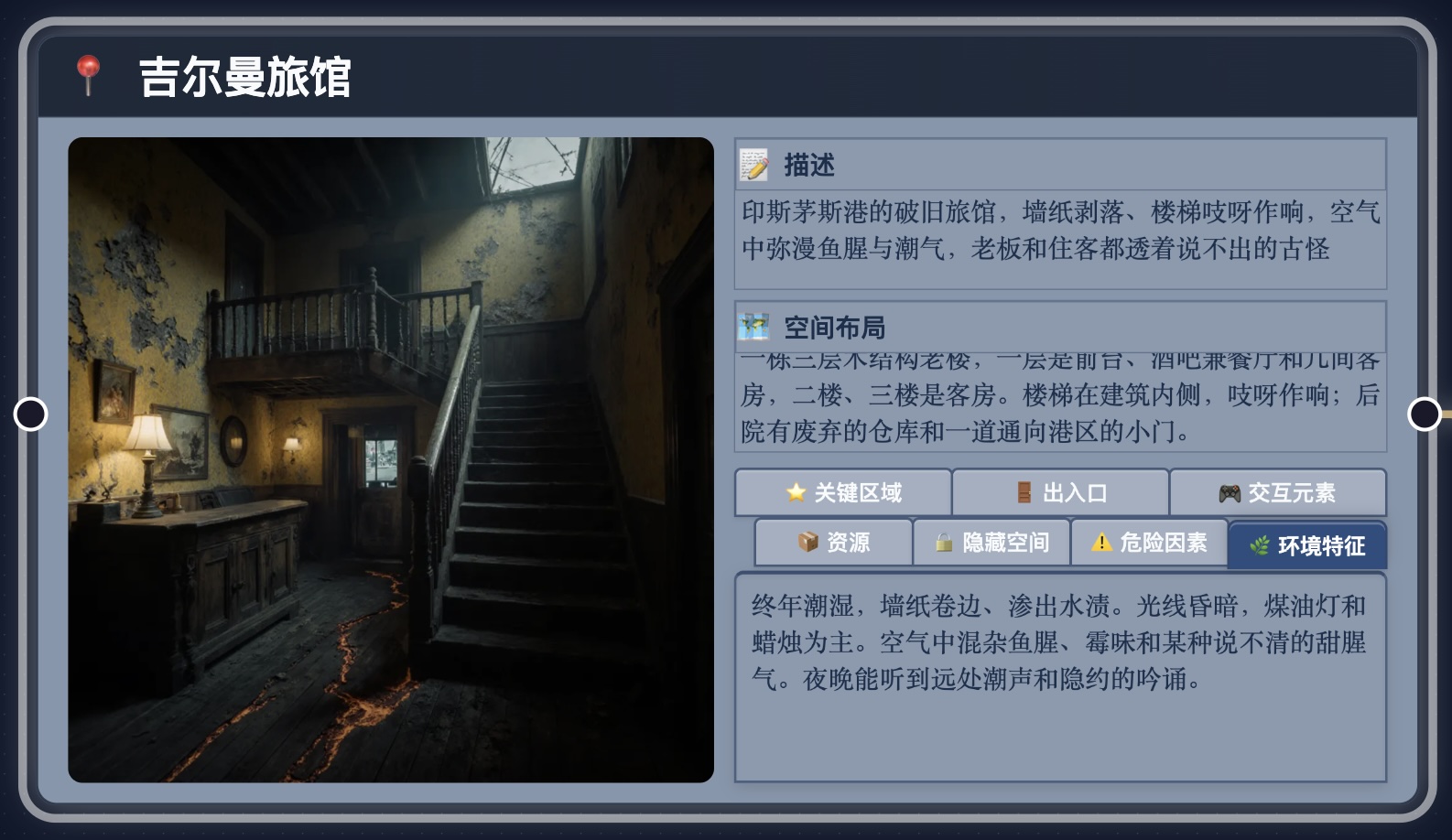
除了在节点左侧点击生成「场景示意图」外,你还可以通过右键选择「生成场景概念图」。后者会弹出编辑框,可选题材风格、构图焦点、补充提示词(例如:幽暗冷色调、少量光源、有熔岩裂缝)等,生成更偏氛围或艺术风格的概念图,用于展示或灵感参考。如果对生成结果不满意,可以多试几次。详细用法见 AI 图片生成。需会员权益。
删除此节点
删除该节点及所有信息,同时断开与它相连的关系连线。误删可撤销(Ctrl/Cmd+Z)。
清空内容
只清空节点内部所有内容,保留节点本身和连线关系。适合保留结构、重写全部内容时使用。
调整颜色
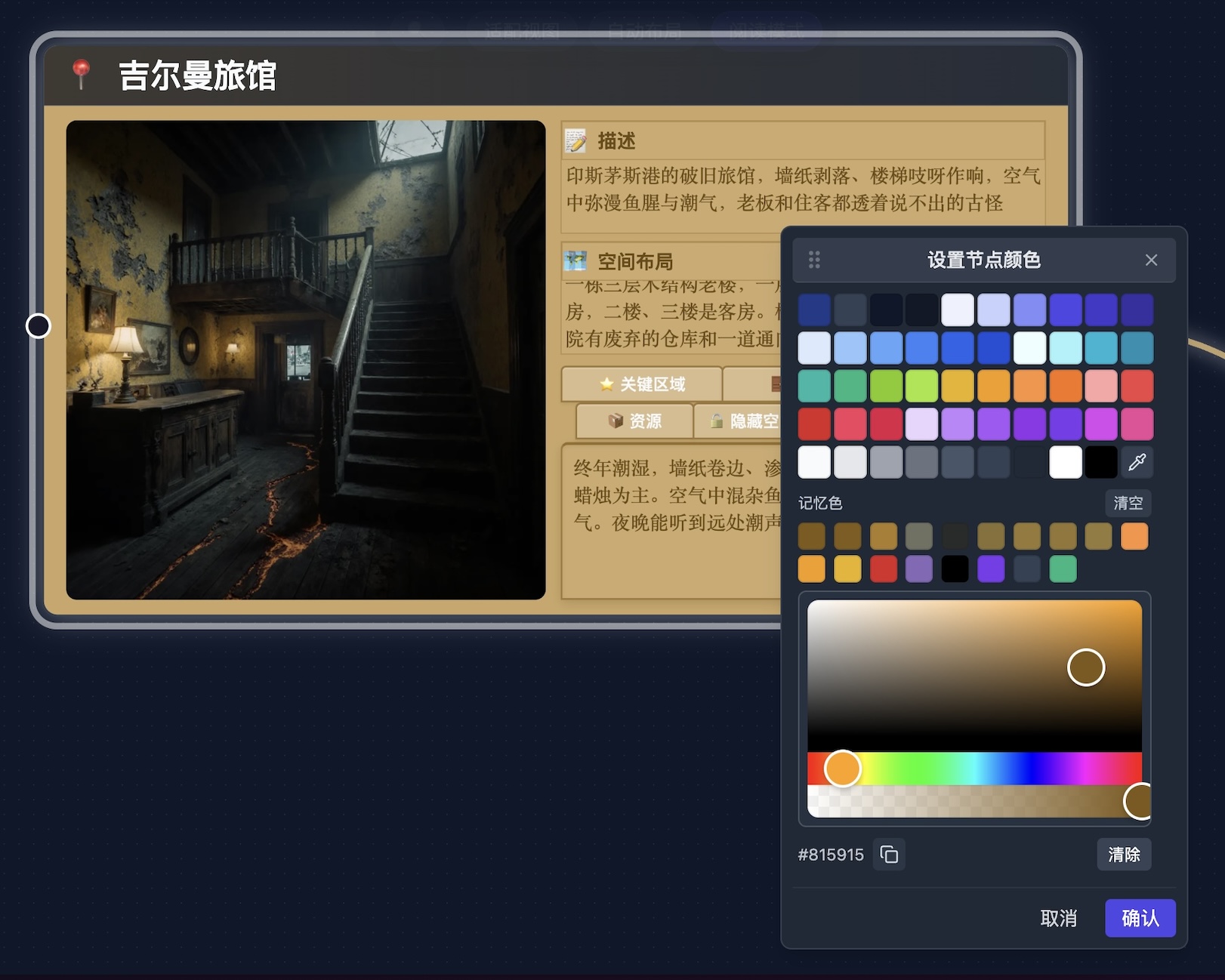
给节点换个颜色,画布上一眼就能区分场景类型。可以按自己的习惯来:例如红色标危险场景、绿色标安全场景、黄色标中立,关键场景用蓝色、背景场景用灰色,开团时扫一眼就心里有数。
基本信息
基本信息在场景节点顶部和右侧核心区,不占 Tab,是场景的「身份证」——名称、描述、空间布局,都填在这里。
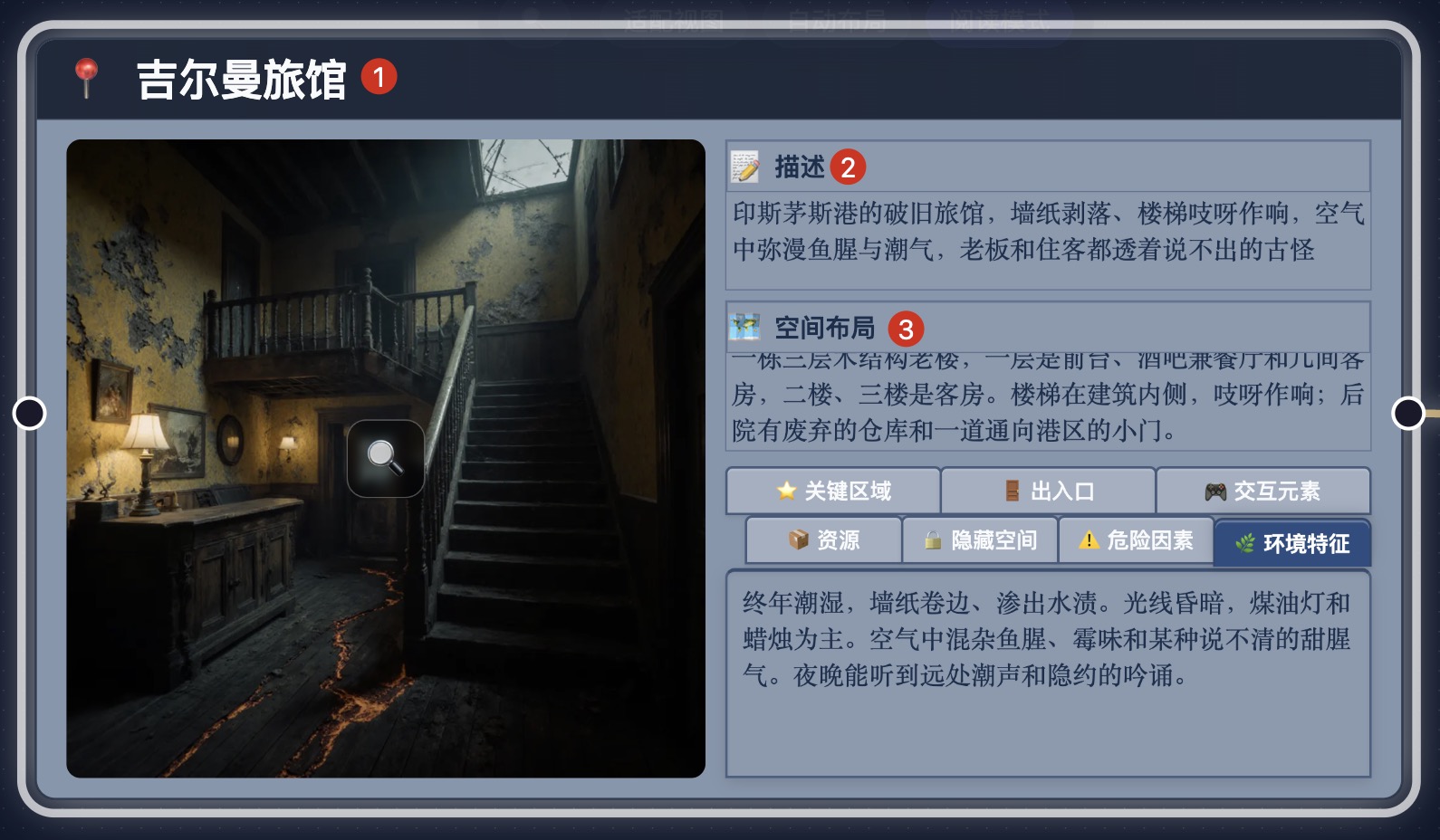
- 1. 名称:建议简洁好记(如「吉尔曼旅馆」「密大图书馆禁书区」)。玩家和主持人都靠它快速认出「这是哪里」。
- 2. 描述:用一两句话概括场景的核心特征。例如:「印斯茅斯港的破旧旅馆,墙纸剥落、楼梯吱呀作响,空气中弥漫鱼腥与潮气,老板和住客都透着说不出的古怪」。最重要——AI 和情节画布引用场景时,主要靠这句话理解场景核心,写好了事半功倍。
- 3. 空间布局:描述场景的结构、尺寸、区域关系——长宽高、主要区域、视线遮挡等。玩家和主持人需要知道「这里长什么样、能往哪走」,不必写成施工图,用自然语言即可。
关于场景信息的各个Tab
除了名称和描述外,节点上还有空间布局区块,以及七个 Tab:关键区域、出入口、交互元素、资源、隐藏空间、危险因素、环境特征。每个区块专注一个方面,写的时候不会糊成一团。下面说明每个区块该放什么、怎么写。
空间布局
场景的「结构」——长宽高、主要区域、区域之间的位置关系、视线遮挡等。玩家需要知道「我能躲在哪里」「敌人能从哪里来」「我能看到多远」。不必写成施工图,用自然语言描述即可。
例如:一栋三层木结构老楼,一层前台与酒吧,二三层为客房。楼梯在内侧,后院有废弃仓库和通向港区的小门。
关键区域
场景中玩家最可能互动、最需要留意的「重点」——可检查/使用/破坏的互动点、隐藏线索的位置、掩体或瓶颈等战术要地。写清楚,主持人不会漏掉关键信息;写太多则容易让玩家觉得「到处都是任务」,适当即可。
例如:前台登记簿(可查阅住客与日期)、某间客房的暗格(需侦查)、后院小门(通向港区)、酒吧里不愿多说的老水手
出入口
从该场景能通往哪里、怎么通往——门、走廊、楼梯、暗门、窗户等。和画布上的关系连线互补:连线表达「和谁连」,这里的文字可以写「怎么连」(需要钥匙、需要检定等)。
交互元素
玩家可以主动与之互动的物体或机关——拉杆、按钮、可翻阅的文件、可撬开的柜子等。写清楚交互方式和结果,主持时不会卡壳。
资源
场景里玩家可以获取的东西——武器、工具、补给、线索物品、旧地图等。有收获才有动力探索,但不要堆得太满,否则会削弱紧张感。
隐藏空间
不显眼、需要探索或检定才能发现的空间——密室、夹层、地下通道等。适合放关键线索或惊喜,写清楚发现条件和进入方式。
危险因素
场景中的「威胁」——陷阱、坍塌、毒气、黑暗、野兽、超自然影响等。危险创造紧张感;没有危险的场景是观光,有危险的场景才是冒险。写清楚类型和后果,主持时判定有据可依。
例如:旅馆老板与部分住客可能监视或尾随。夜间走廊有异常声响。某些房间传闻曾有人失踪。
环境特征
让场景更真实、更生动的细节——光线、气味、温度、破损程度、历史痕迹等。玩家第一次「进入」这个场景时,主持人要口头描述的就是这些;写得越具体,画面感越强。
例如:终年潮湿,墙纸卷边。光线昏暗,煤油灯与蜡烛。空气中混杂鱼腥、霉味与说不清的甜腥气,夜晚可闻潮声与隐约吟诵。
场景关系连线
连线是场景之间的「通道」,表达玩家如何从一个地点移动到另一个地点。从场景 A 边缘拖拽到场景 B 即可建连;悬浮到连线上点击铅笔图标可编辑标签(如「门」「暗门」「需钥匙」等)。标签越具体越有用。详细操作与情节画布中编辑边名相同。
怎么调整连线样式?
右键点击连线 → 调整颜色。可以按习惯用颜色区分通道类型(如绿色=安全、黄色=有条件、红色=危险、灰色=单向)。
推荐的场景创建流程
场景一多容易乱,按下面顺序来会轻松不少:先想清楚「这个地点有多重要」,再填能认人的信息,然后补布局和细节,最后才连线和上色。不必死板照做,但大致按这个节奏,画布上的场景会又好认又好用。
1. 先定场景类型和重要性
这个场景是室内/室外/建筑/自然?是核心场景(剧情高潮、关键转折)还是背景场景(路过、氛围用)?核心场景值得把空间布局和七个 Tab 都认真填,背景场景可能只写名称和描述就够。
2. 填核心信息
名称、描述(以及若有)类型。描述是场景的「一句话定义」,AI 和情节画布都靠它理解场景。写好了,后面引用、生成描述都会顺很多。
3. 写空间布局
玩家和主持人都需要知道「这里长什么样、能往哪走」。空间布局决定了战术选择和探索节奏,建议至少写清主要区域和相对位置。
4. 补七个 Tab
关键区域、出入口、危险因素、环境特征、资源等,按需填写。不必一次写全,可先写关键词再补细节。危险因素和环境特征对氛围和紧张感影响最大,优先写这两块往往效果最好。
5. 建立连线
用画布上的连线把场景之间串起来:谁和谁连通、通道是什么(门、暗门、需要钥匙等)。先连主要通道,再补次要的。连线上写标签、改颜色,主持人扫一眼就能看出空间关系。
6. 可选:给节点上个色
用颜色区分场景类型(例如红=危险、绿=安全、蓝=关键),画布上一眼能看出「哪里危险、哪里重要」。不是必做,但场景多了会很好用。
常见问题
Q: 场景画布和情节画布里的「场景」有什么区别?
A: 情节画布里的「场景」是剧情推进的一个个节点(发生了什么);场景画布里的「场景」是地点(在哪里发生)。同一个地点可能被多个情节节点引用。
Q: 我能不填危险因素和资源吗?
A: 可以。若是纯氛围用的路过场景,可以不填。但若是可探索的场景,建议至少写一点危险或资源,否则玩家容易觉得「这里没什么可做的」。
Q: AI 能帮我生成场景吗?
A: 能。可以说「创建一个阴森的地下室,有霉味和老鼠」,AI 会自动生成完整的场景卡(含描述、布局、危险等)。需会员权益。手动填写免费。
Q: 节点左侧的「场景示意图」和右键的「生成场景概念图」有什么区别?
A: 左侧点击生成的是场景示意图,偏空间布局、战术示意;右键「生成场景概念图」可选题材风格和构图焦点,偏氛围或艺术概念图。两者都可选,按需使用。
Q: 关系连线的标签怎么写?
A: 越具体越好。例如「破损的木门」「需要钥匙的铁门(力量检定)」「单向:只能从 A 到 B」。避免只写「连接」这种太模糊的标签。
Q: 能创建多少个场景?
A: 理论无限制。建议:核心场景 3–5 个,重要场景 5–10 个,普通场景 10–20 个。太多会让主持人和玩家记不住。