只读模式与改编
当你在模组广场点开一个感兴趣的模组,打开浏览后,可能会发现整个编辑器的配色有些不同,顶部还显示着"只读模式"的提示。这时候如果你尝试修改内容,会发现根本改不了。
别担心,这不是bug。这是轻团的保护机制:当你浏览别人的公开模组时,系统会自动以只读模式打开,确保你不会误操作修改他人的作品。
如果你想在这个模组基础上进行二次创作,需要先把它"改编"成你自己的副本。这篇文档会帮你理解只读模式是怎么回事,以及如何通过改编来获得编辑权限。
1. 什么是只读模式
只读模式是轻团的一种保护机制。当你浏览别人的公开模组时,系统会自动以只读模式打开,就像在图书馆看书:你可以翻阅、做笔记,但不能直接在书上涂改。
什么时候会进入只读模式?
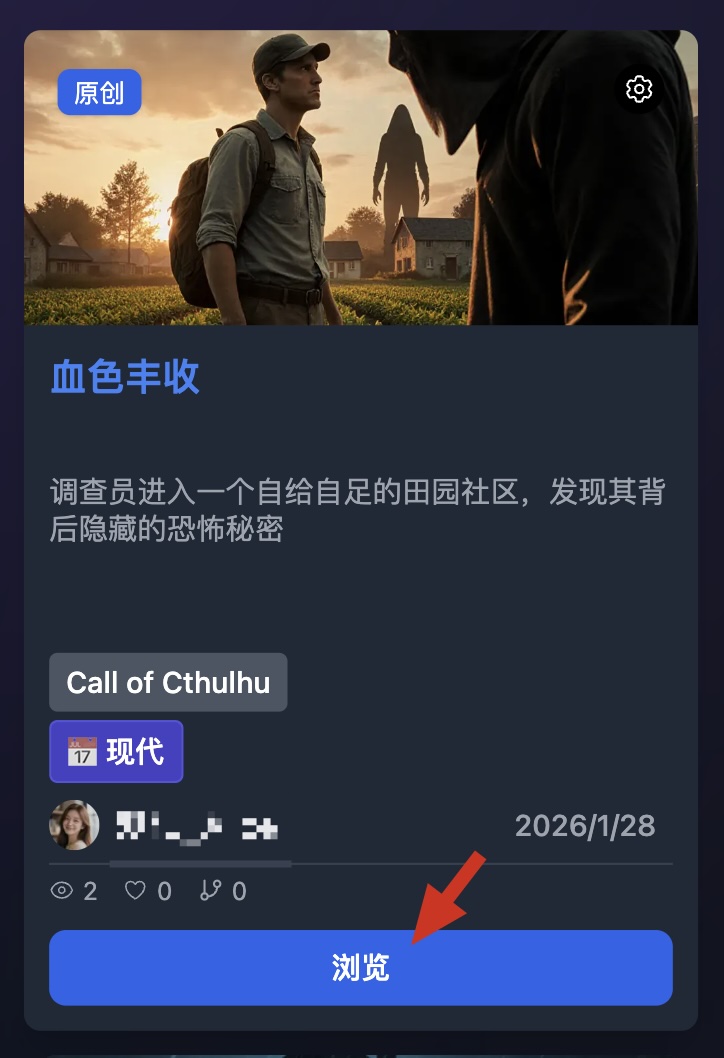
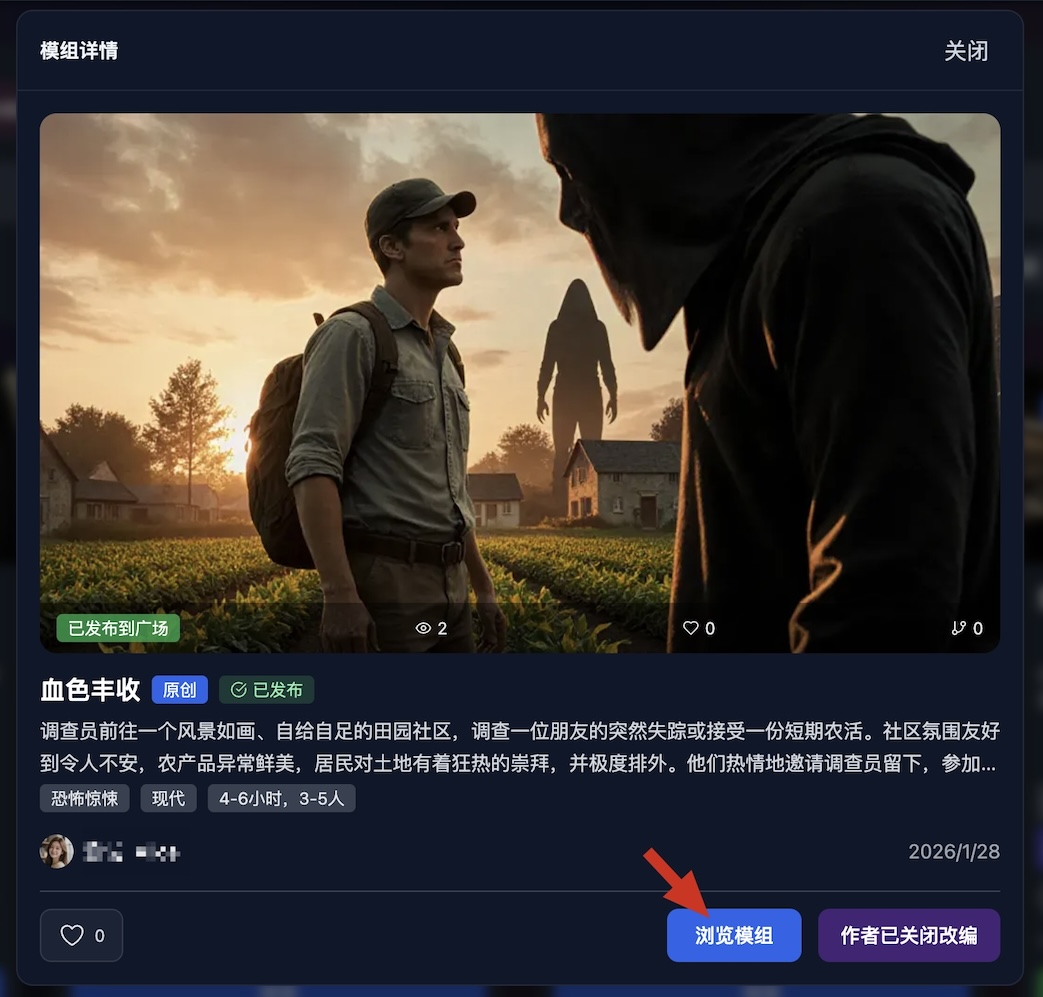
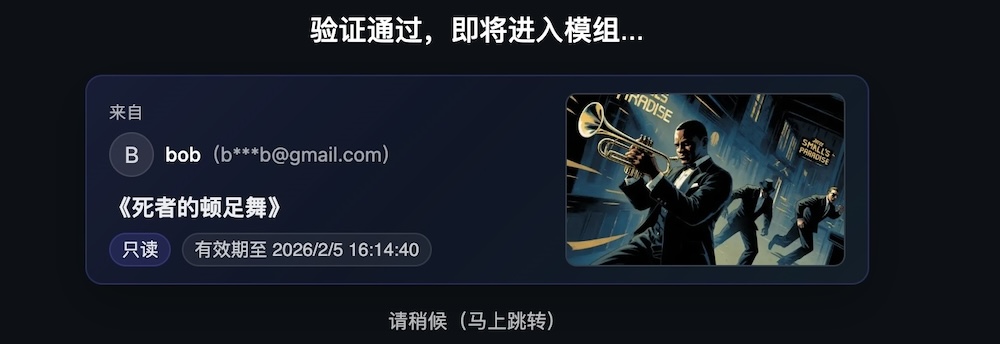
💡 关于分享链接的一点补充:生成分享链接是一项高级能力,需要符合特定订阅套餐的能力权益。如果原作者的套餐不支持此功能,TA将无法生成分享链接。
为什么需要只读模式?
只读模式的设计有两个核心目的:
保护原作者的作品:防止他人随意修改你辛苦创作的内容。想象一下,如果任何人都能直接修改你发布的模组,那你的作品很快就会面目全非。
避免误操作:防止浏览者误以为"这是自己的模组"而做了大量修改,到头来发现无法保存,白白浪费时间。
💡 如果你想在别人的模组基础上进行修改,正确的做法是先"改编"一份副本到你自己的工作台,然后在副本上自由创作。
2. 如何识别只读模式
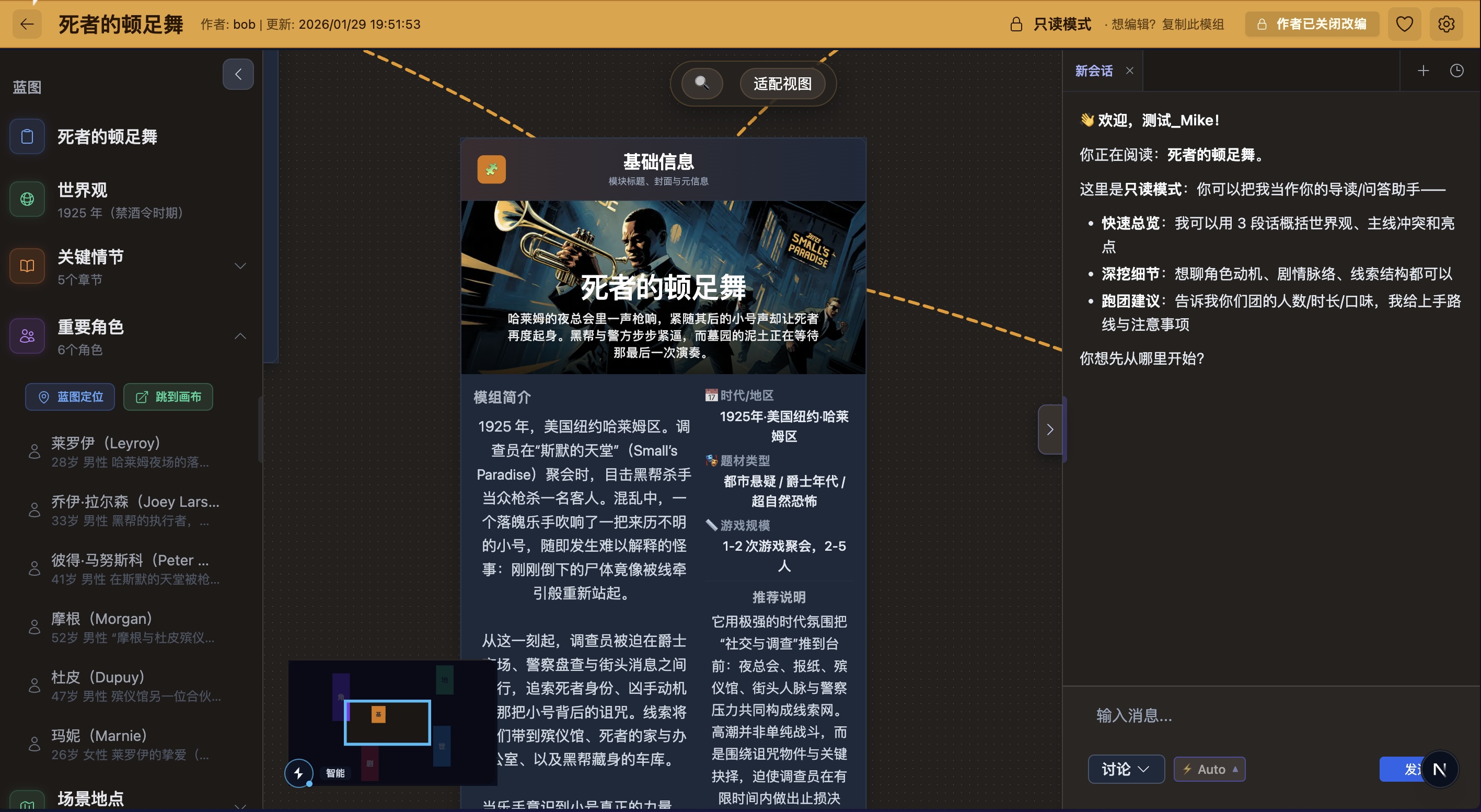
当你进入只读模式时,编辑器会通过明显的视觉标识来提醒你"这不是你的模组,不能随意修改"。
专属的配色方案
只读模式采用岩石褐配色,整体界面呈现褐色调。这与可编辑状态的常规配色形成鲜明对比。
这个配色方案的设计意图很明确:褐色调给人"稳重、不可改动"的印象,让你一眼就能意识到当前处于特殊状态。
顶部导航栏的明确提示
在编辑器顶部导航栏,会显示明确的"只读模式"字样或图标,持续提醒你当前不能编辑。

3. 在只读模式下你能做什么
在只读模式下,你可以浏览模组的所有内容(蓝图节点、章节流程、角色信息、地点设定等)、使用 AI 助手了解模组(询问剧情走向、角色关系、创作思路等)、以及收藏模组方便日后查找。
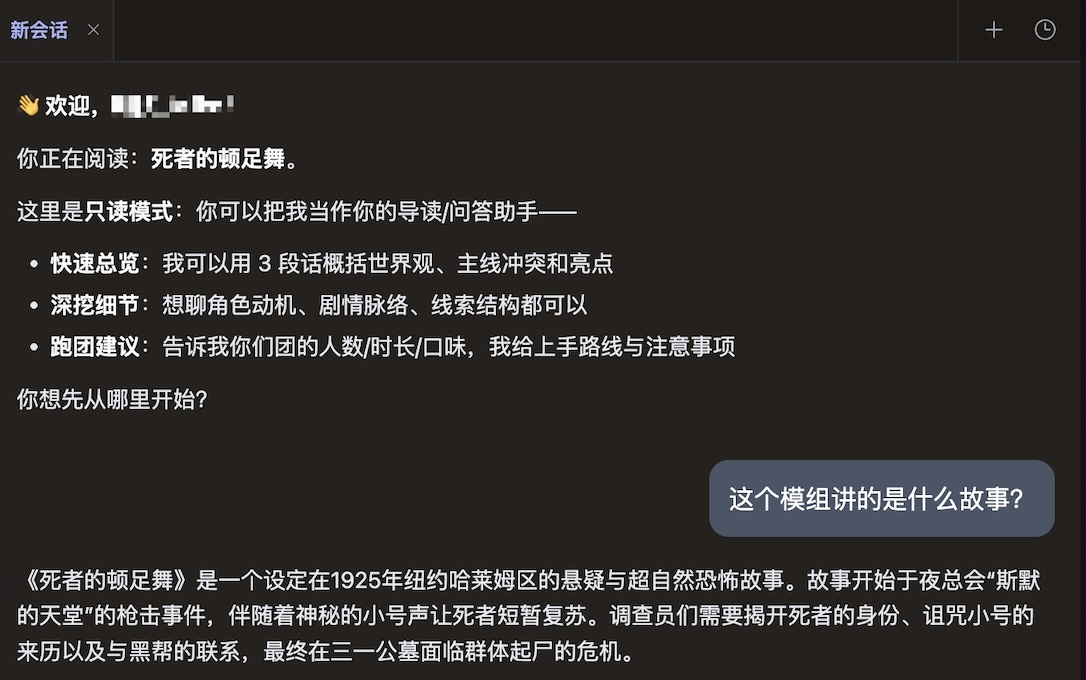
但你不能编辑或修改任何内容、不能保存更改、也不能执行发布或删除等管理操作。如果想要在这个模组基础上进行二次创作,你需要先"改编"它,把它变成你自己的副本。
4. 什么是改编(Fork)
改编(Fork)就是:把别人的模组完整复制一份到你的工作台,变成只属于你的副本,你就能像自己的模组一样编辑、保存、发布。
改编需要满足什么条件(2 个)
- 作者允许改编:作者可以关闭改编;关闭时你会看不到按钮或按钮不可点。
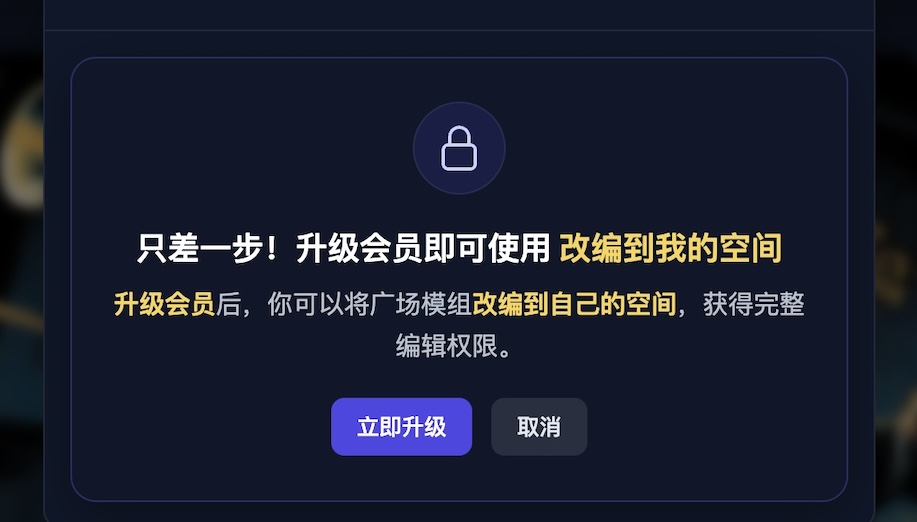
- 你拥有改编能力(订阅权益):没有权限时,点击会弹出“升级会员解锁”的能力卡口提示。
💡 想了解不同套餐的权限差异?可以查看 订阅套餐说明。
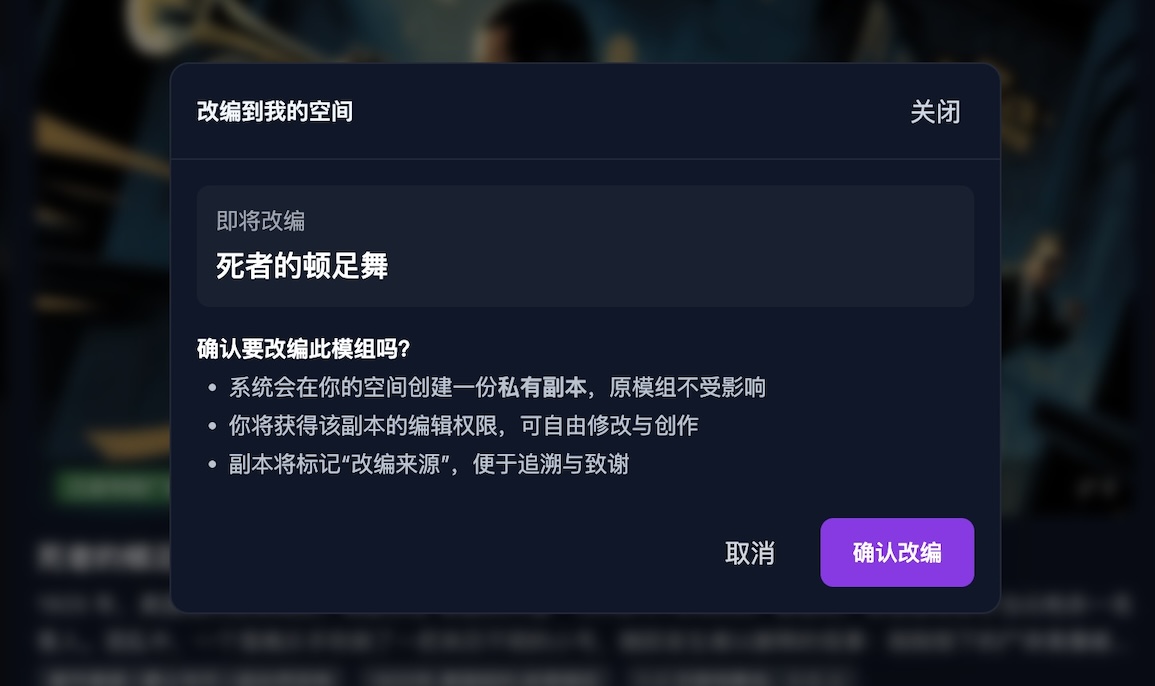
怎么改编(3 步)
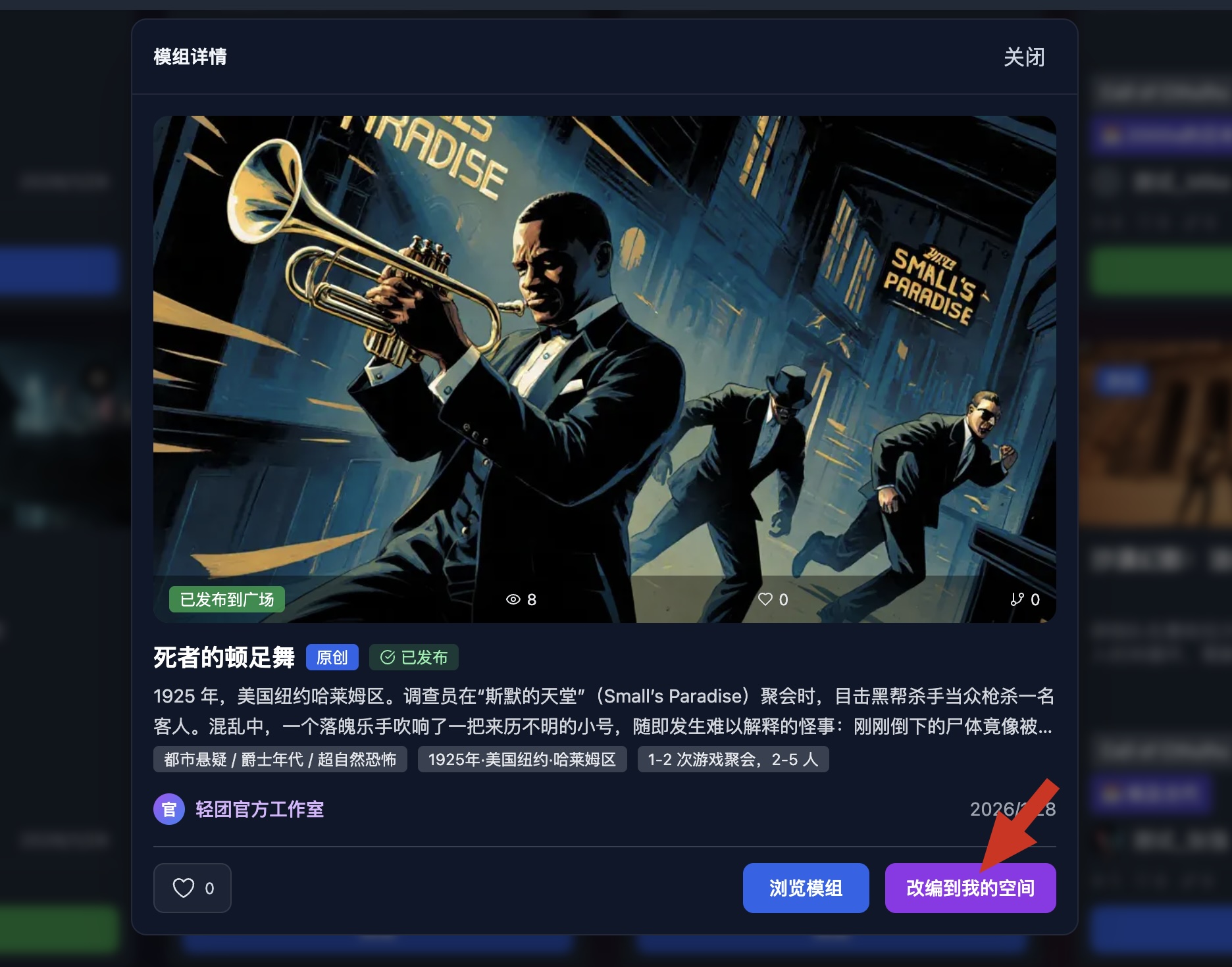
- 打开模组详情弹窗(广场卡片/齿轮处)。
- 点击 “改编到我的空间”。
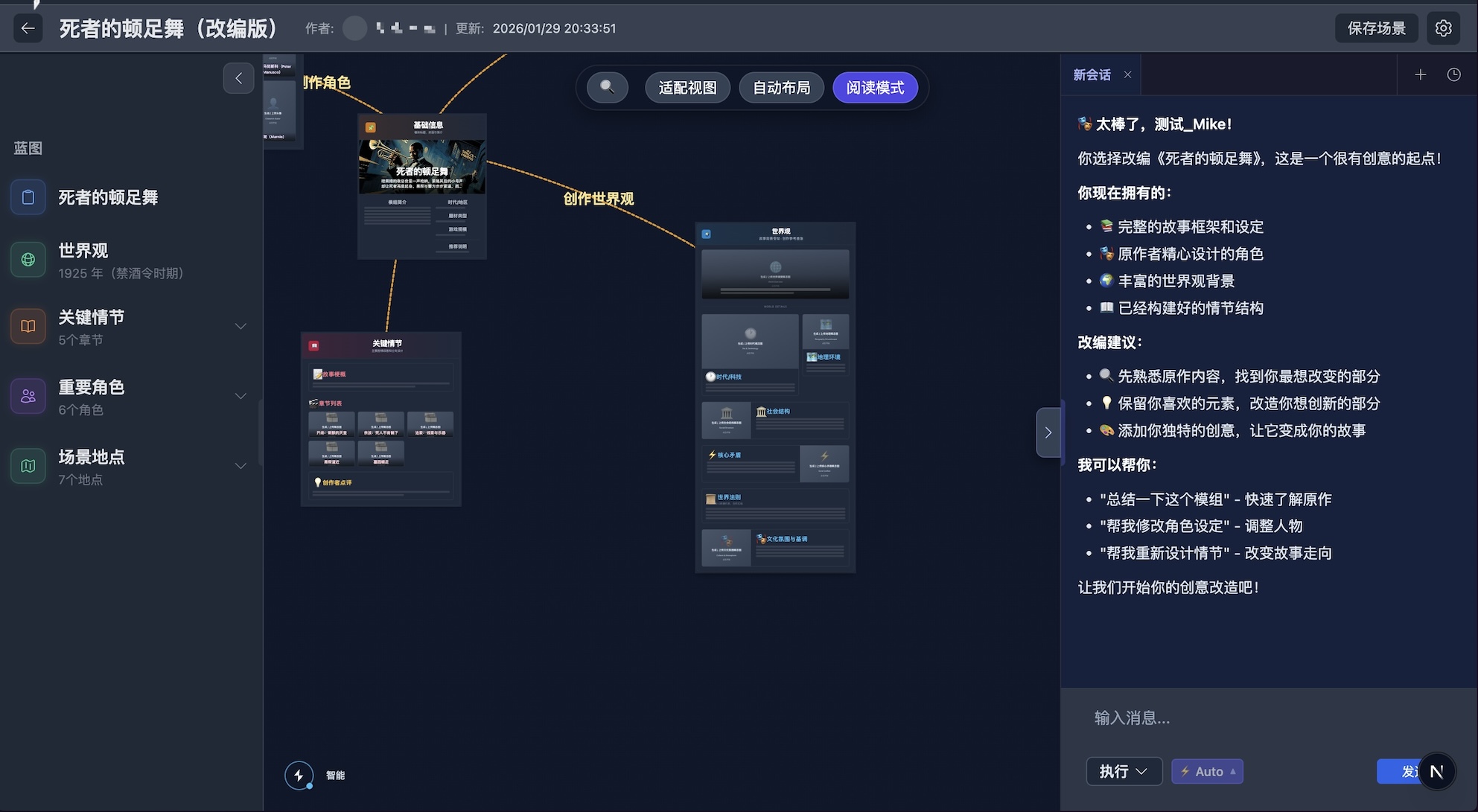
- 确认后等待复制完成,系统会自动跳转到你的副本编辑页。
改编后会发生什么
- 原模组不受影响:你怎么改都不会影响原作者的版本。
- 副本完全独立:原作者后续更新也不会“同步”到你的副本(你们从此是两份独立模组)。
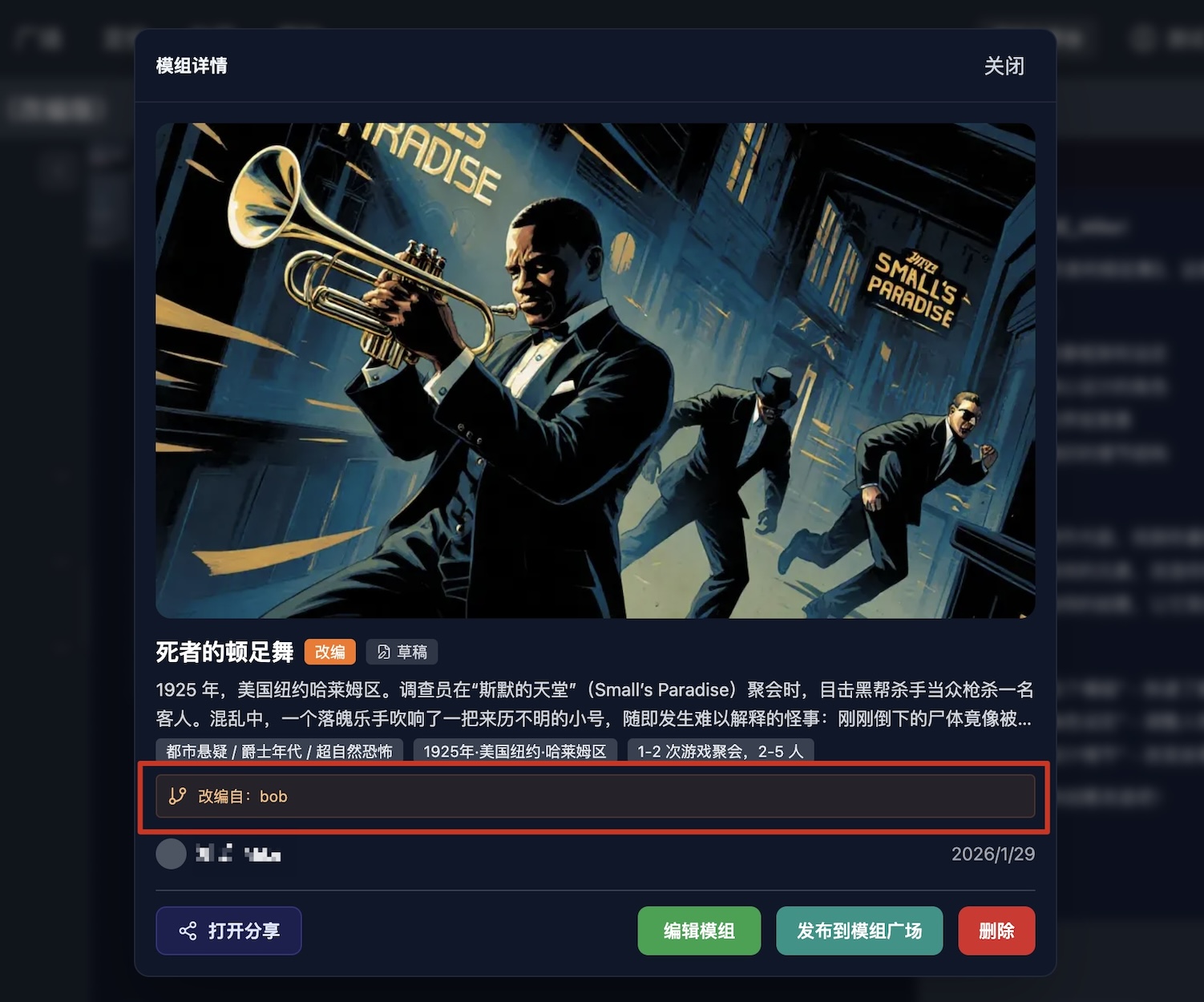
- 会标注来源:你的版本会显示“改编自 ……”的来源信息,用于致谢与溯源。
5. 常见问题(改编)
我为什么看不到/点不了“改编”?
- 作者关闭了改编(按钮不存在或灰掉)
- 你没有改编权益(点击后会弹升级提示)
改编后我的修改会影响原作者吗?
不会。副本和原模组是两份独立内容。
改编后的模组能发布到广场吗?
可以。发布时会保留“改编自……”来源标识。
下一步去哪?
现在你已经理解了只读模式和改编机制。接下来可以:
- 想了解如何管理和发布自己的模组?→ 我的工作台与发布模组
- 想回顾基础概念?→ 基础概念介绍
- 遇到问题或错误?→ 常见问题与故障排查