
通用操作全览
前面我们介绍了蓝图画布、情节画布、角色画布、场景画布等重点画布的操作。现在让我们回顾一下各画布共用的基础操作,并介绍画布浏览、排布与视图方面的技巧——掌握这些,你就能在四张画布之间自由切换,游刃有余。
各画布异同速览
在进入具体操作之前,先了解一点:下面讲到的内容里,大部分是所有画布共通的,但蓝图画布在节点与连线上有特殊限制。
共通操作一览
下面这些操作在情节 / 角色 / 场景画布里基本一致,下文依次为:
- 画布视图:平移、缩放、顶部工具栏(搜索、适配视图、自动布局、阅读模式等)、小地图
- 选中与多选:选中节点/连线、Shift+框选、Shift+点击追加选择、取消选中
- 节点操作:添加、编辑、移动、折叠、调色
- 删除与清空:删除节点/连线、清空节点内容(两者区别很重要)
- 连线操作:创建、编辑标签、调色、删除
- 清空画布:一次性清掉当前画布上的所有节点与连线
- 撤销与重做:撤销、重做,以及高风险操作前的保险措施
蓝图画布在「节点能否删除」「连线能否手动增删」上有例外,见下一小节。
蓝图画布的限制
- 预设节点(基本信息、世界观、关键情节等)是固定的:不能新增、不能删除,只能清空内容。可以新增的是「便签节点」(备忘录)。
- 连线通常是预设的,不能手动新增或删除,这是蓝图结构固定的设计。
- 多选后,预设节点不能参与批量删除等操作。
其他画布(情节、角色、场景)没有上述限制,节点和连线都可以自由增删。
下面从画布视图讲起, 然后依次是选中、节点与连线、布局和撤销。
画布视图与导航
把画布想象成一张无限大的桌子:你需要既能找得到(平移、缩放、适配、搜索),又能看得清(小地图)。下面按用途说明。
平移画布
画布很大,你一次只能看到其中一块。要看别处的节点、换一个区域继续编辑,就得把「视野」挪过去——例如从剧情开头拖到后半段、从角色关系图的一侧移到另一侧、在场景地图里从 A 点看到 B 点,靠的都是平移。在画布空白处直接拖拽即可平移(典型拖拽,无需按任何键)。使用键盘方向键(↑、↓、←、→)也可直接移动画布,无需拖拽。若当前已选中某个节点,则方向键会先在连线上的相邻节点间切换选中(详见下方 选中与多选 中的「用方向键在节点间切换选中」),此时不会平移画布。
- Windows:在空白处用鼠标左键拖拽画布;或用带滚轮的鼠标按住中键(滚轮)拖拽;或按方向键
↑↓←→缓慢平移。 - Mac:在空白处用触控板单指或鼠标左键拖拽画布;或按方向键
↑↓←→缓慢平移。
缩放画布
拉近时,节点里的文字、选项卡、按钮更清晰,方便编辑和点击;拉远时,一屏里能放下更多节点,整体结构、连线关系、剧情走向一眼能看出来。做大纲时常用拉远看全貌,改某一节的文案或某个角色的设定时再拉近操作。使用键盘时:Shift + 上方向键拉近镜头(放大画布),Shift + 下方向键拉远镜头(缩小画布)。
- Windows:鼠标滚轮上下滚动即可缩放;或按
Shift + ↑放大、Shift + ↓缩小。 - Mac:触控板双指捏合放大/缩小;或按
Shift + ↑放大、Shift + ↓缩小(与 Windows 相同)。
骨架简化模式
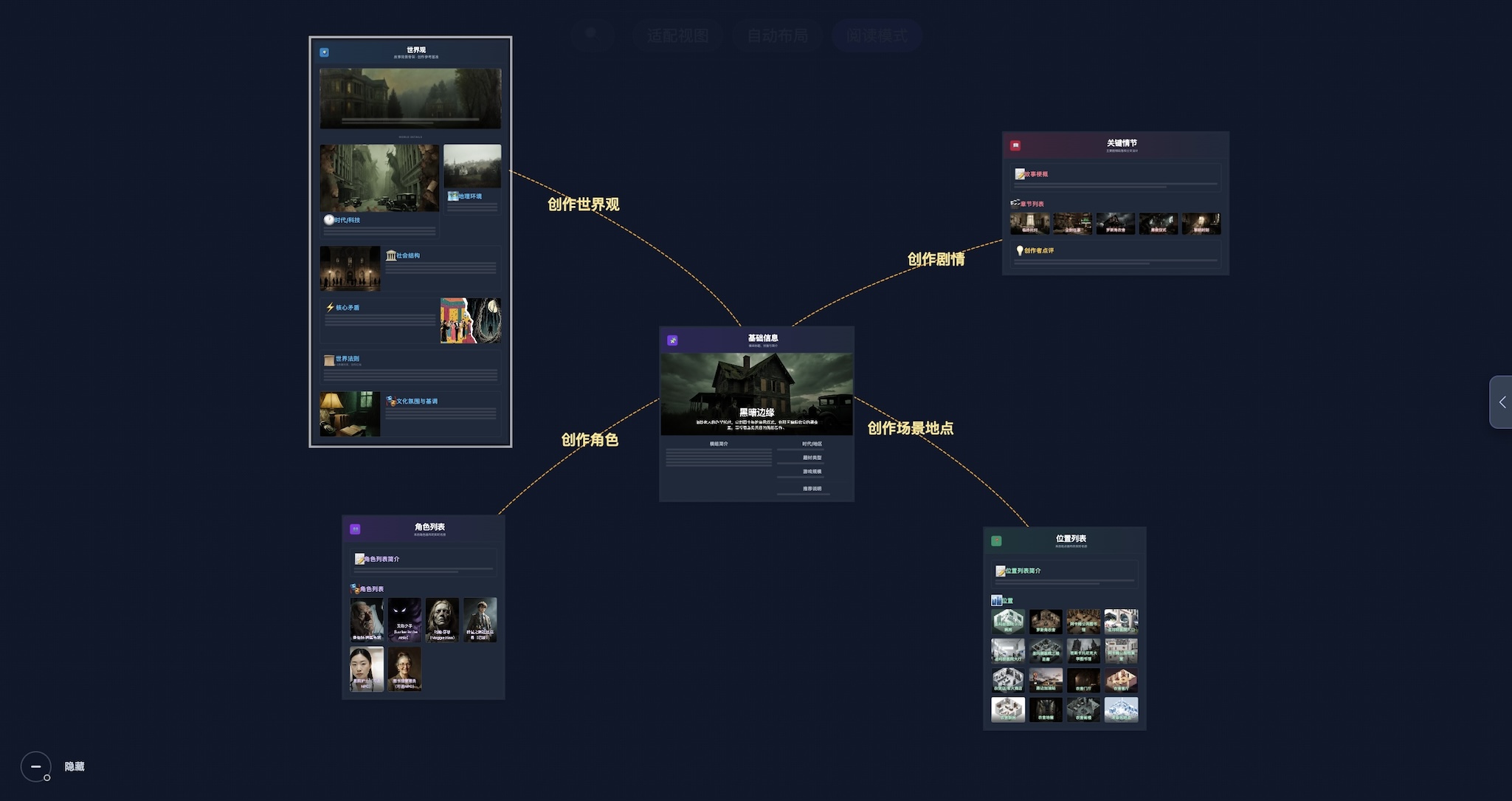
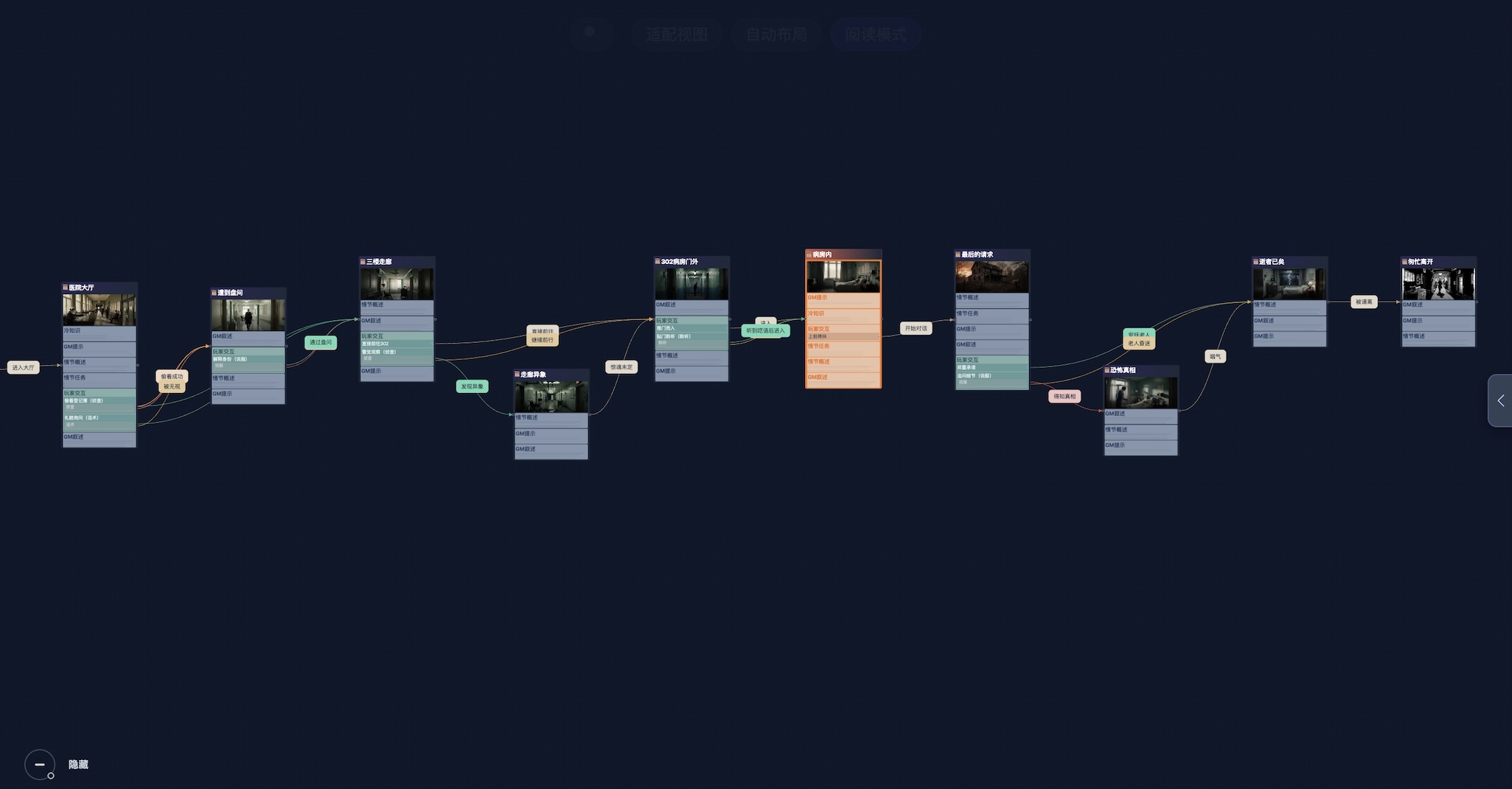
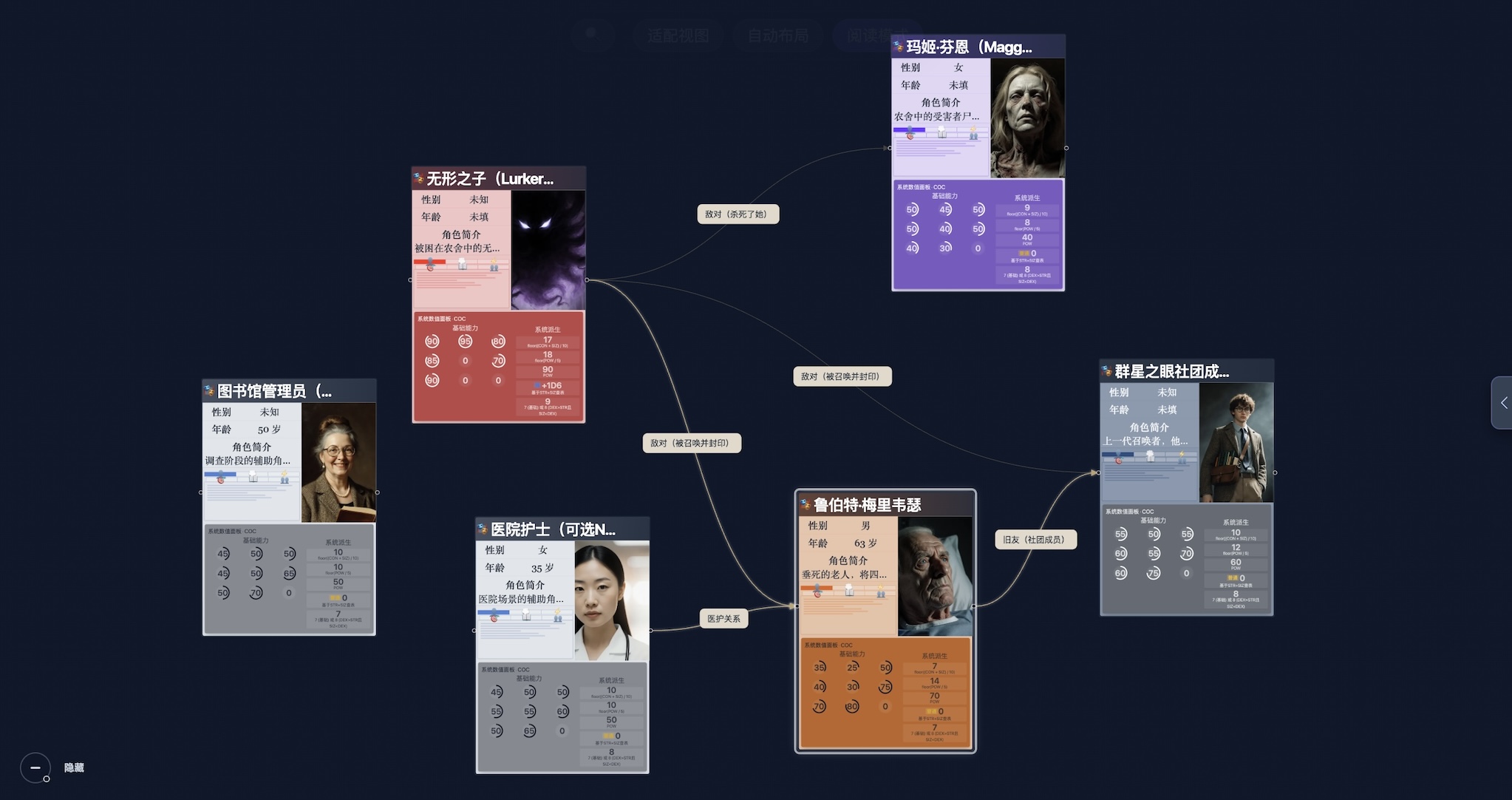
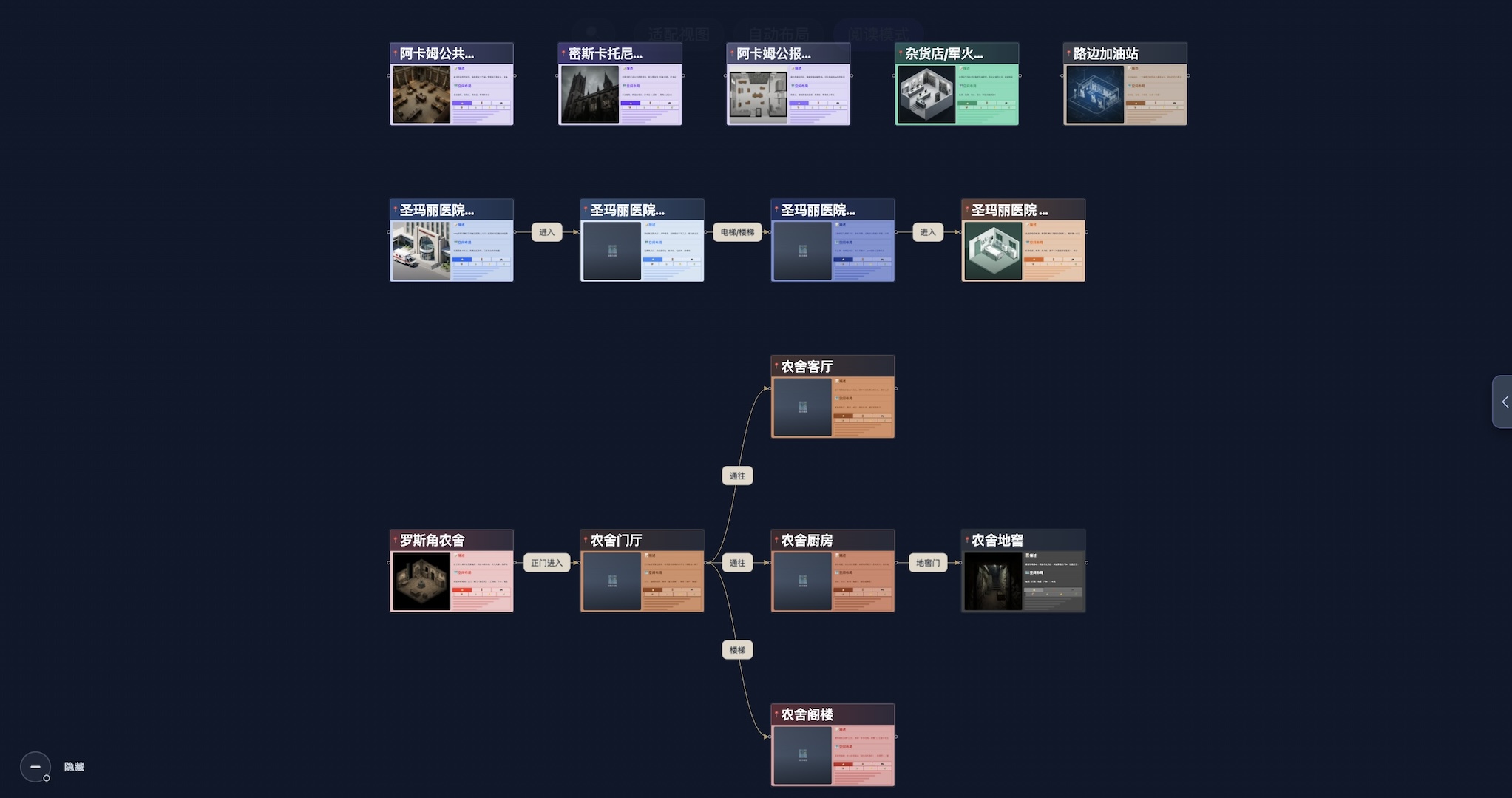
当你把画布缩小到一定程度时(滚轮向下或双指缩小),节点会切换为骨架简化模式:一种简化视图,节点会收起内部的详细内容,只保留类型、标题等关键信息。蓝图、情节、角色、场景四种画布都有这一行为,各画布节点类型不同,简化后保留的信息略有差异,但都是为了在远距离视角下更好看清整体布局和连线关系,适合看全貌、做结构规划;用细节换整体可读性。重新放大画布后,节点会自动恢复为完整视图。
顶部工具栏
画布上方有一条顶部工具栏,把视图与导航常用的操作集中在一起:搜索、适配视图、自动布局、阅读模式等。不必记快捷键或到处找右键菜单,点工具栏上的按钮即可。下面按工具栏上的顺序依次说明;后文讲到布局、清空等时也会让你回到这里对照入口。


自动隐藏与恢复:为了不打扰你在画布上的操作,工具栏在鼠标离开其区域后,约 5 秒会渐渐变淡隐藏,只保留一点微弱的透出感(仍能看出大致位置)。当鼠标再次移回工具栏区域时,它会立即恢复为完全显示。移开后又会重新计时,过约 5 秒再次渐隐。这样既能在需要时快速点按钮,又能在专注编辑画布时减少视觉干扰。
搜索(画布内搜索)
节点一多、内容一杂,光靠眼睛扫很难快速找到「某个人名」「某个地点」「某类场景」——你不想在整张画布上盲目平移、逐个点开节点翻。画布内搜索按关键词把包含该词的节点和连线都标出来,点一条结果就能跳过去,改设定、对剧情、查检定都能省不少时间。
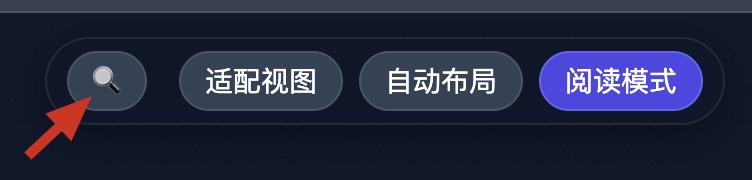
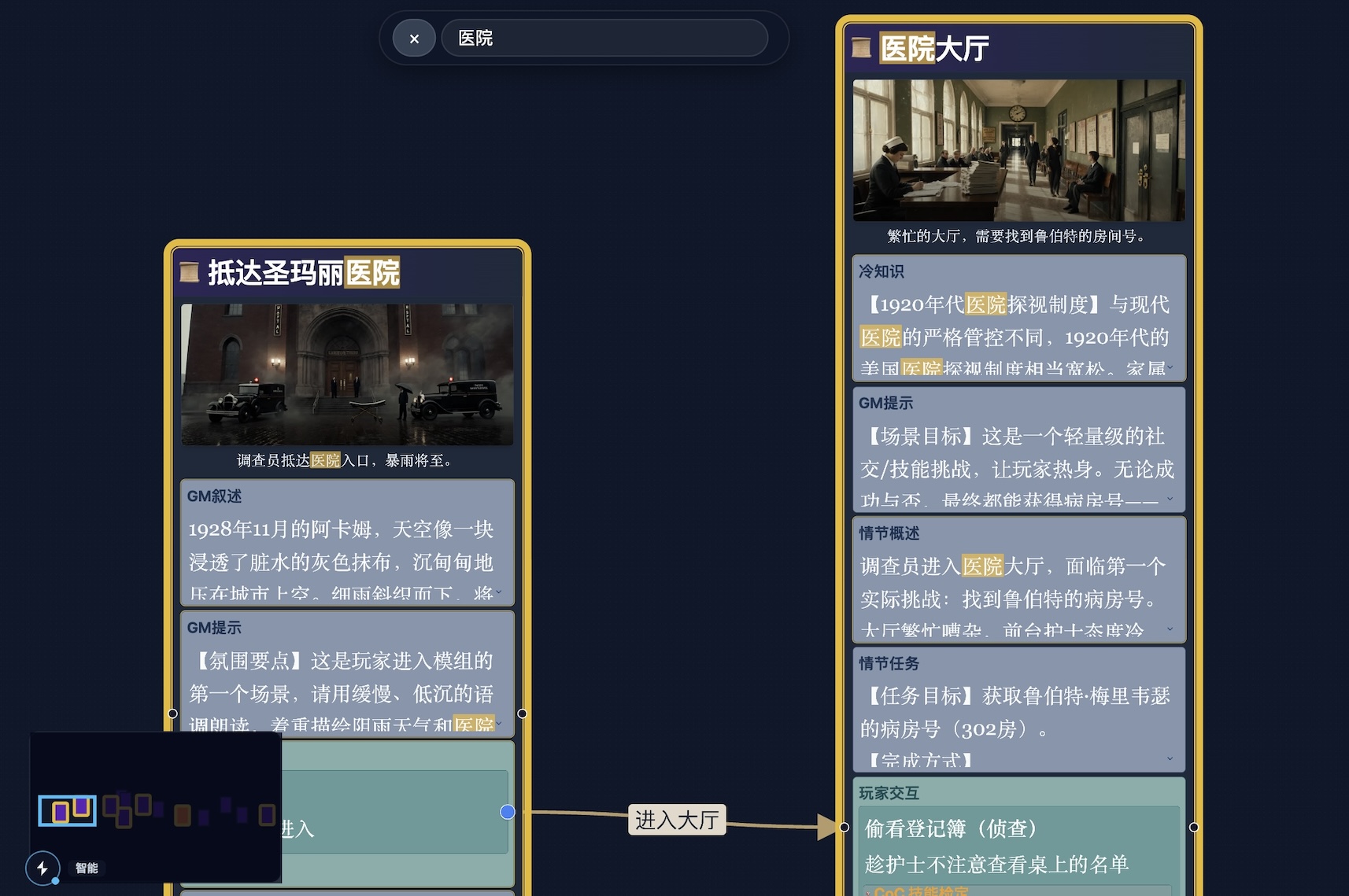
点击工具栏上的放大镜图标,输入关键词后,会有这些提示帮你一眼找到目标:
- 命中的节点会亮起金麦色边框,节点里匹配到的文字也会用高亮标出;
- 命中的连线:若连线标签或关联内容包含关键词,连线及其上的标签文字也会高亮;
- 小地图里,命中的节点会以同样的金麦色描边显示,方便在缩略图上快速定位。
点击某条搜索结果,画布会自动跳转到对应节点。例如:想不起某个侦探叫什么,搜名字;想知道「地下室」在哪个节点,搜地点;想找出所有带「检定」的场景,搜「检定」即可。
适配视图
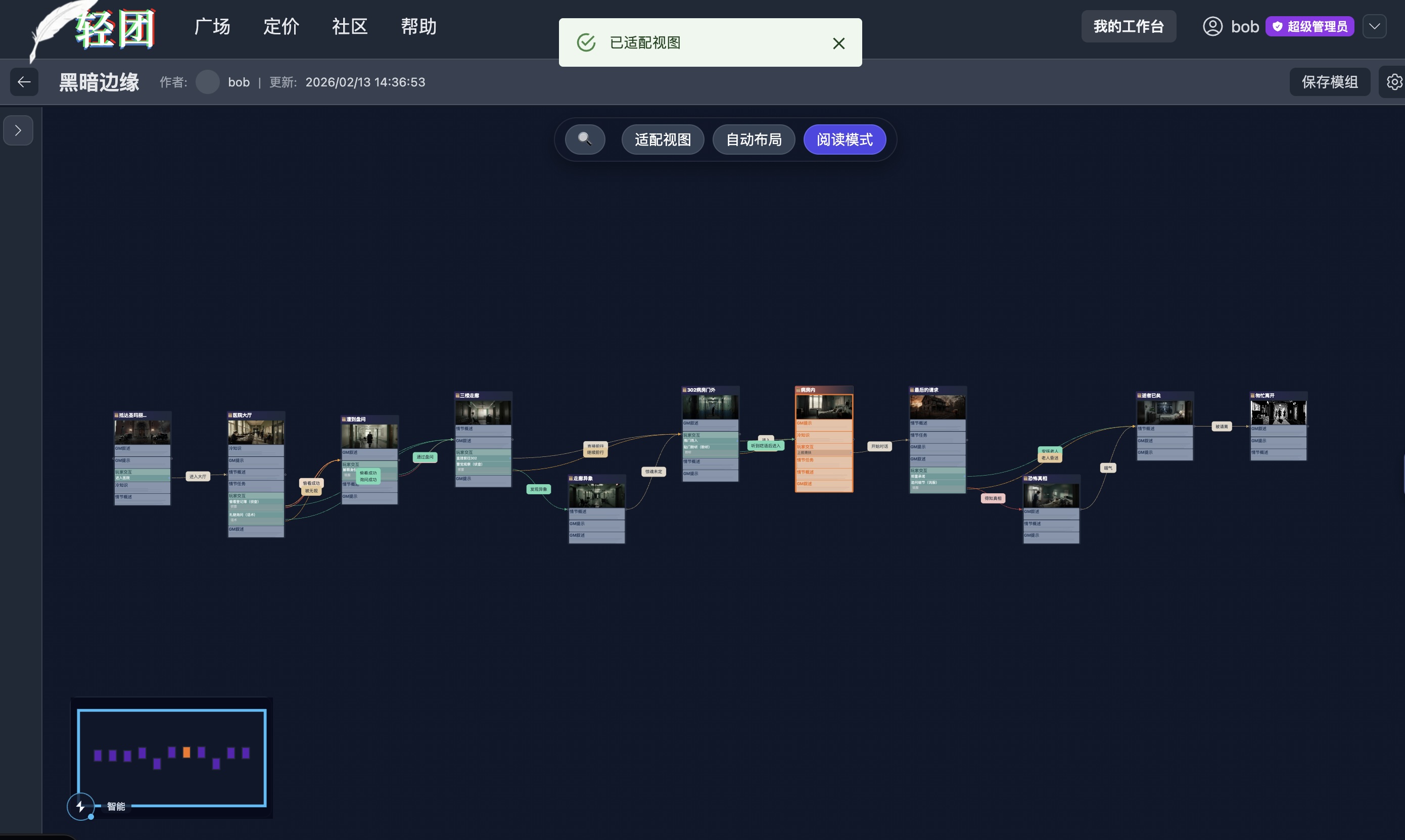
画布可以很大,节点一多就容易拖得到处都是:平移几次就不知道自己在哪、也看不清整体结构,刚打开画布时也常不知道从哪看起。适配视图会一次性把当前画布上的所有节点缩放、平移进当前屏幕,让你立刻看到全貌、找回方向——例如节点拖飞了找不回来、想快速理解剧情或关系走向、或者一进画布想先看全局时,都很适合用。
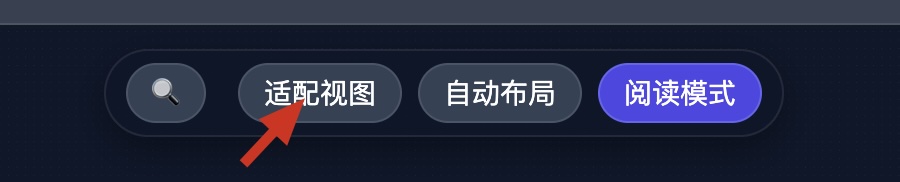
操作上,点击工具栏上的「适配视图」按钮(多数画布都有),或按快捷键 F,或在画布空白处右键选择「适配视图」,任选其一即可。
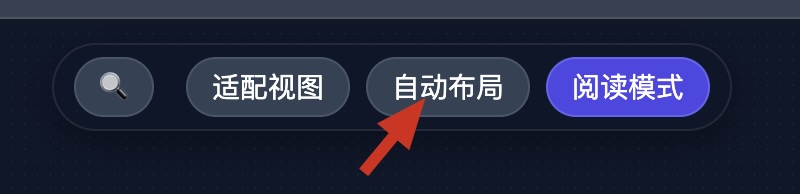
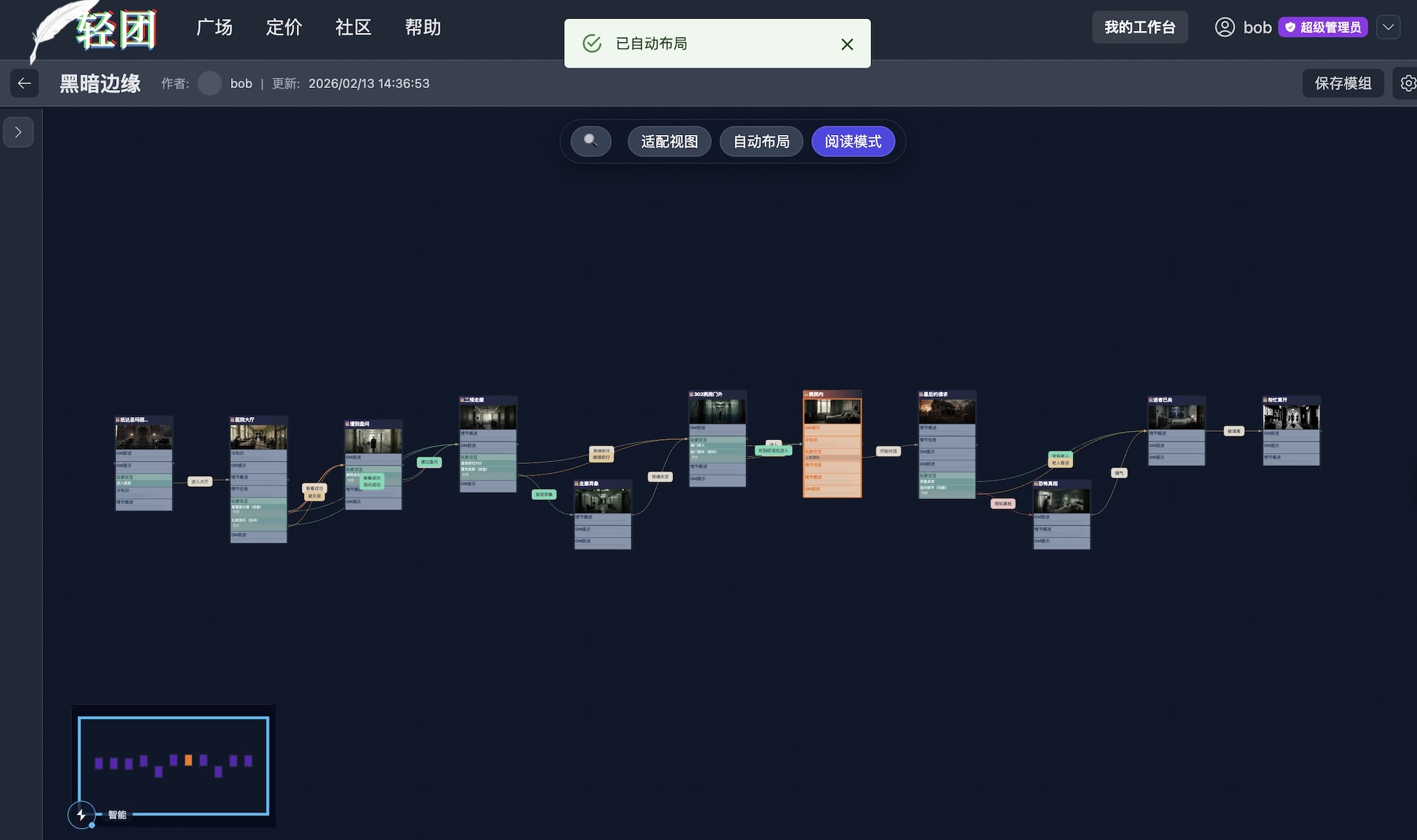
自动布局
一键让算法根据连线关系重新排列所有节点的位置,适合节点刚导入或删改后变得很乱、想快速理清结构时使用。若你手动摆过有含义的布局(例如场景地图、角色关系树),慎用,以免被打乱。
操作上,点击工具栏上的「自动布局」按钮,或在画布空白处右键 →「自动布局」。何时用、何时别用、以及便签节点不参与等注意,见前文 画布视图与导航 中的「自动布局」。
阅读模式
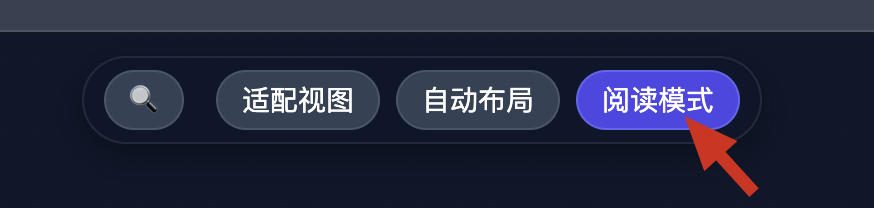
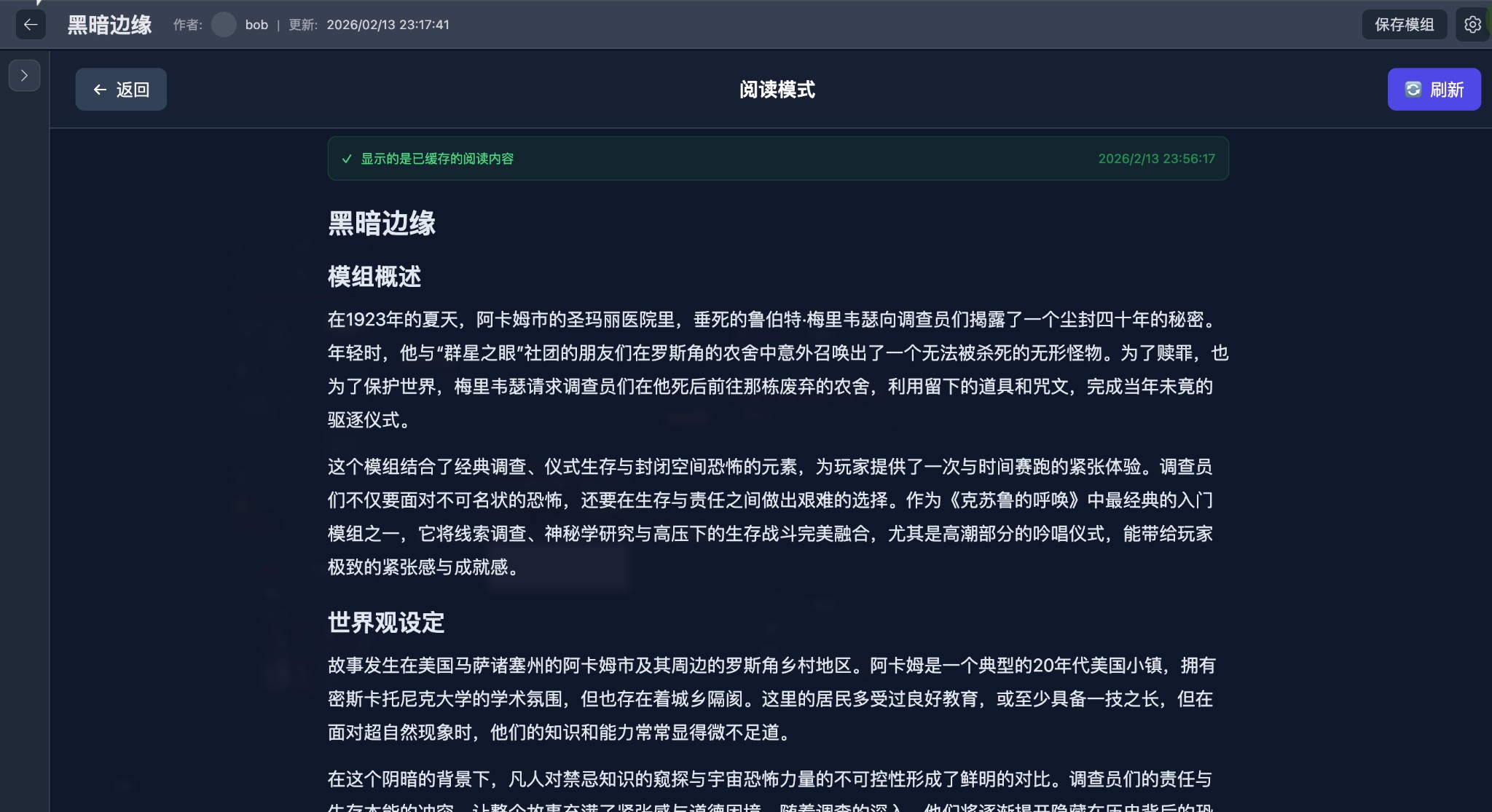
画布适合编辑,但备团或给玩家看时,你往往更需要一篇能从头读到尾的文稿。阅读模式会把当前画布(蓝图、章节、角色或地点)交给 AI,生成一篇叙述性的阅读文本,以只读方式展示,方便通读又不会误触编辑;点击工具栏的「阅读模式」或画布空白处右键即可进入,生成过一次后会缓存,画布有改动时可以在阅读模式里点「刷新」重新生成。更详细的用法与 AI 说明见后文第 4 章。
小地图
画布一大、节点一多,平移几次就容易「迷路」:不知道当前视野在整张图的哪一块、想去的区域在哪个方向。小地图是整张画布的缩略图,它出现在画布左下角,一眼能看到全局和当前视野所在;点小地图上的某一块,主画布会跳转到对应区域, 也可以在上面直接拖拽, 画布就会跟着移动,适合快速定位、判断整体结构、或从一头跳到另一头而不必一路拖过去。
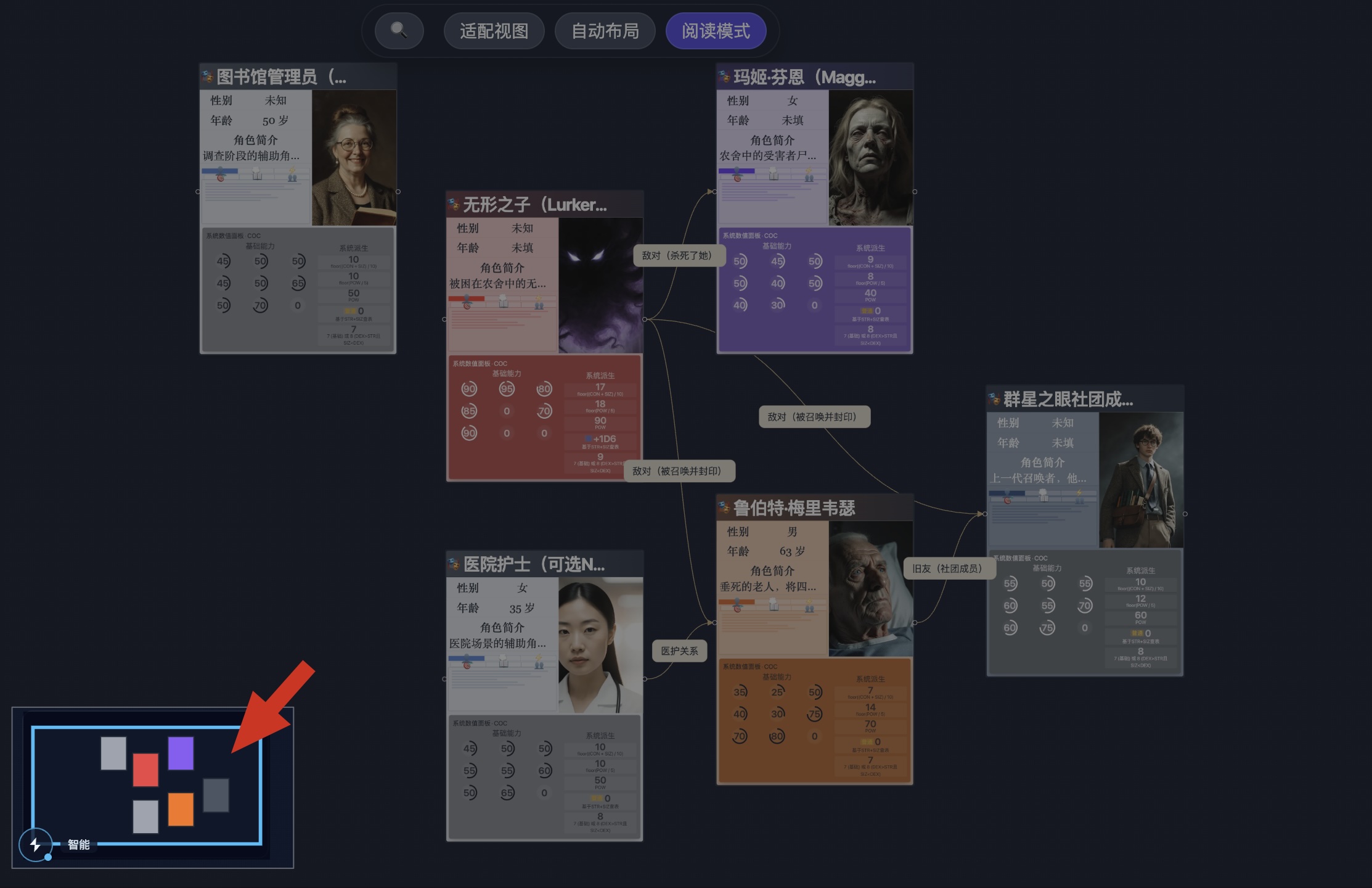
小地图分辨率不高,主要用来定位、导航和看结构,不是用来看清节点标题和连线文字的。
蓝图画布的小地图:蓝图画布下每种节点类型只有固定一个(如基本信息、世界观、关键情节等),因此小地图上每个节点会用一个字来标识(如「基」「世」「角」「剧」「地」),方便你在缩略图上快速找到对应区域。其他画布(情节、角色、场景)节点数量不固定,小地图上通常只显示色块,不显示这类单字标识。
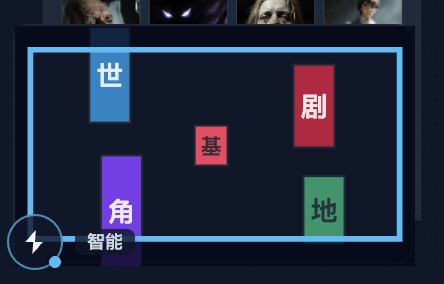
小地图左下角有三种显示模式可切换:
- 智能
 :根据画布大小或操作情况自动显示或收起,不占空间时就会隐藏,需要定位时再出现。
 - 常驻
 :小地图一直展开在画布角落,随时能看到全局和当前视野,适合大画布、经常要跳转时使用。
 - 隐藏
 :不显示小地图,画布区域更干净;需要时再切回「智能」或「常驻」即可。
切换方式:点击小地图左下角的模式区域(通常为「智能」「常驻」「隐藏」的切换按钮或文字),选择当前需要的模式即可。不同画布若入口略有不同,以实际界面为准。
选中与多选
对节点或连线做编辑、移动、删除之前,都要先选中;想一次动多个对象时,则用多选。四种画布在这套逻辑上是一致的:点谁选谁,配合 Shift 可以框选或追加选,选完再决定要做什么。
单选
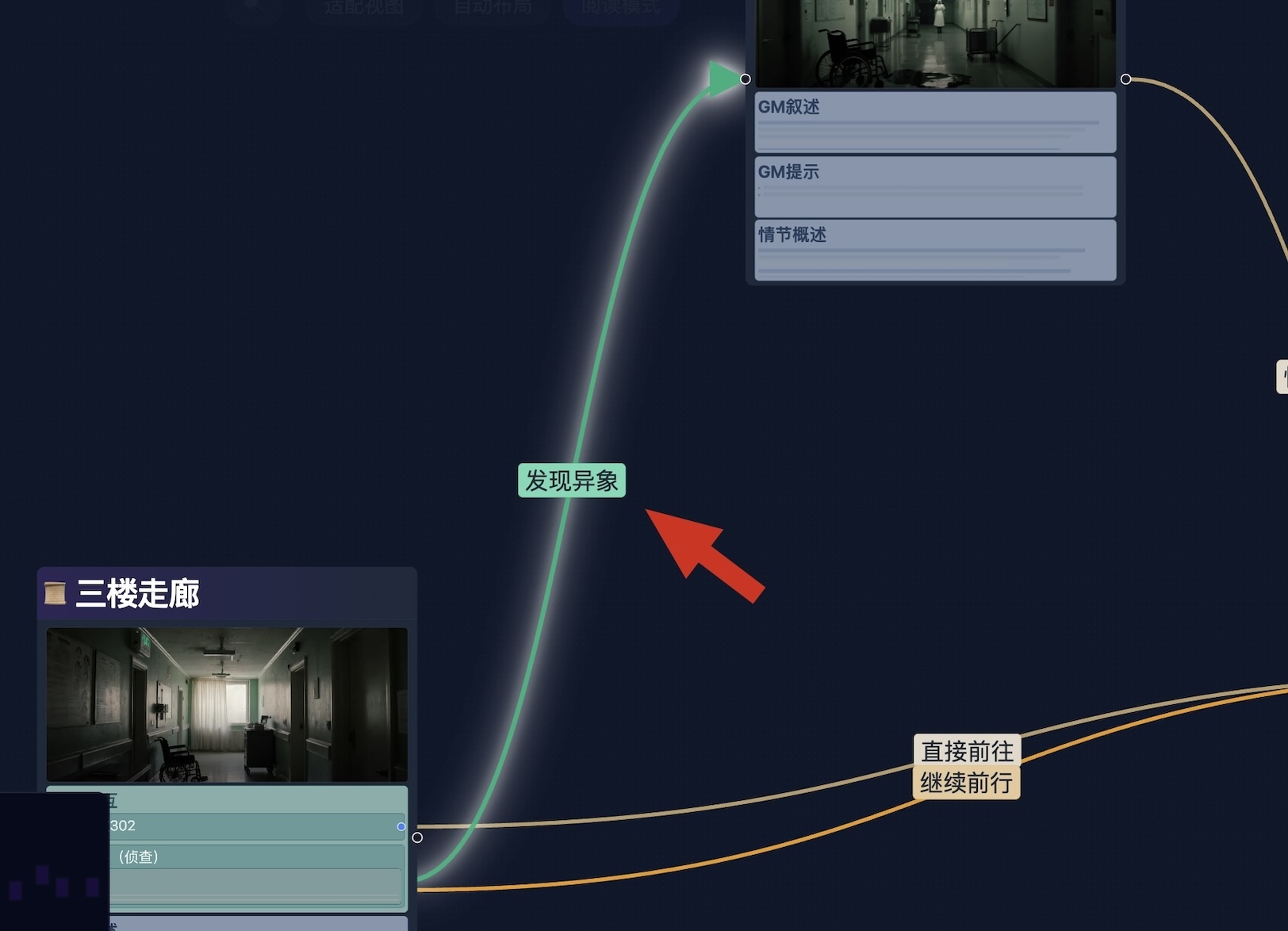
无论是节点还是连线,都是「点谁选谁」:点一下节点,节点会以莹白色呼吸效果亮起边框;而点一下连线,连线会泛光亮起。选中节点后,可以拖拽移动、按空格或点详情按钮打开底部详情区编辑、按 Delete 删除。选中连线后,可以右键编辑标签、调整颜色,或按 Delete 删除。点一下画布空白处或按 Esc,会取消当前选中。
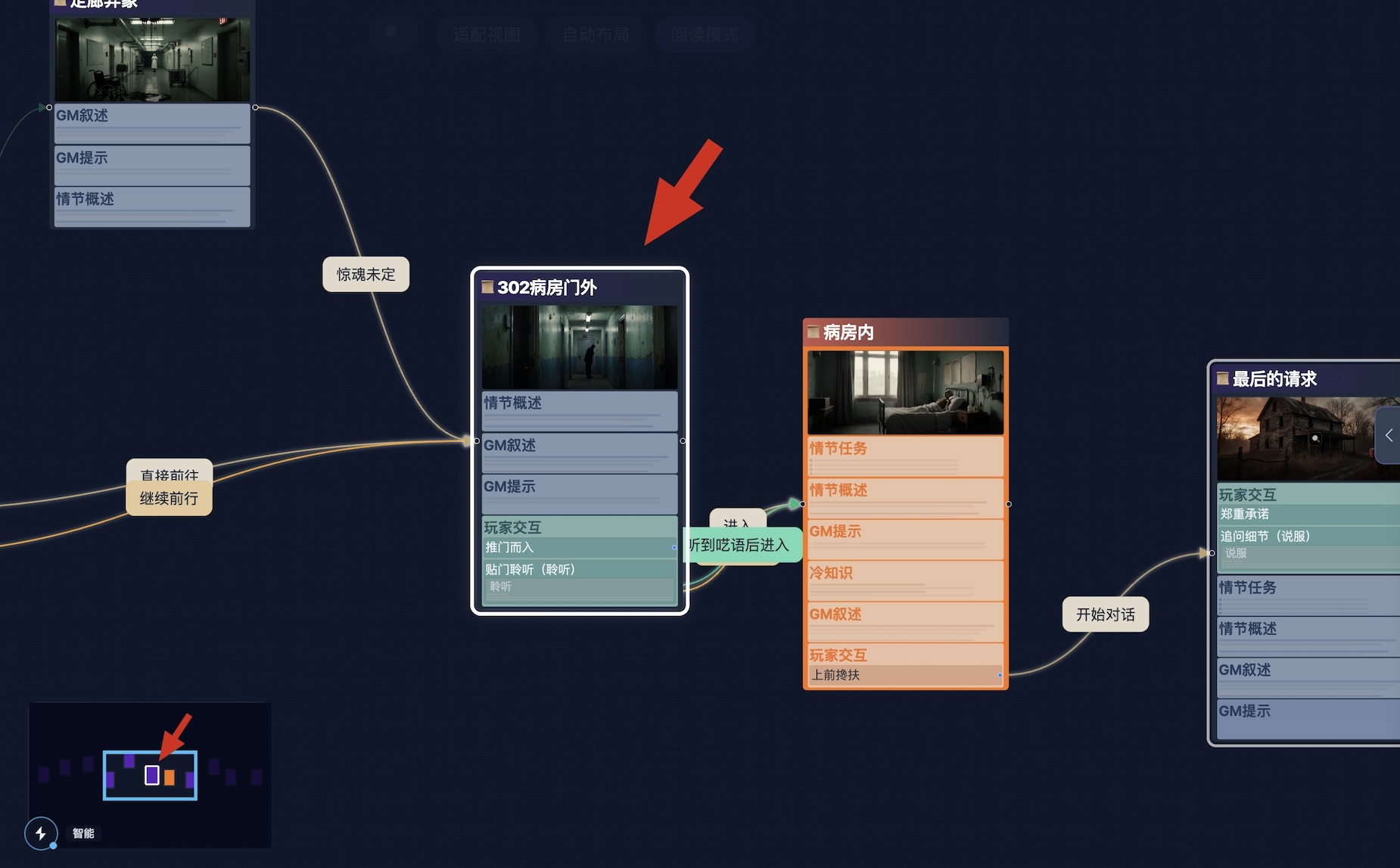
多选
当你要同时移动、删除或批量调整多个节点时,需要先把它们一起选上。常用方式有两种:框选和追加选择。下面分别说明。
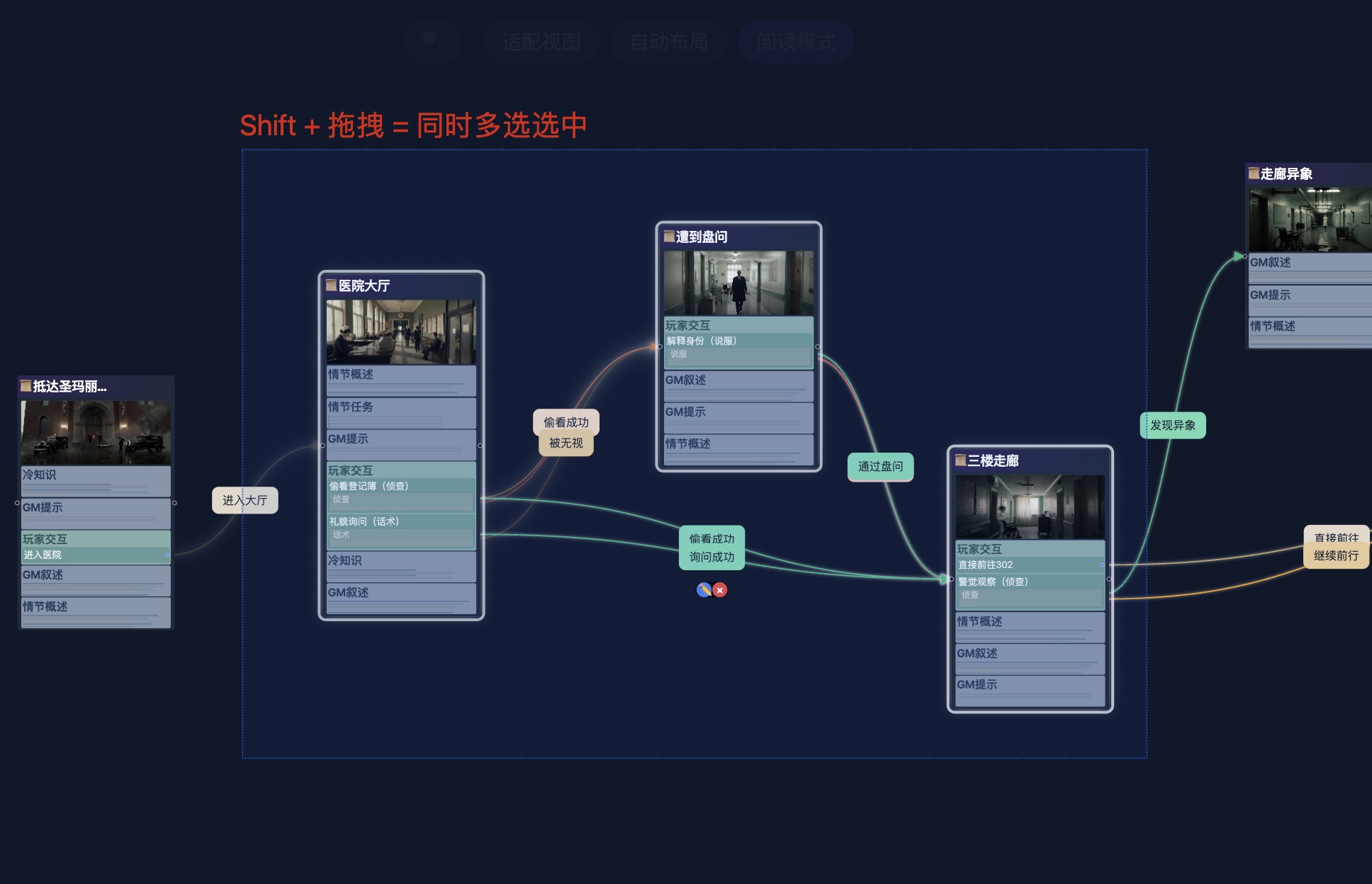
框选:按住 Shift,在画布空白处按住鼠标左键拖出一个矩形,框住要选的节点后松开。被框住的节点会一并选中。(不按 Shift 时在空白处拖拽是平移画布,只有按住 Shift 才是框选。)
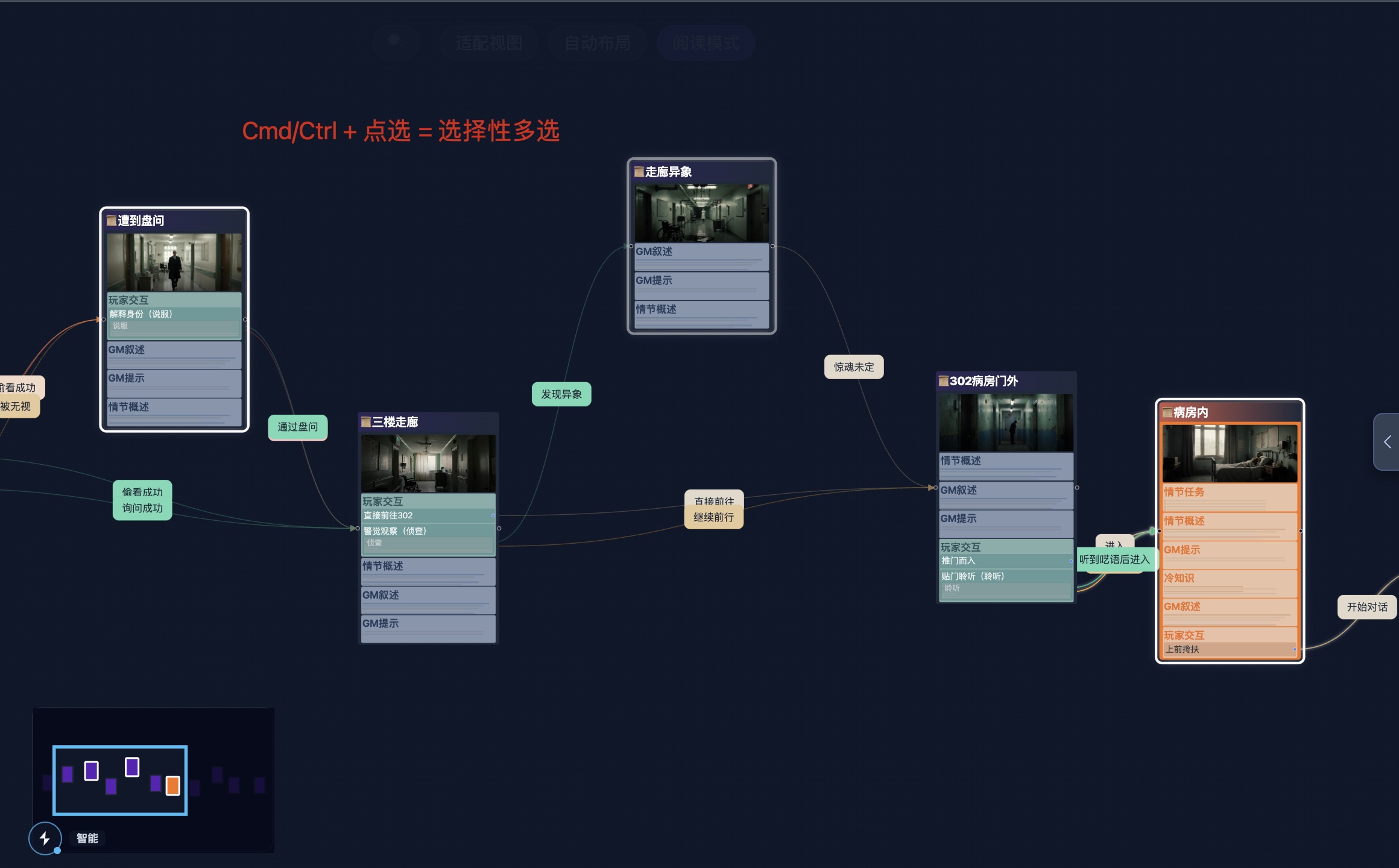
追加选择:已经选中了一些节点时,按住 Cmd(Mac)/ Ctrl(Win) 再点其他节点,可以把它们加入选中;反之,按住 Cmd/Ctrl 点已选中的节点,会从选中里去掉。这样不用重新框选就能微调「到底选了哪几个」。(由画布库内置支持,Mac 上为 Command 键,Windows/Linux 上为 Ctrl 键。)
取消选择:点击画布空白处,或按 Esc,会清空当前所有选中。
节点间导航
用方向键在节点间切换选中
已经选中一个节点时,可以用键盘在「连线的上一个 / 下一个节点」之间快速切换选中,而不必用鼠标去点。按 ← 跳到当前节点在连线上的上一个节点,按 → 跳到下一个节点。若目标节点不在当前屏幕内,画布会自动平移、使该节点进入视野,方便在长链或大画布里连续用键盘浏览。此功能在情节、角色、场景画布可用。
节点操作
这一节把和「单个节点」有关的操作说全:从加一个节点、改内容、挪位置,到折叠、上色,再到删掉或只清空内容。顺序按你日常用得上的来:先加和改,再挪和收,最后是删与清的区别。
添加节点
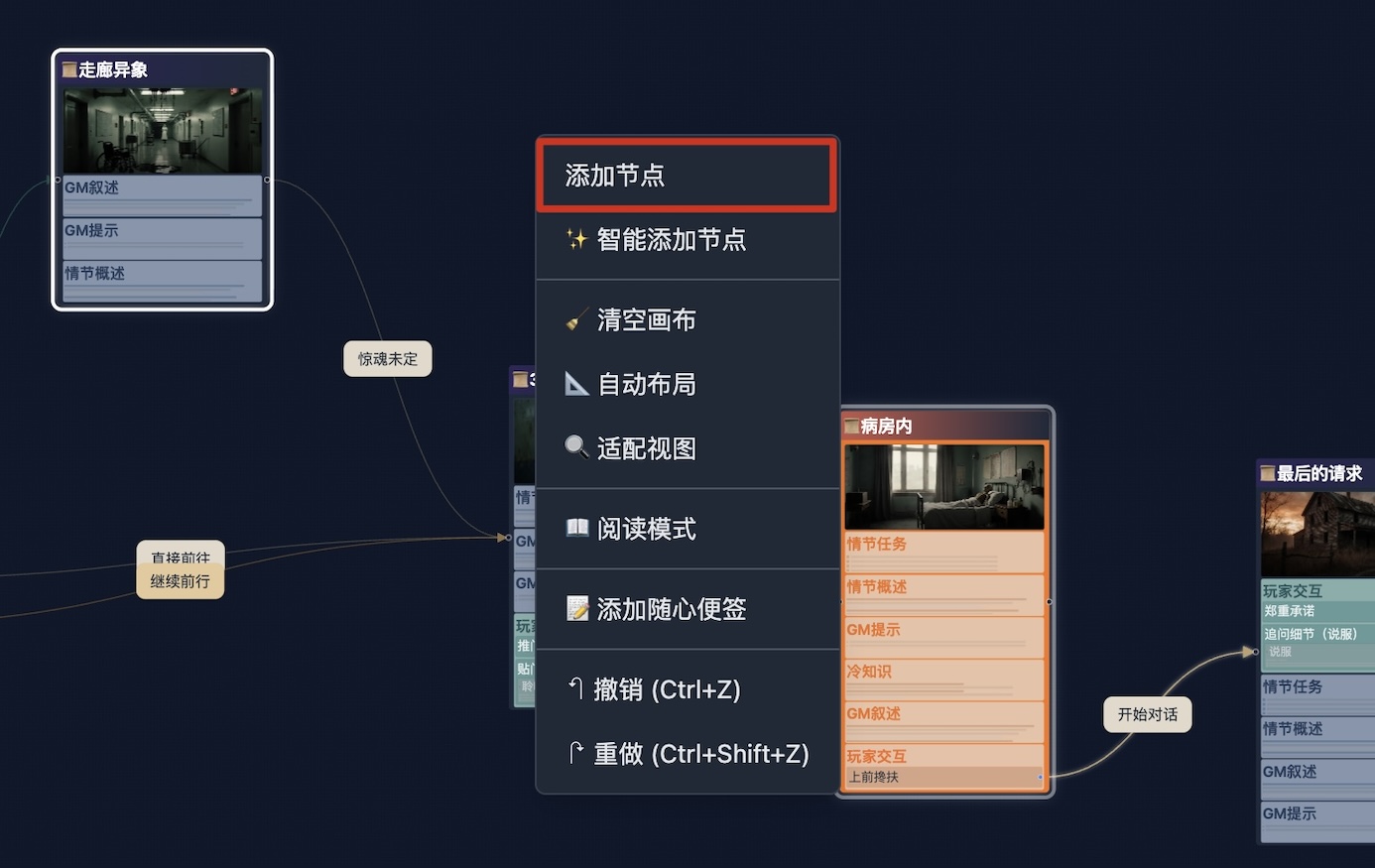
在画布空白处右键,选择「添加节点」。若看到「智能添加节点」,为 AI 辅助功能,可通过对话自动生成节点内容(需会员权益)。
编辑节点
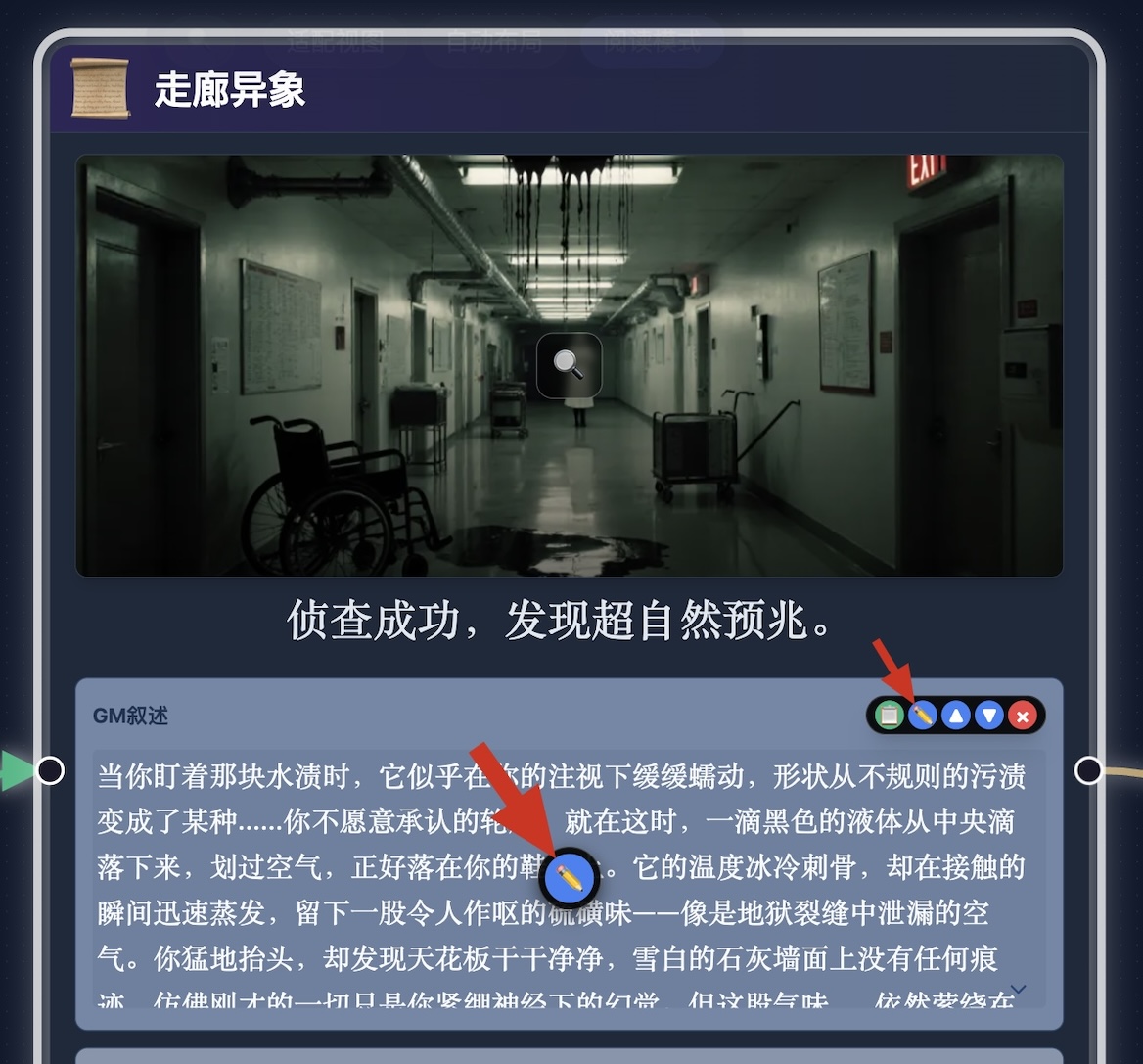
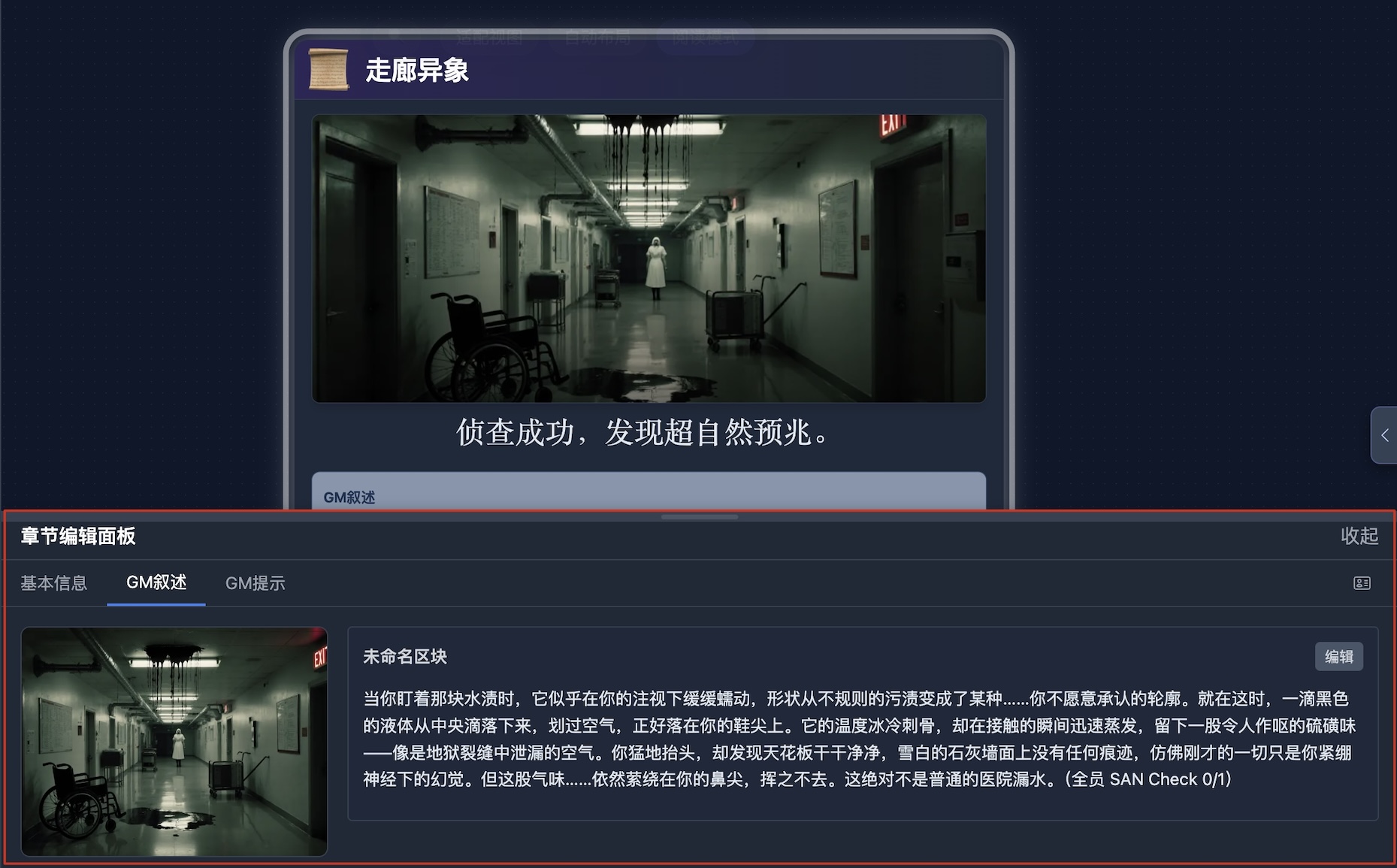
编辑节点有两种方式。一种是直接在节点上编辑:拉近画布,找到节点上对应的区域(如标题、摘要、某个区块),通过点击小铅笔图标等方式就地修改,各画布里节点上具体有哪些可编辑区域、怎么点,在前文介绍蓝图画布、情节画布、角色画布、场景画布时都已分别讲过。另一种是打开底部详情面板,在面板里查看和编辑节点的全部内容;面板的用法见后文 底部详情面板。
移动节点
按住鼠标左键拖拽节点到任意位置。若要移动多个节点,先框选它们,然后一起拖动。
调整节点颜色
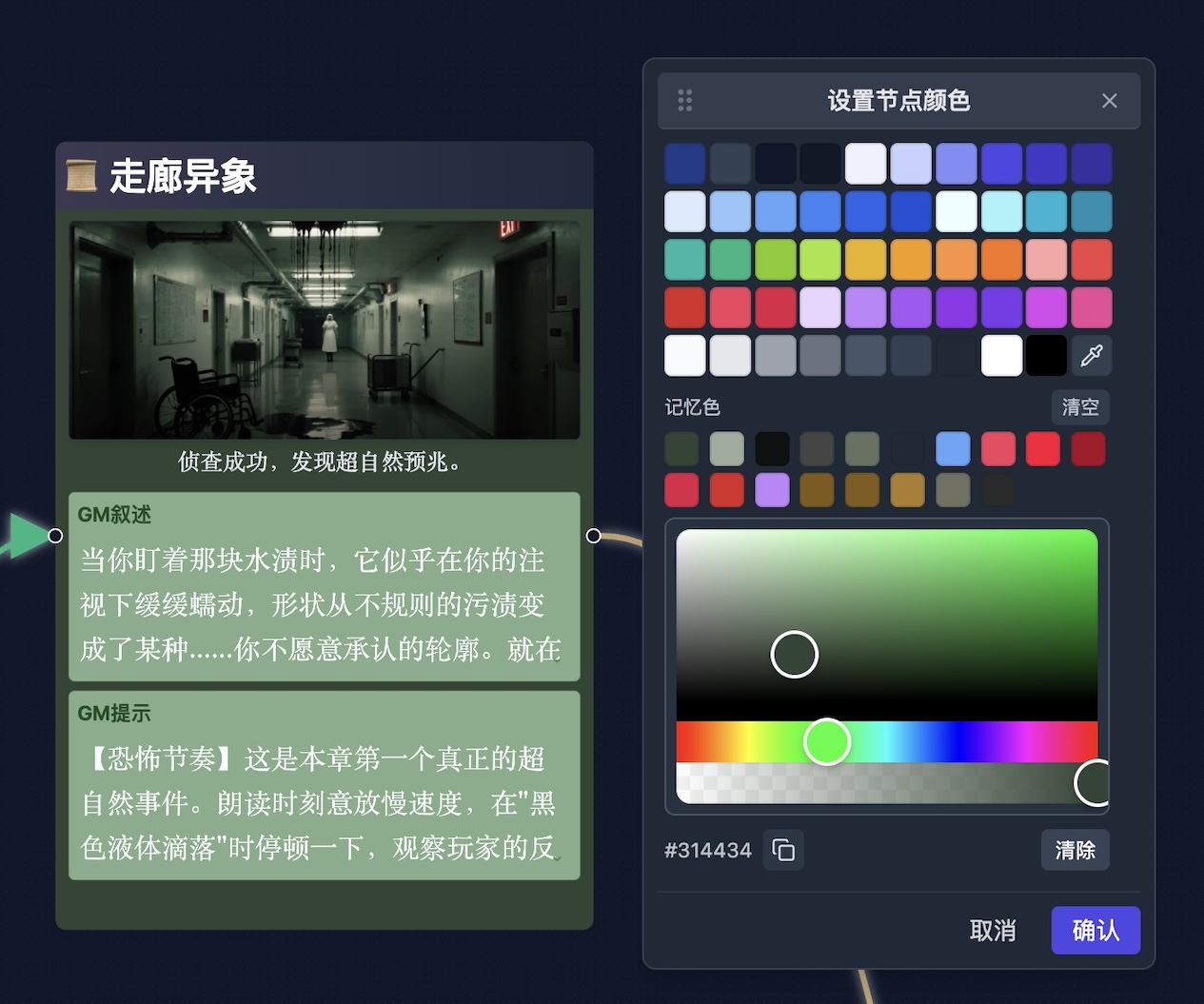
右键节点 → 调整颜色,可以为节点选一种颜色。颜色本身没有固定含义,但用来做视觉标记会很顺手:比如在情节画布里用红、绿、黄区分危险场景、安全场景和关键线索,在角色画布里用红绿黄蓝区分敌人、友方、中立和关键 NPC,在场景画布里用红绿蓝标出危险地点、安全地点和核心场景。这样备团时打开画布,一眼就能看出哪里重要、哪里要小心,不用逐个点开看。
删除节点
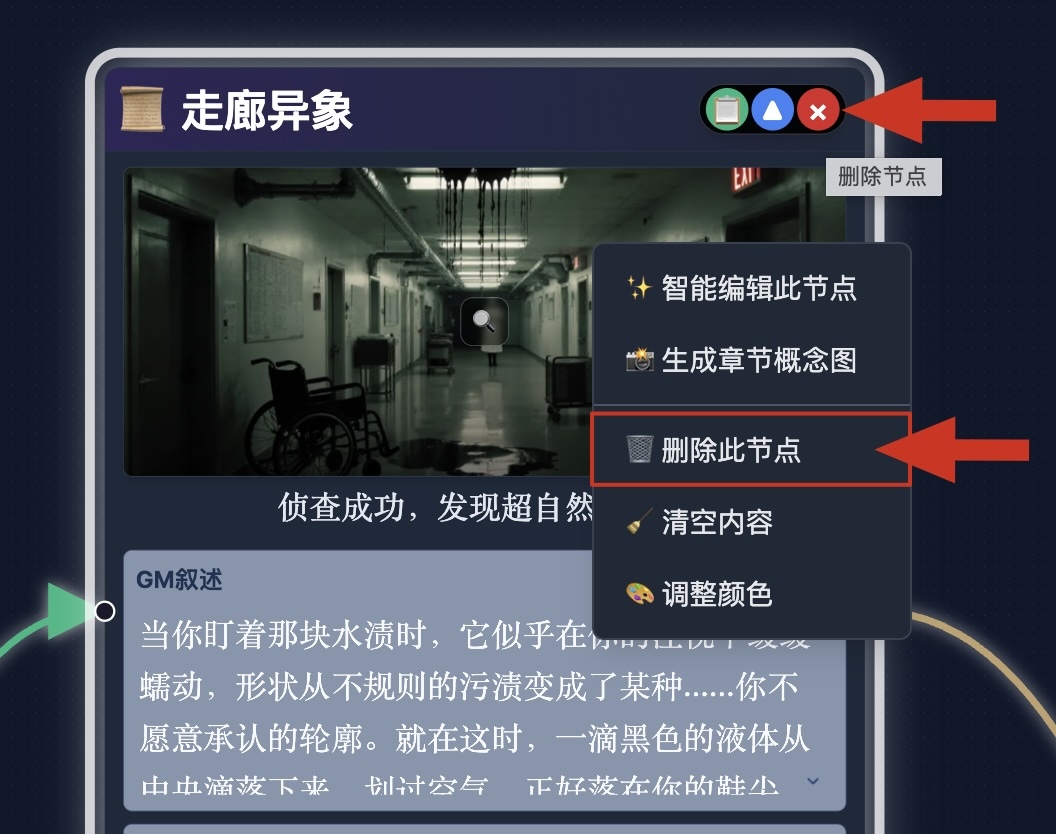
不需要的节点可以删掉。操作方式有三种:把鼠标移到节点上时,标题栏右上角会出现红色的删除按钮 ,点击即可删除该节点;也可以在节点上右键,在菜单中选择「删除此节点」;或者直接按键盘上的
 Delete( Backspace) 即可删除选中节点。
重置节点
如果只想把节点里的内容清掉、让节点重置,而不删掉节点本身,可以用「清空内容」:在节点上右键,在菜单中选择「清空内容」即可。何时用删除、何时用清空(例如节点不要了用删除,只想重写内容用清空),以及蓝图画布预设节点只能清空不能删除等说明,见 清空画布。
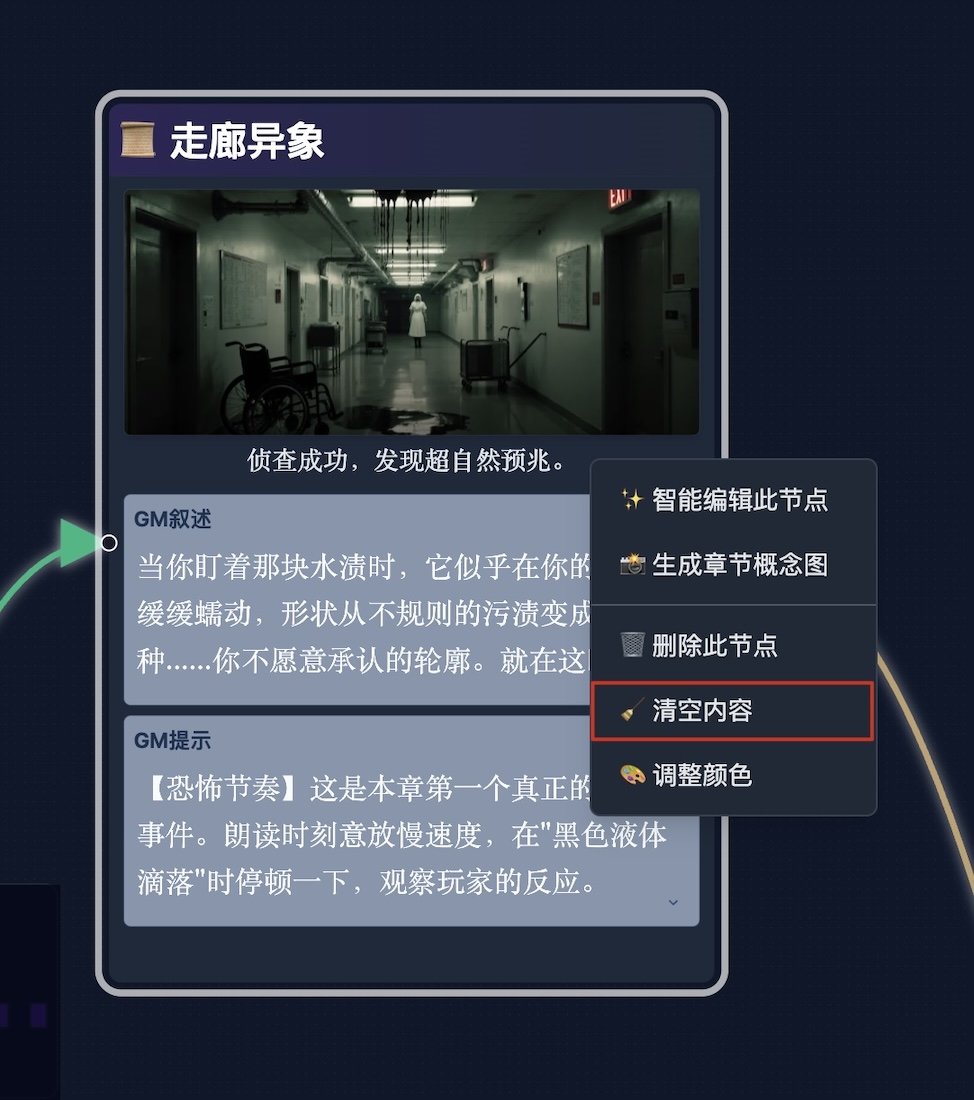
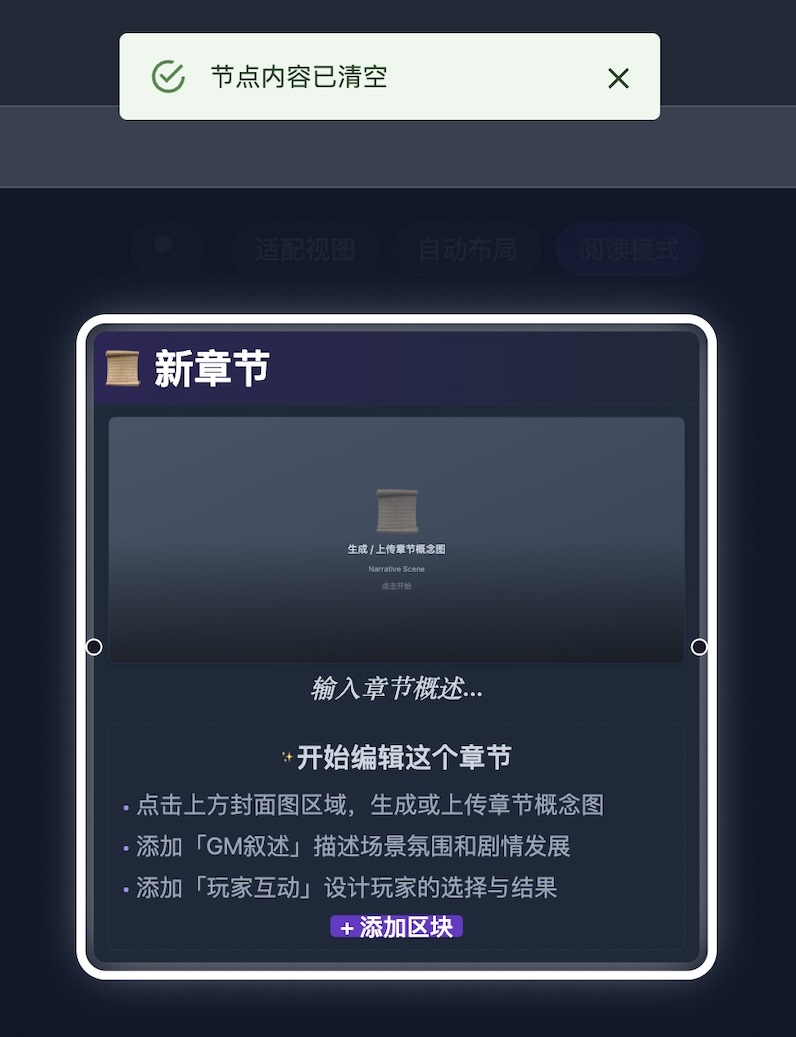
注意:蓝图画布的预设节点只能「清空内容」,不能「删除节点」。若右键菜单里没有「删除」选项,说明该节点是预设的,不可删除。
连线操作
创建连线
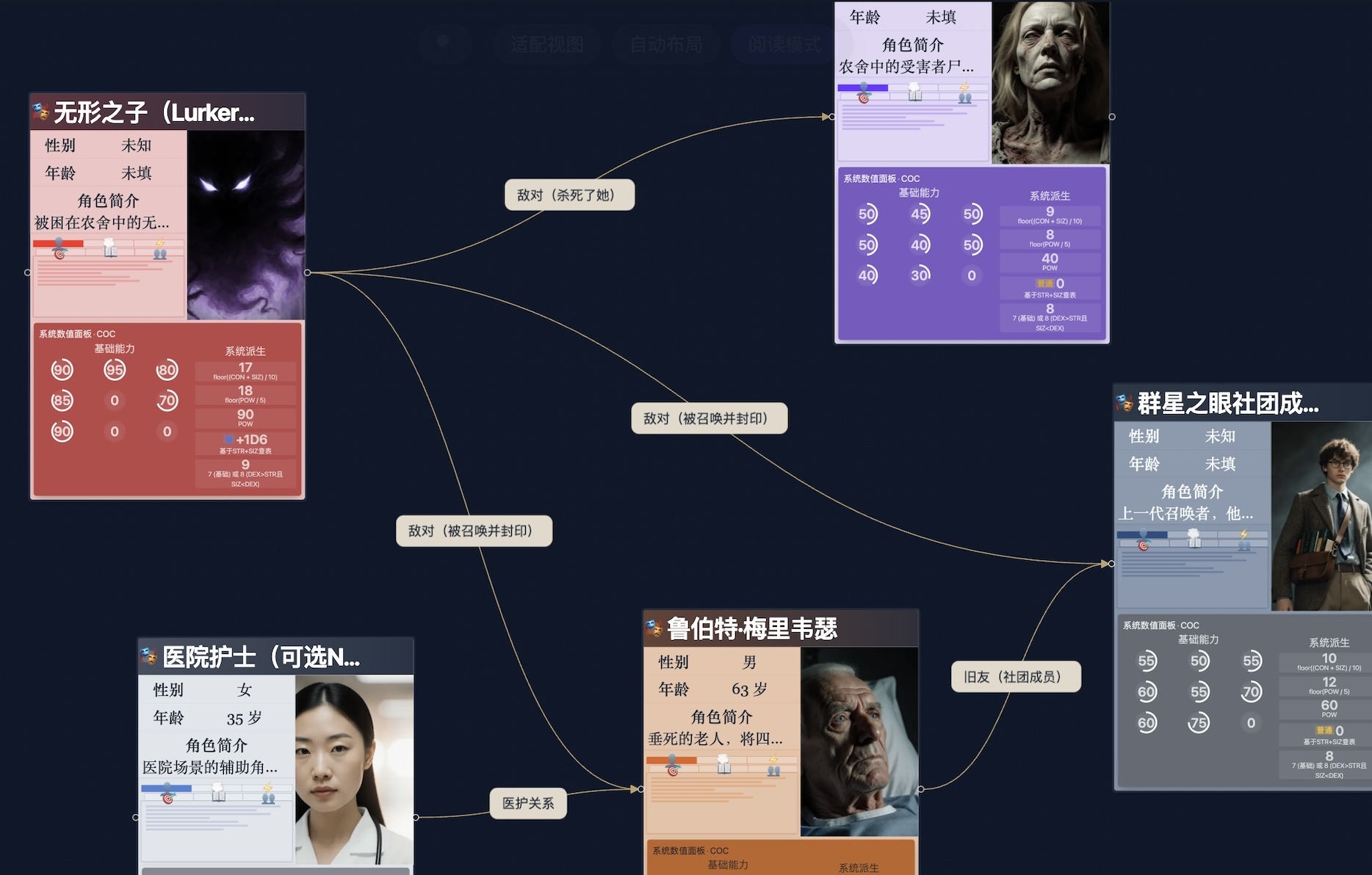
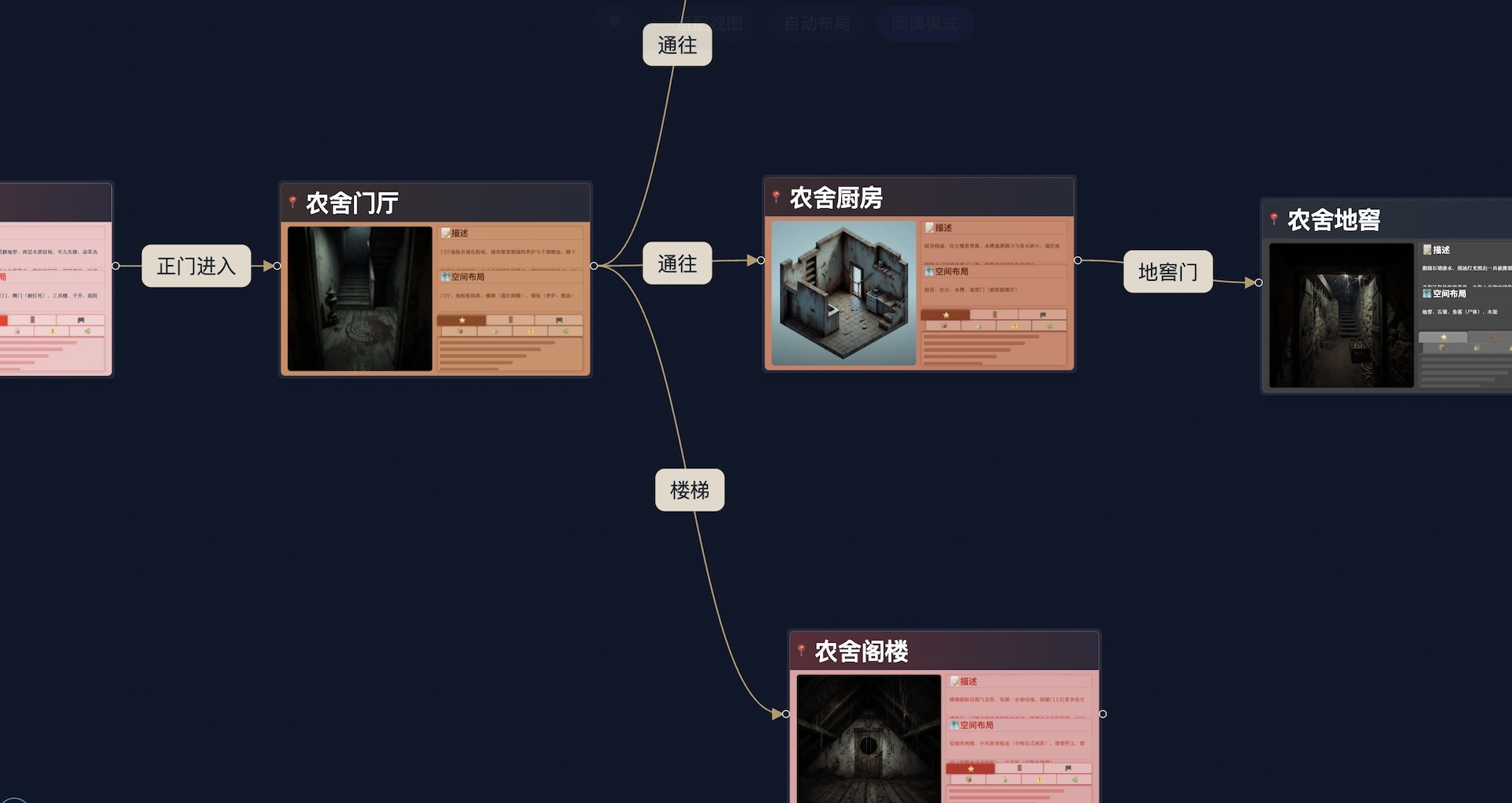
把鼠标移到节点左侧或右侧边缘时,会冒出一个小圆点(连接点);从那里按住左键拖到另一个节点上松开,一条连线就搭好了。不同画布里这条线代表的意思不一样:情节画布里表示剧情推进方向(从场景 A 到场景 B),角色画布里表示角色之间的关系(如李华和张明是朋友),场景画布里表示地点之间的通道(从月台可以进入候车室)。
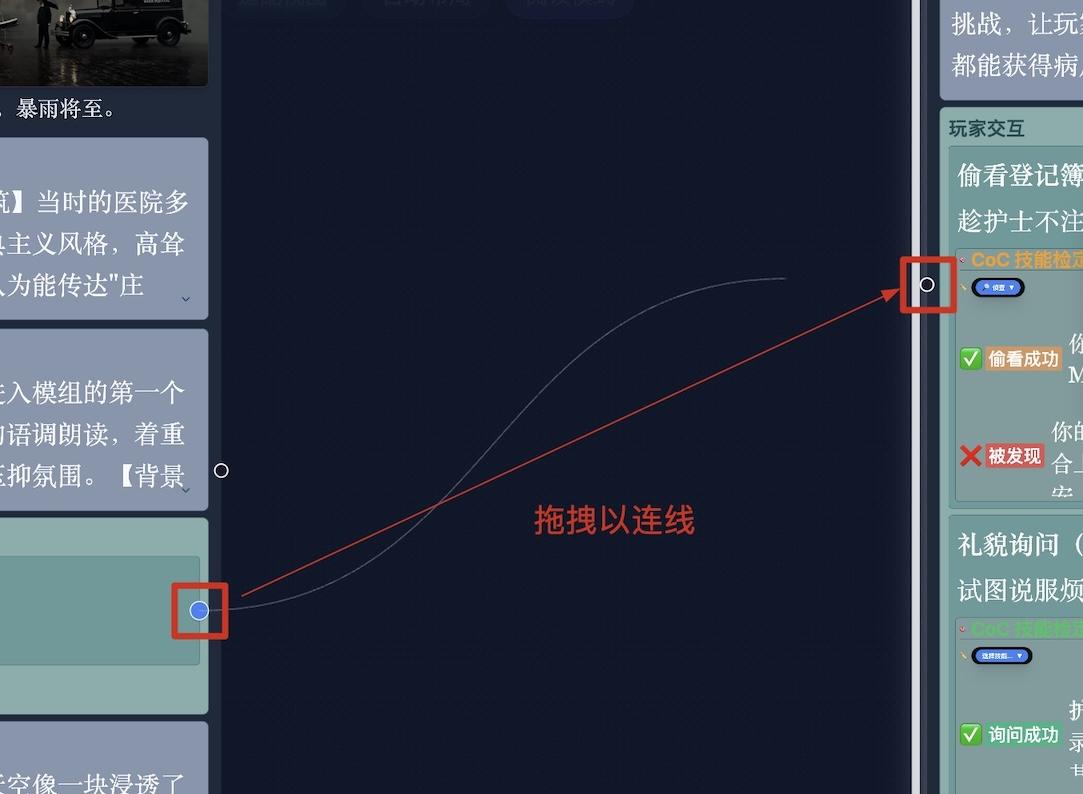
情节画布的多出口连线
情节画布的节点若包含「玩家交互」内容(例如选择、检定),节点侧边会出现多个连接点,分别对应不同结果——比如成功连到「发现密门」节点、失败连到「触发陷阱」节点,这样可以形成剧情分支。
多出口、多分支的连线方式不只在情节画布才有:角色画布、场景画布也都可以从一个节点引出多条连线到不同节点,或多条连线汇总到同一个节点。它们在不同画布下代表的含义不同,如何设计和理解,全看你的意图。
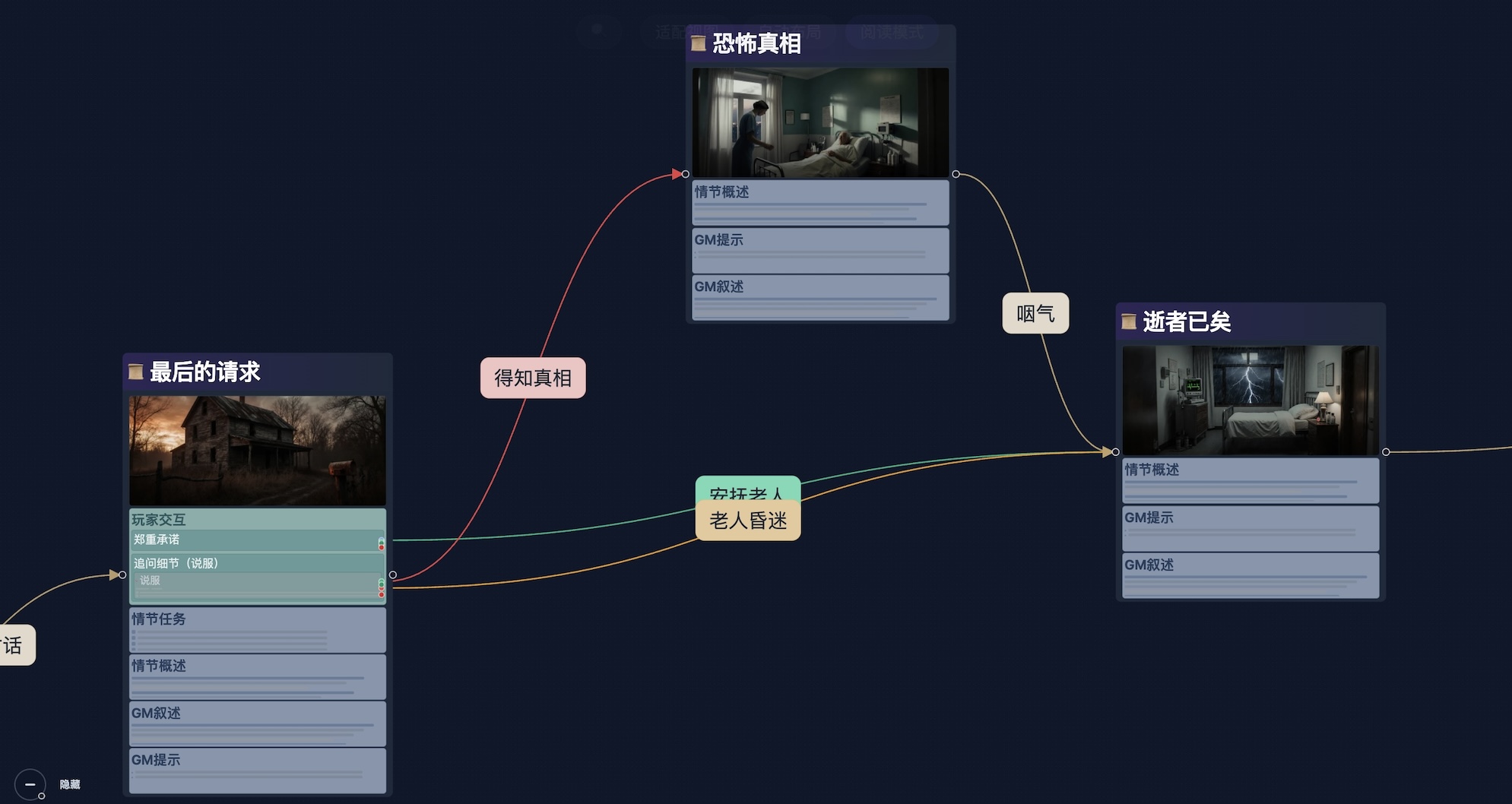
编辑连线标签
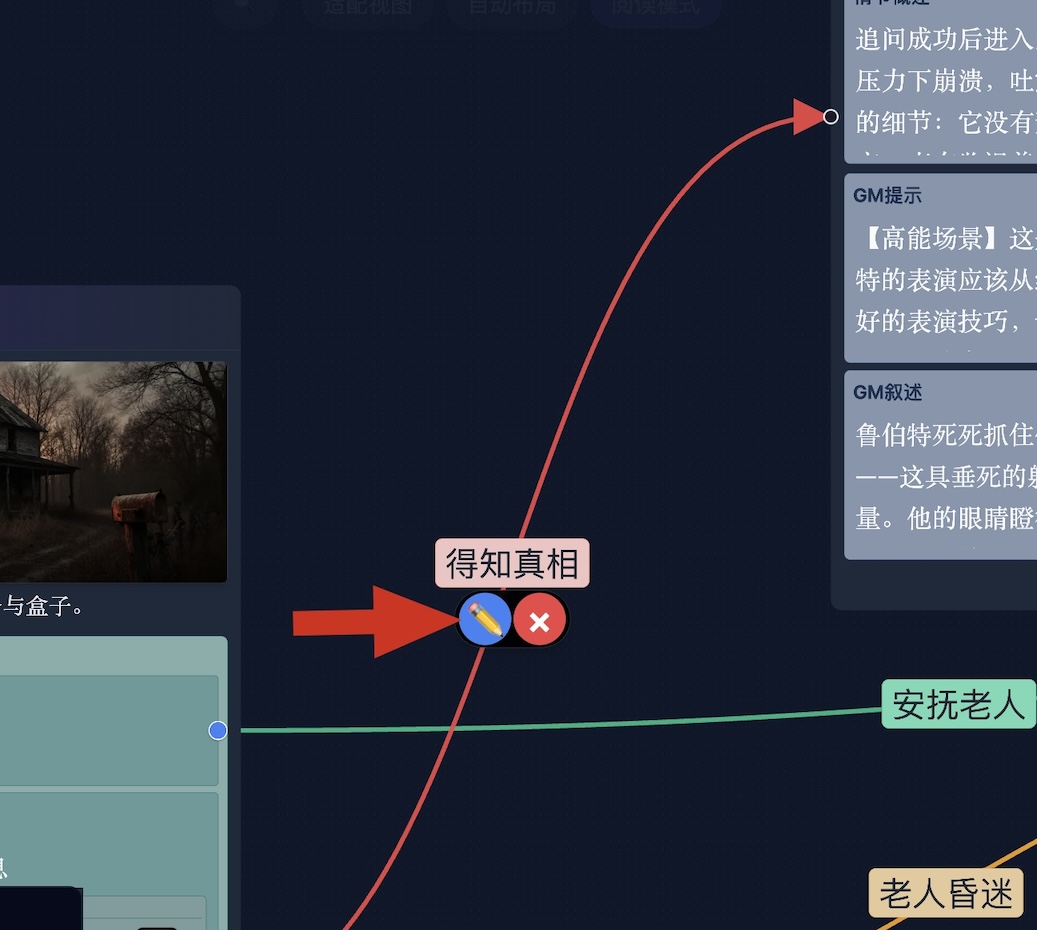
想给连线加上文字说明时,在连线上右键,在菜单中选择「编辑标签」即可。情节画布适合用「检定成功」「选择跟踪」「直接推进」之类,角色画布适合用「好友」「敌人」「师生关系」,场景画布适合用「破损的门」「需要钥匙」「单向通道」——标签越具体,越有用。
调整连线颜色
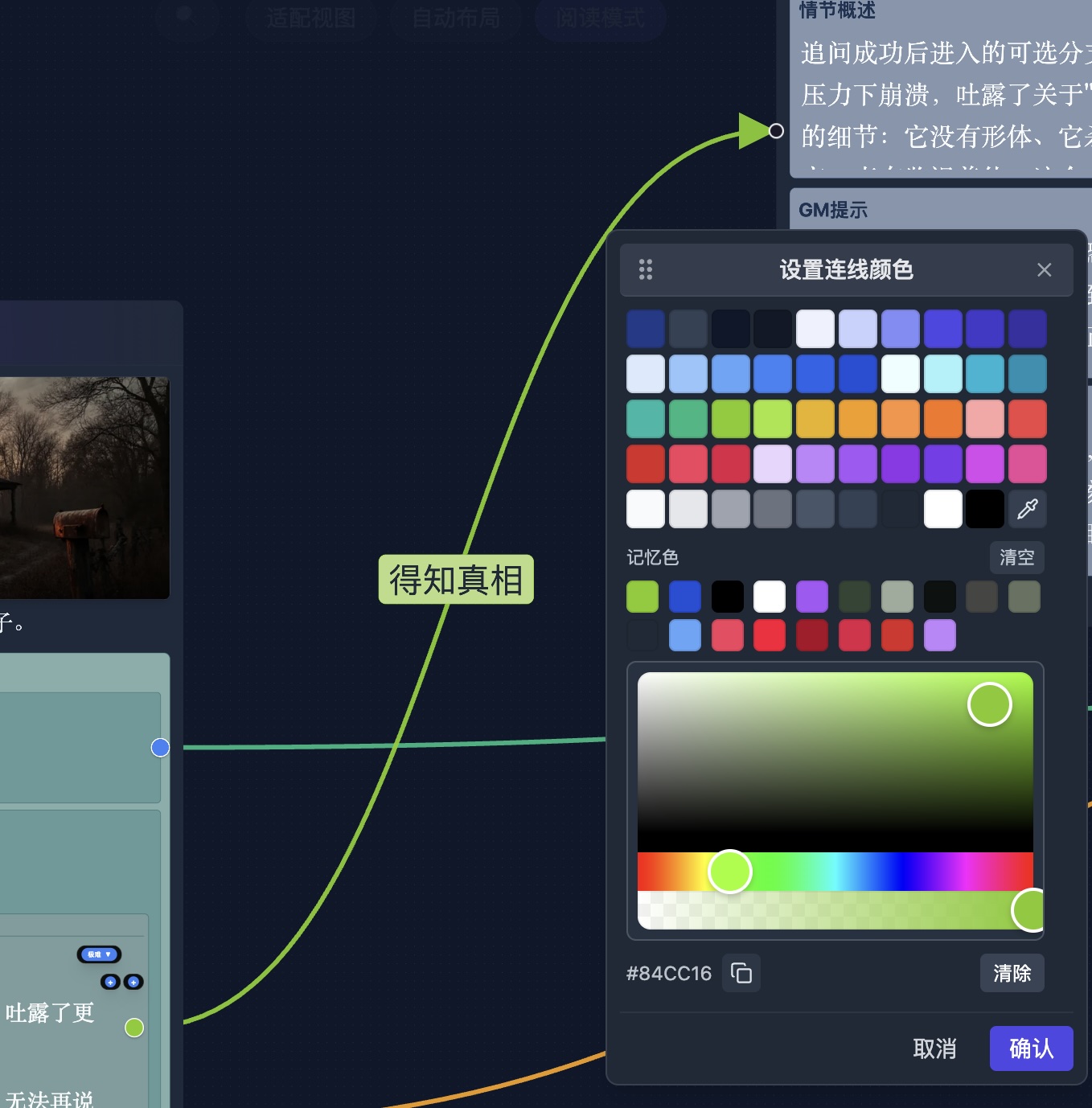
在连线上右键,在菜单中选择「调整颜色」,可以为连线选一种颜色。颜色没有固定含义,但用来区分类型会很顺手:比如绿色表示正面路径(成功、安全、友好),红色表示负面路径(失败、危险、敌对),黄色表示中性路径(条件、过渡),灰色表示弱关系或单向通道。
删除连线
不需要的连线可以删掉。选中连线后按 Delete 或 Backspace 即可;也可以在连线上右键,在菜单中选择「删除」。
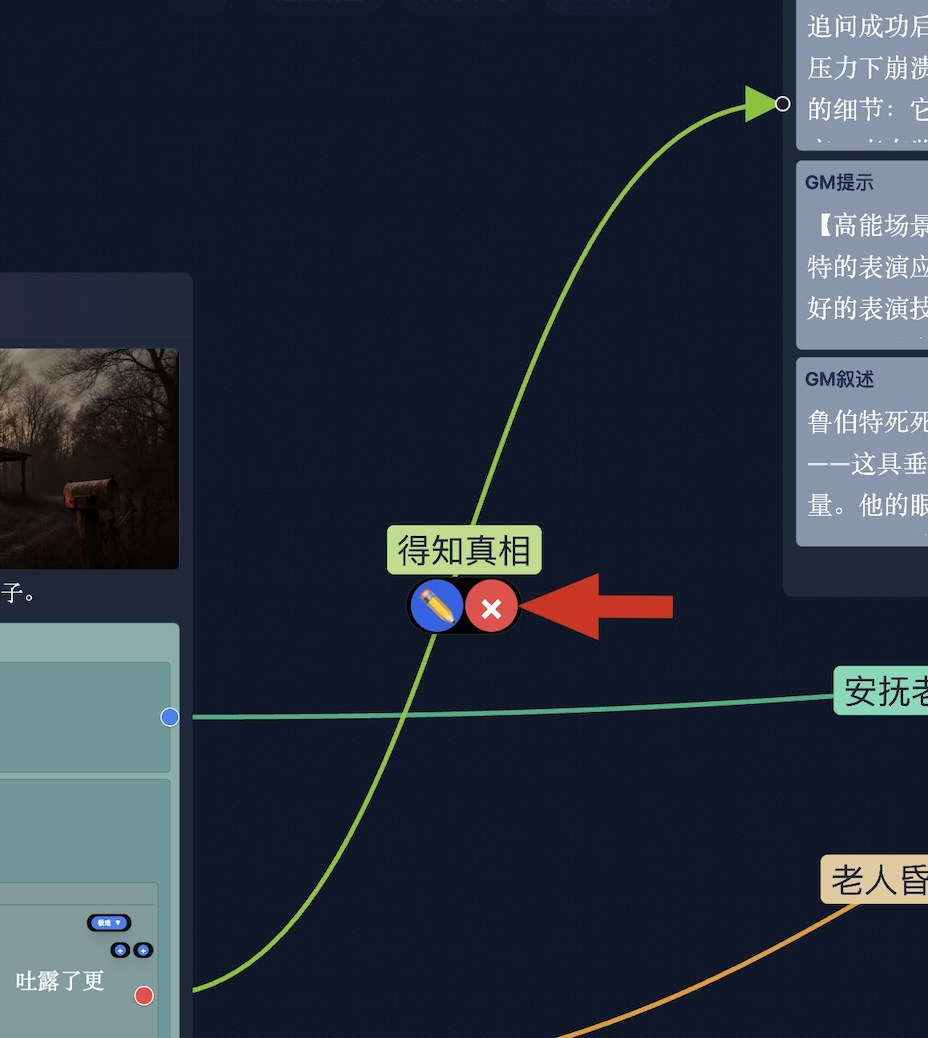
注意:蓝图画布的连线通常是预设的,不能手动新增或删除。详见 各画布异同速览。
清空画布
想整张画布推倒重来时,可以用「清空画布」一次性删掉当前画布上的所有节点和连线——需要注意的是,「清空画布」和前面说的「清空某个节点内容」不是一回事:清空内容是只把某个节点里的字和区块擦掉、节点还在;清空画布是整张画布上的节点和连线全部删掉。操作上,在画布空白处右键,在菜单中选择「清空画布」即可,适合想重新开始、或测试练习后想清空时用。
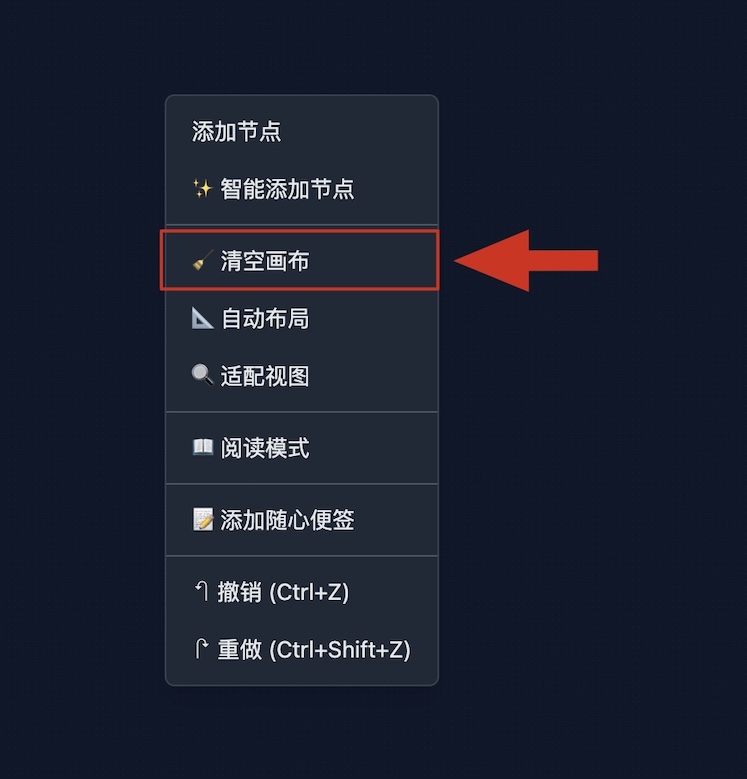
撤销
改错了、删多了、拖飞了,都希望还能收回。这一节先说撤销与重做怎么用,再提醒哪些情况可能收不回来,以及在做「清空画布」「批量删除」这类操作前,怎样先给自己留条后路。
撤销与重做
按 Ctrl + Z 可以收回上一步操作,按 Ctrl + Shift + Z 可以把刚撤销的那一步再做回来。像增删移动节点、改内容、增删连线、调颜色等,一般都可以靠撤销挽回;下面「撤销的限制」里会说明哪些情况可能挽不回、或只挽得回一部分。除了快捷键,在画布空白处右键打开菜单,也有「撤销 (Ctrl+Z)」和「重做 (Ctrl+Shift+Z)」选项,效果与快捷键相同。
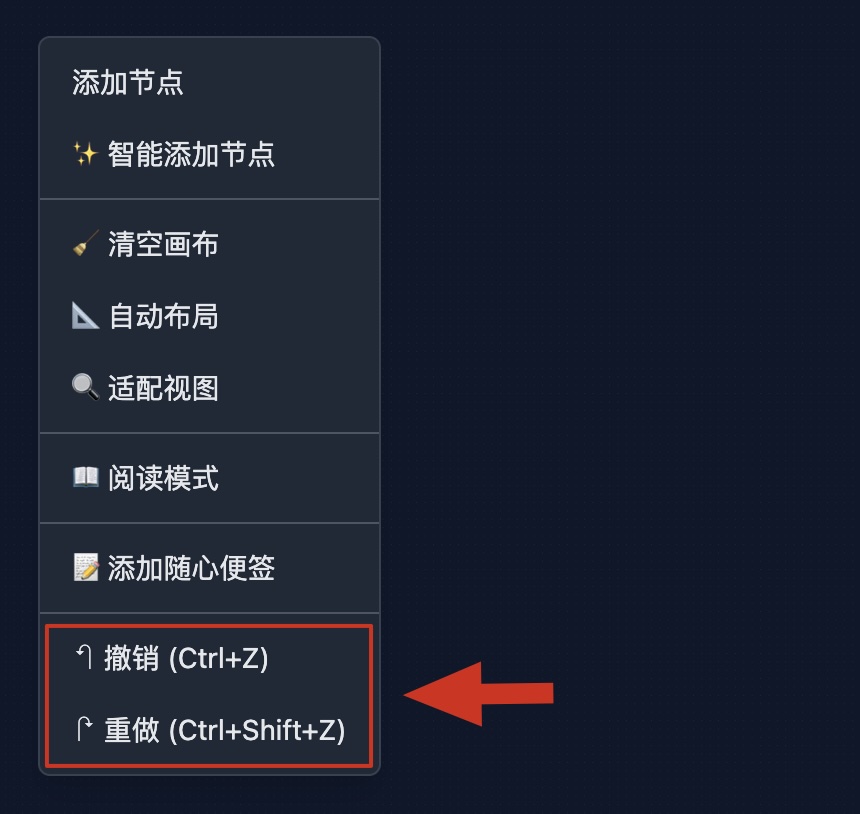
撤销的限制
以下情况可能无法完全撤销或恢复:AI 生成的文字、图片、节点,撤销后可能无法完全恢复;清空画布虽可撤销,但强烈建议谨慎使用;在不同画布之间切换后,撤销可能只影响当前画布。
快捷键速查
上面各节里已经按功能分散提过快捷键;这里按「最常用」「画布视图」「选择与多选」归总为表格,方便随手查。
最常用
| 快捷键 | 说明 |
|---|---|
空格 | 打开/关闭底部详情区(需先选中节点或边) |
F | 适配视图(查看全貌) |
Ctrl + Z | 撤销 |
Ctrl + Shift + Z | 重做 |
Delete / Backspace | 删除选中的节点或连线 |
画布视图
| 快捷键 | 说明 |
|---|---|
| 方向键 ↑ ↓ ← → | 平移画布(直接移动视野,无需拖拽) |
Shift + ↑ | 拉近镜头(放大画布) |
Shift + ↓ | 拉远镜头(缩小画布) |
| 滚轮上下 / 触控板双指捏合 | 缩放画布 |
| 画布空白处左键 / 单指拖拽 | 平移画布 |
选择与多选
| 快捷键 | 说明 |
|---|---|
| 点击节点 / 连线 | 选中单个节点或连线 |
Cmd(Mac)/ Ctrl(Win)+ 点击 | 追加选择(多选时微调选中范围,画布库内置) |
Shift + 在空白处拖出矩形框 | 框选多个节点(不按 Shift 时拖拽为平移画布) |
| 选中节点后 ← / → | 在连线的上/下一个节点间切换选中,视口自动跟随 |
点击空白处 或 Esc | 取消选中 |