
底部详情面板
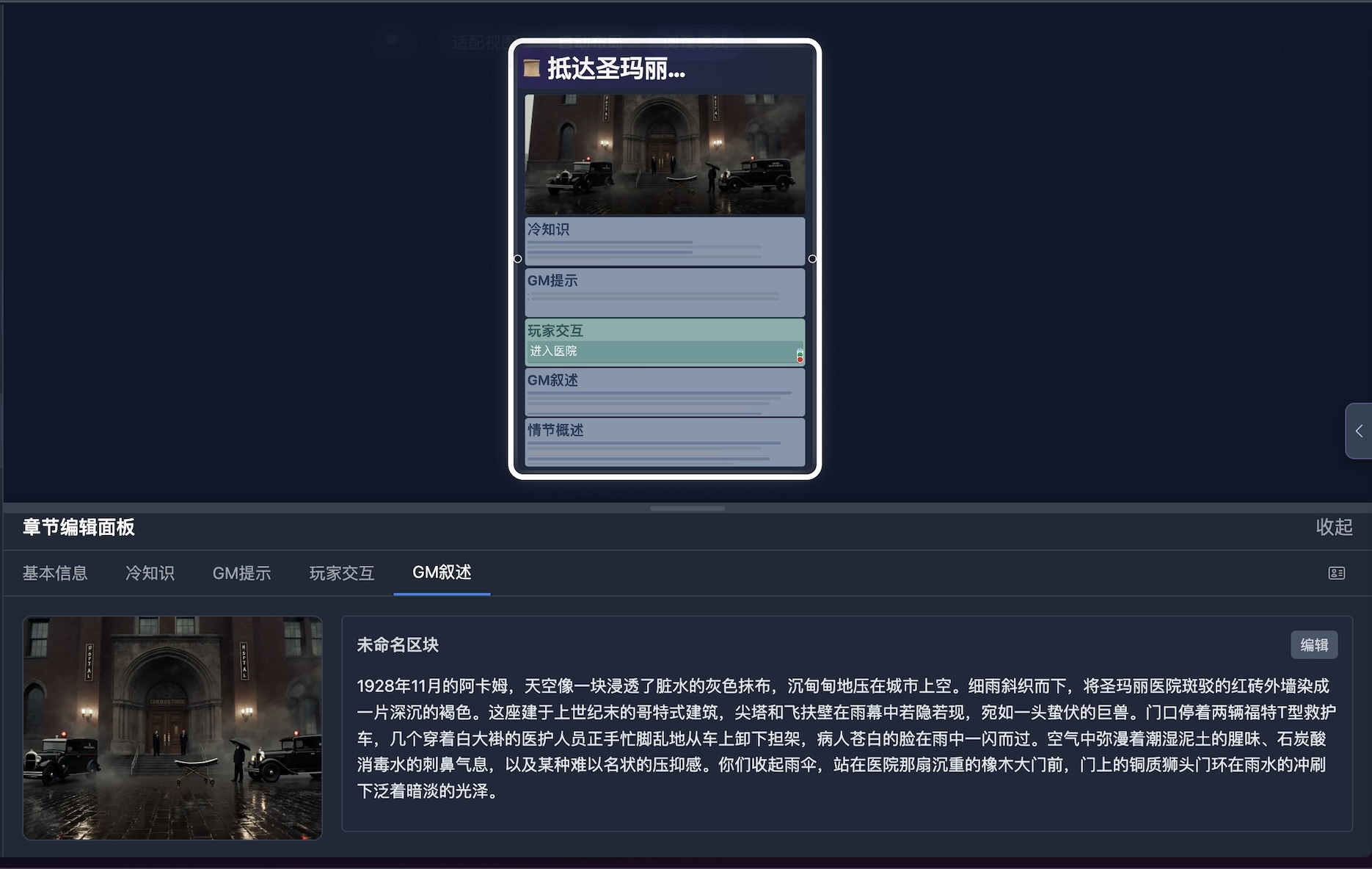
画布适合看结构、做连线、排布节点,但节点和边上的信息有限,不方便查阅或编辑完整内容。底部详情面板就是为「节点」和「边」准备的详情区:选中一个节点或一条边后,在面板里查看、编辑它的全部信息。四块画布(蓝图、情节、角色、位置)下的节点和边都有底部面板,是编辑器里最常用的功能之一;不同画布、不同节点类型或边,面板里的选项卡和字段会不一样。
打开面板
底部面板需要先选中一个节点或一条边,再通过以下方式打开。
选中节点时:在画布上点击选中一个节点(节点会高亮),按 空格键,底部面板从屏幕底部弹出,显示该节点的详细内容。每个节点头部通常有「详情」按钮,点击效果与按空格键相同。
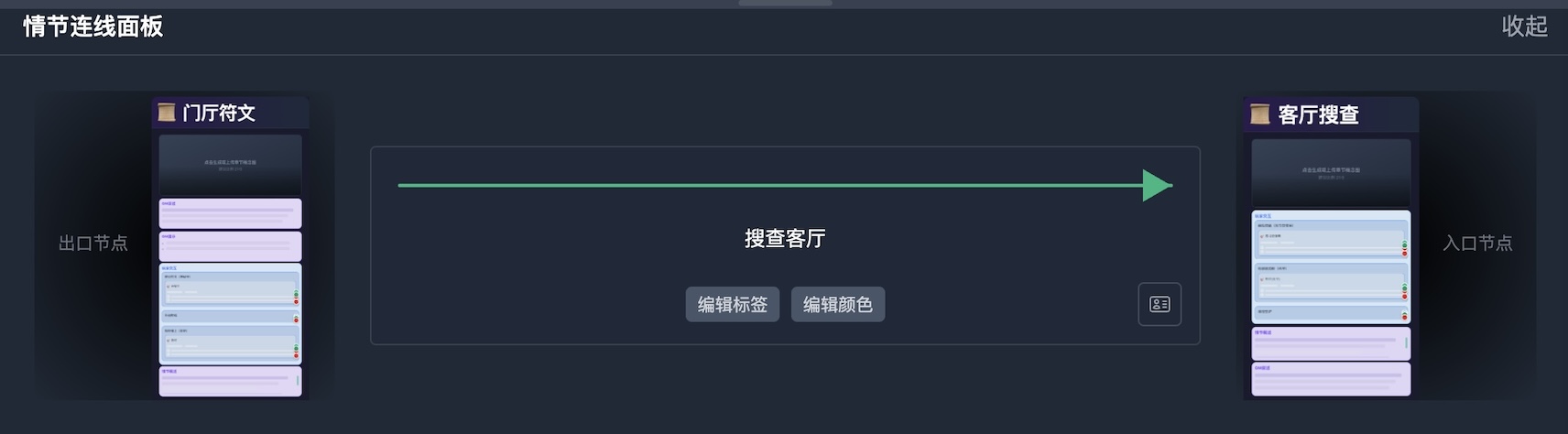
选中边时:选中画布上的一条连线(边)后,按 空格键(或该画布提供的边详情入口),会打开底部面板并显示这条边的详情:边的标签、说明、颜色,以及两端节点的简要预览;内容区为边的可编辑字段,无选项卡。
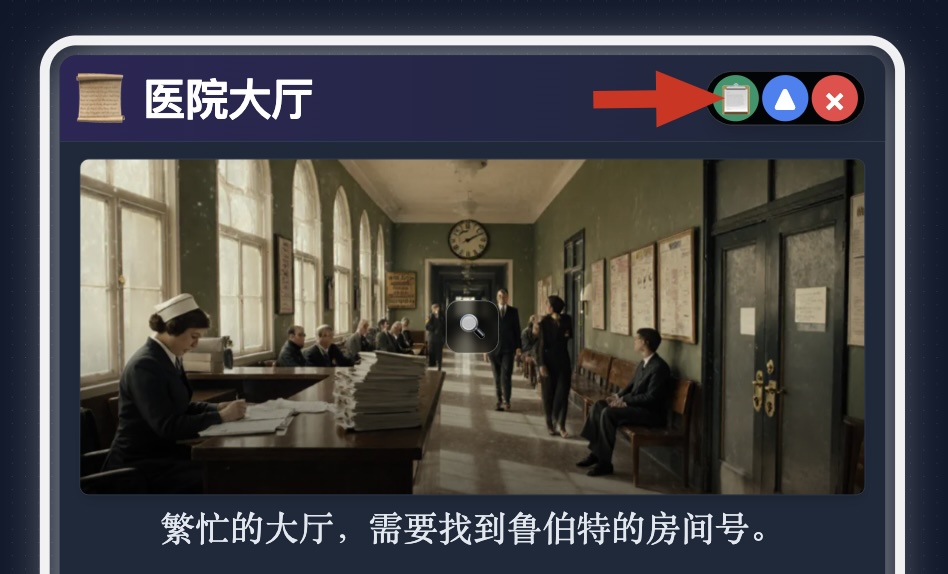
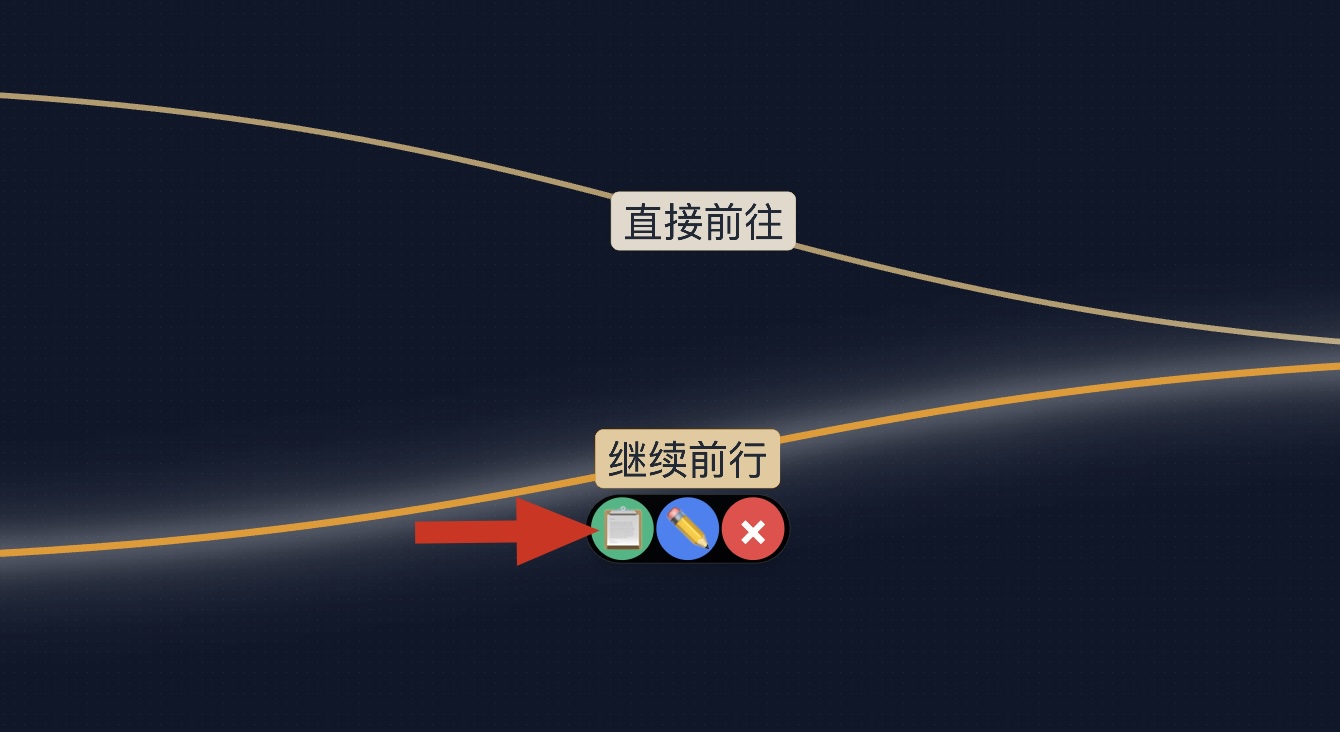
若按空格键没反应,多半是输入焦点在输入框里,先点击画布空白处让输入框失焦,再选中节点或边后按空格键。
面板的结构
通用介绍
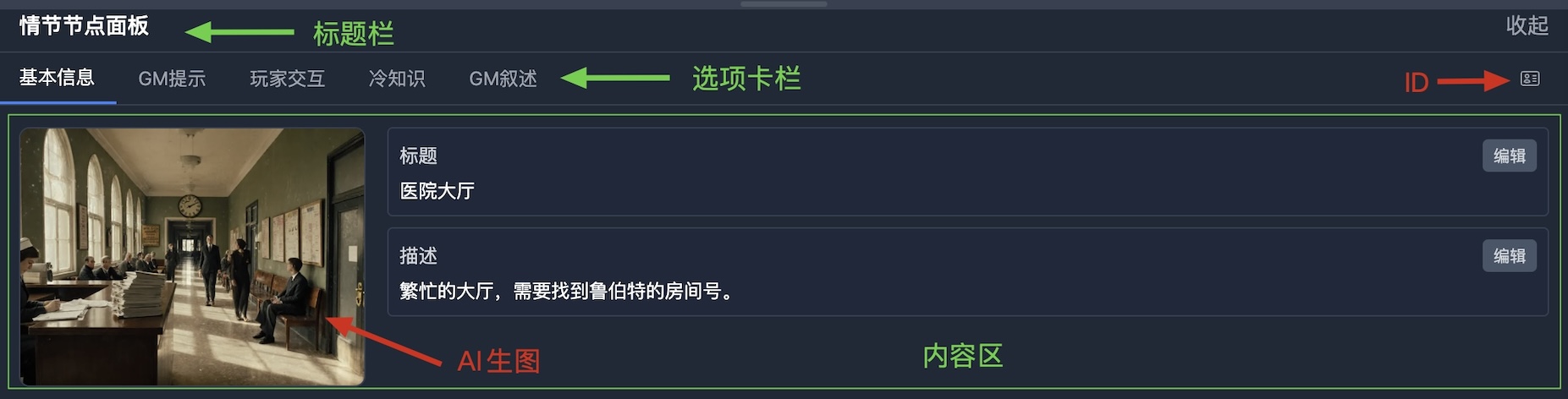
面板从上到下分为三块:
- 标题栏用固定文案标明当前在编辑哪一类对象(例如「情节节点」或「情节连线」),方便一眼区分是节点详情还是边详情,而不是显示具体节点名或边名;
- 选项卡栏仅在选中节点时出现(选中边时没有)。节点内容多、结构不一:情节节点有不同叙述区块(如基本信息、玩家交互、GM 叙述),角色与场景节点有各类字段分组,蓝图画布里每种节点类型更有各自的区块与字段——用选项卡分开展示,便于在「基本信息」「GM 叙述」等不同部分间切换。
- 内容区展示当前选项卡下的可编辑内容,或选中边时直接展示该边的标签、说明等。
内容区里,若当前节点有概念图、模组封面、角色头像或场景图等,在面板内点击对应区域即可像在节点上一样唤起 AI 生图编辑器,进行生成或重新生成。
另外一个可能会用到的小功能是关于如何查看节点 ID。你可在选项卡栏右侧的「身份证」图标处查看:悬停可看到完整 ID,点击即可复制到剪贴板。有时候遇到某种意外而需要帮助时,你可以把ID提供给我们,从而便于我们更快地帮你定位问题。
接下来我们来看一下各个画布的底部详情面板的结构。
蓝图画布节点
蓝图画布的底部详情面板按节点类型定制:选中哪种节点,就显示该类型对应的选项卡和可编辑字段,不同节点类型的 Tab 和内容各不相同。
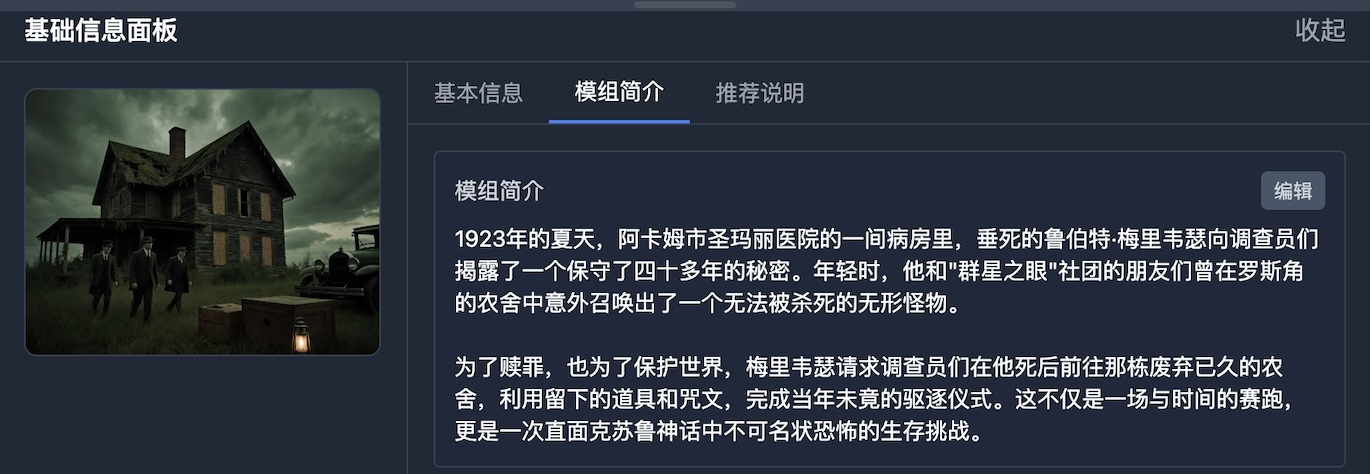
- 基础信息节点:选项卡为「基本信息」「模组简介」「推荐说明」。可填写模组名称、核心卖点、模组简介、推荐说明等文本,并可生成或更换模组封面图。
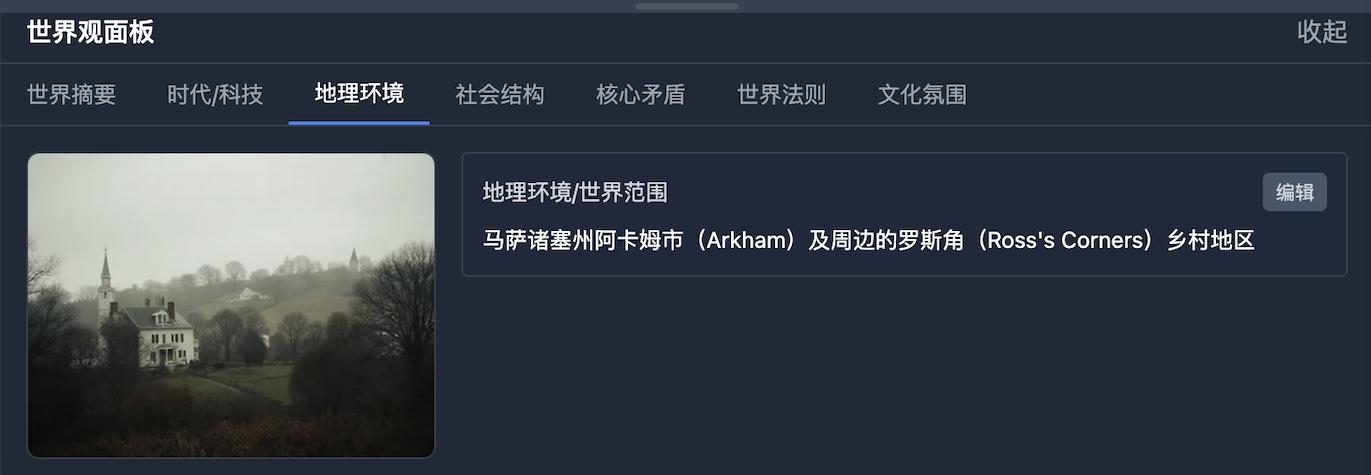
- 世界观节点:选项卡为「世界摘要」「时代/科技」「地理环境」「社会结构」「核心矛盾」「世界法则」「文化氛围」。用于填写世界观相关的长文本与结构化内容。
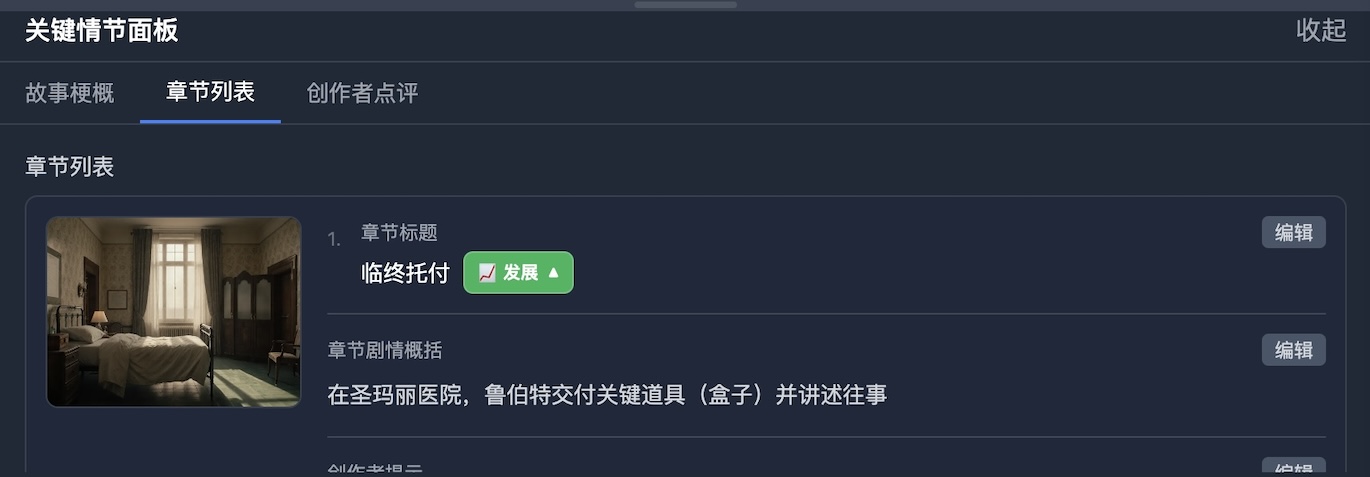
- 关键情节节点:选项卡为「故事梗概」「章节列表」「创作者点评」(与节点上区块顺序一致)。可填写故事梗概、关联章节列表、填写创作者点评。
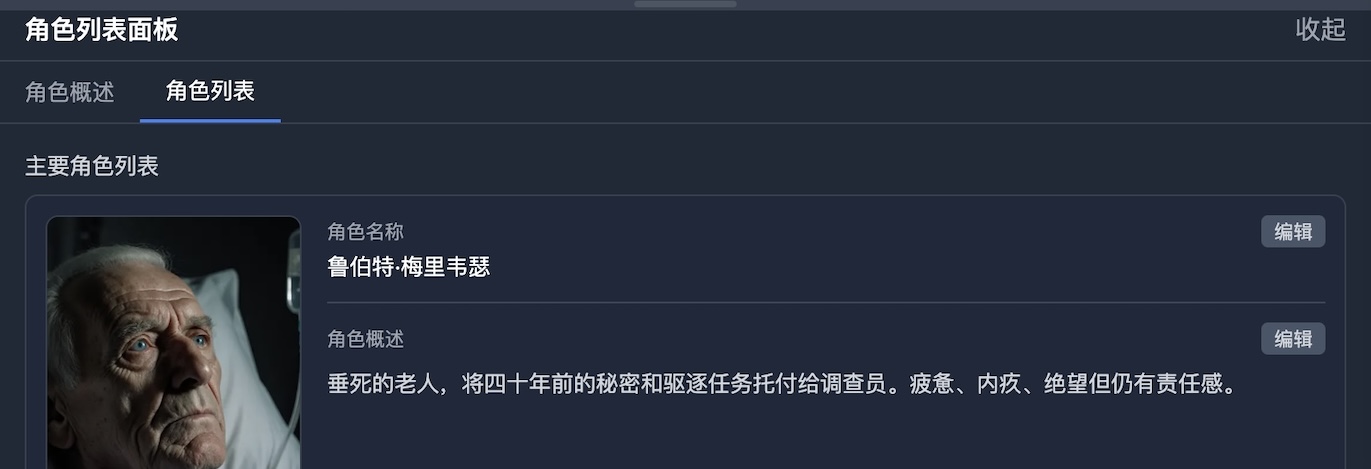
- 角色列表节点:选项卡为「角色概述」「角色列表」。可维护模组主要角色列表与概述,支持角色头像生成或关联角色画布中的节点。
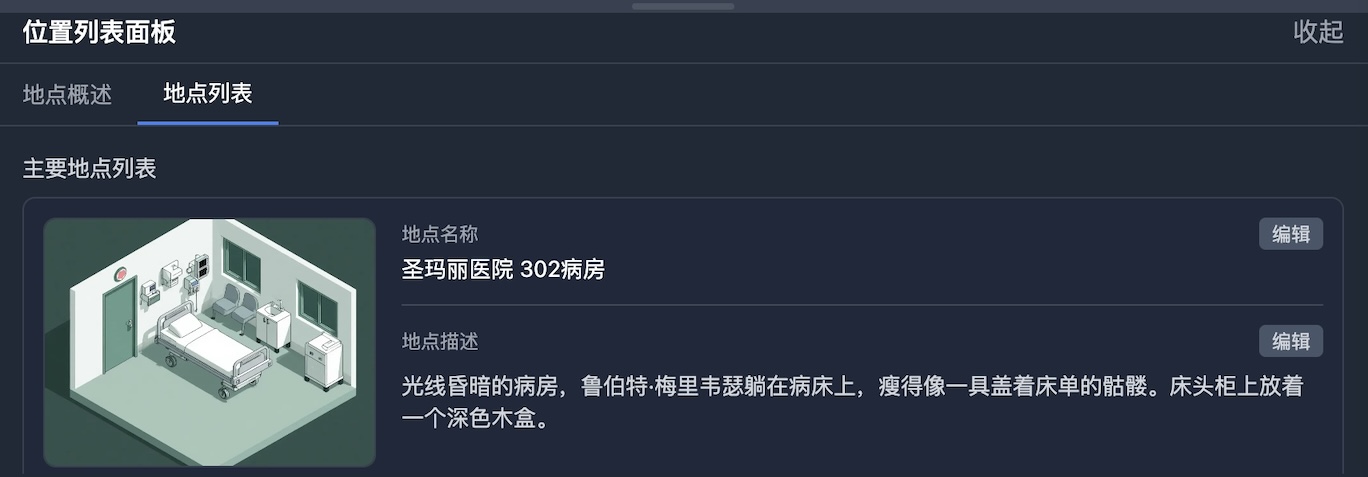
- 位置列表节点:选项卡为「地点概述」「地点列表」。可维护模组主要地点列表与概述,支持场景布局图生成或关联场景画布中的节点。
情节画布节点
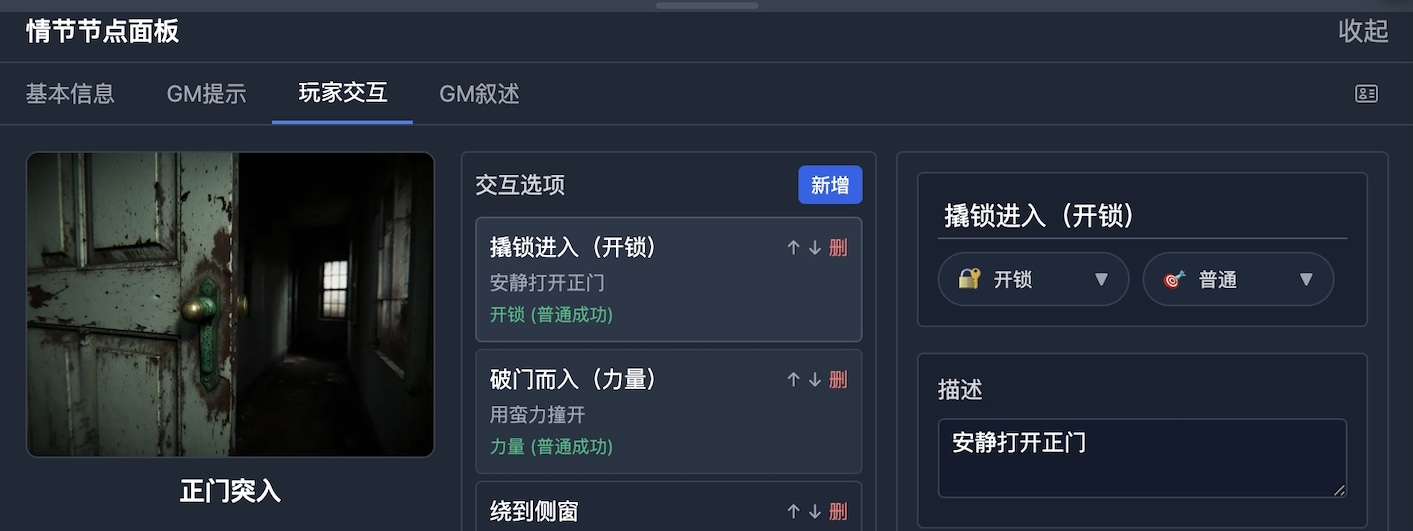
按内容区块组织选项卡:基本信息(标题、描述、概念图)、冷知识、GM 提示、玩家交互、GM 叙述等。内容区支持长文本编辑、概念图生成与重新生成,以及玩家交互区块的检定与分支配置。
角色画布节点
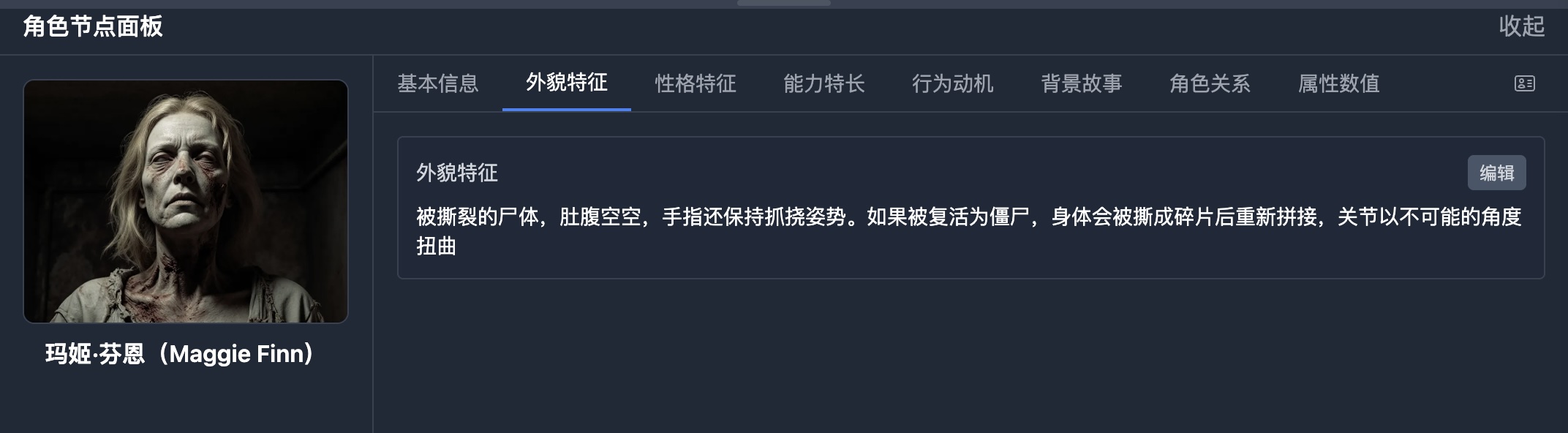
按角色信息类别组织选项卡:基本信息(名称、性别、年龄、简介、头像)、外貌特征、性格特征、能力特长、行为动机、背景故事、角色关系、属性数值等。属性数值由当前游戏体系插件提供(如 COC)。可上传或生成角色头像。
位置画布节点
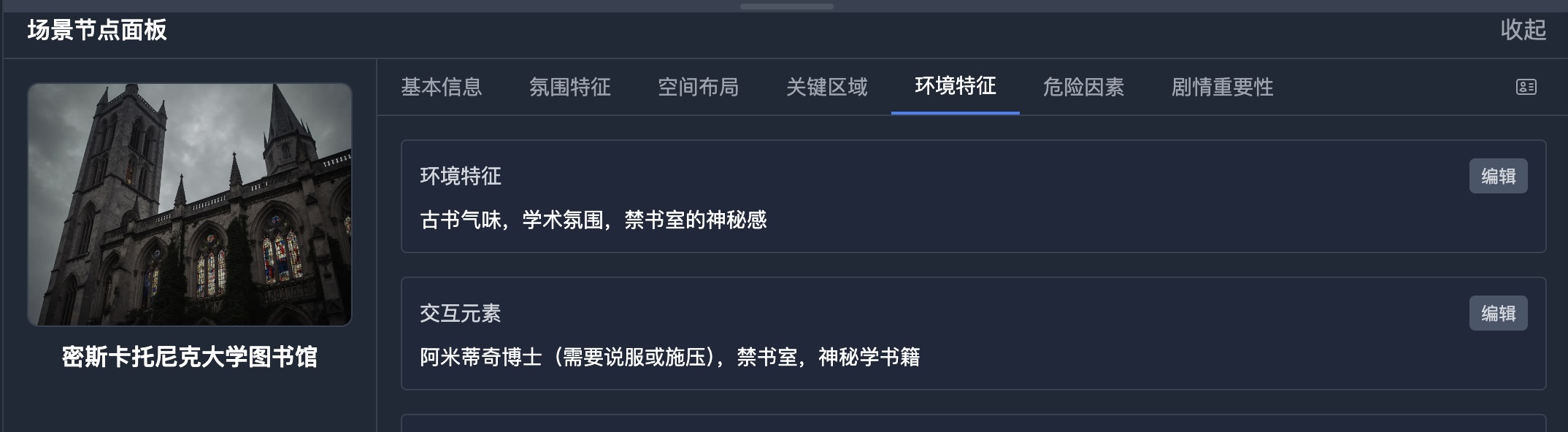
按场景信息类别组织选项卡:基本信息(名称、类型、描述)、氛围特征、空间布局(布局、出入口、隐藏空间)、关键区域、环境特征、危险因素、剧情重要性等。可上传或生成场景概念图/布局图。
连线(边)
选中边时无选项卡,内容区直接展示:边的标签(显示在连线上的文字)、说明、颜色等,以及两端节点预览。编辑方式与节点类似,改完即写回该边。
展开、调节高度、折叠与关闭
面板打开后有两种子状态:展开(占一定高度,可看到标题栏、选项卡和内容区)和折叠(收成一条窄条,只露标题栏)。真正的关闭是指面板从界面消失,需重新选中节点或边并按空格键才能再次打开。
展开与折叠:点标题栏「收起」后面板折叠成窄条;再点「展开」即可恢复。适合在「看全图」和「改详情」之间快速切换。再按一次空格键可在展开与折叠之间切换。
调节高度(仅展开时):把鼠标移到面板顶部分隔线(与画布的交界处),光标变为双向箭头(↕)后上下拖拽。拉高适合写长文;拉低适合只改少量信息。编辑器会记住上次高度,再次打开面板时自动恢复。可以拖到非常高的位置(以致于把画布完全挡住),适合查看和编辑复杂界面。
关闭:在画布空白处点击(不是拖拽)会使面板关闭并消失。点击另一个节点或边的详情入口时,面板不会关闭,而是切换到该节点或边的详情。
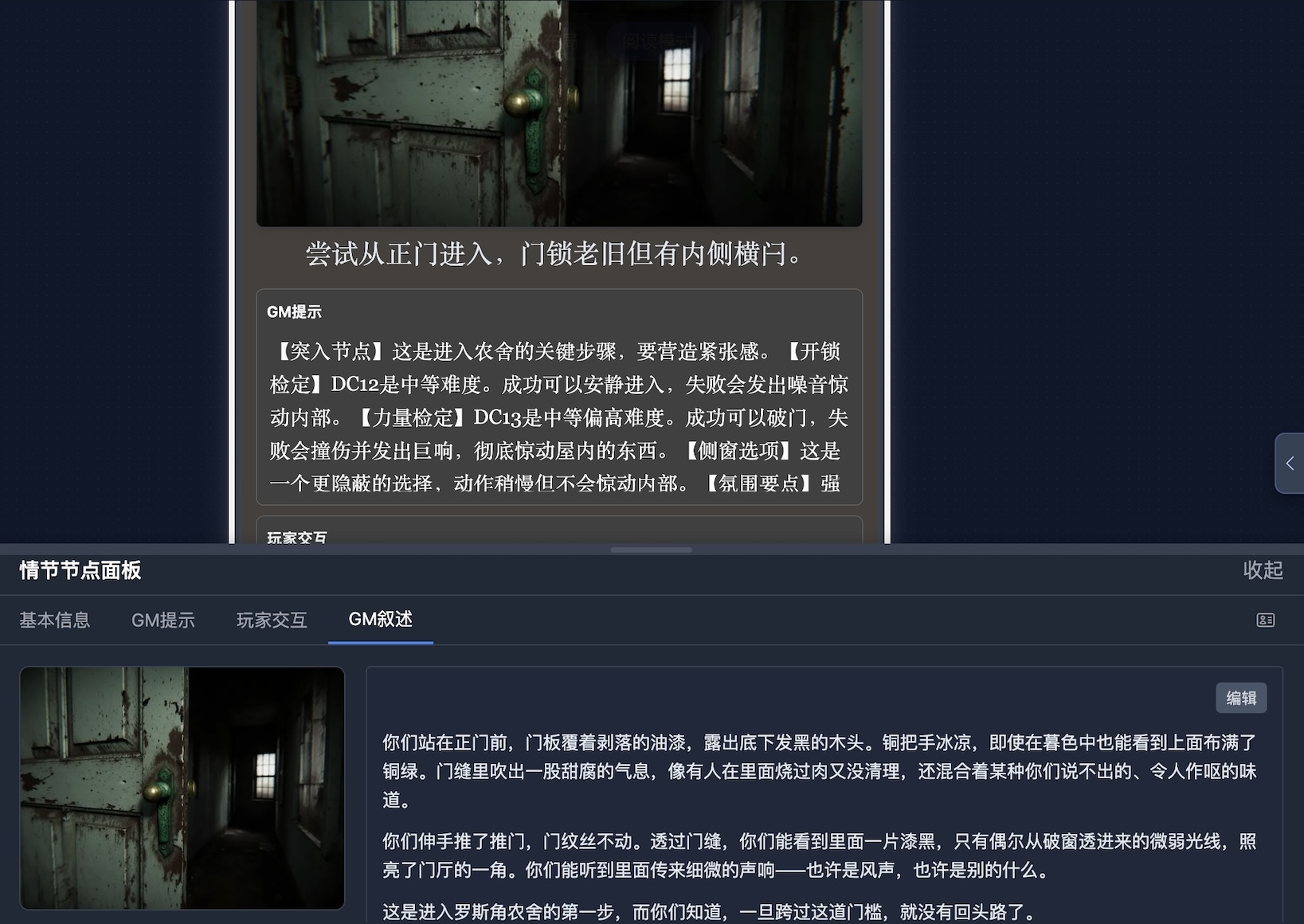
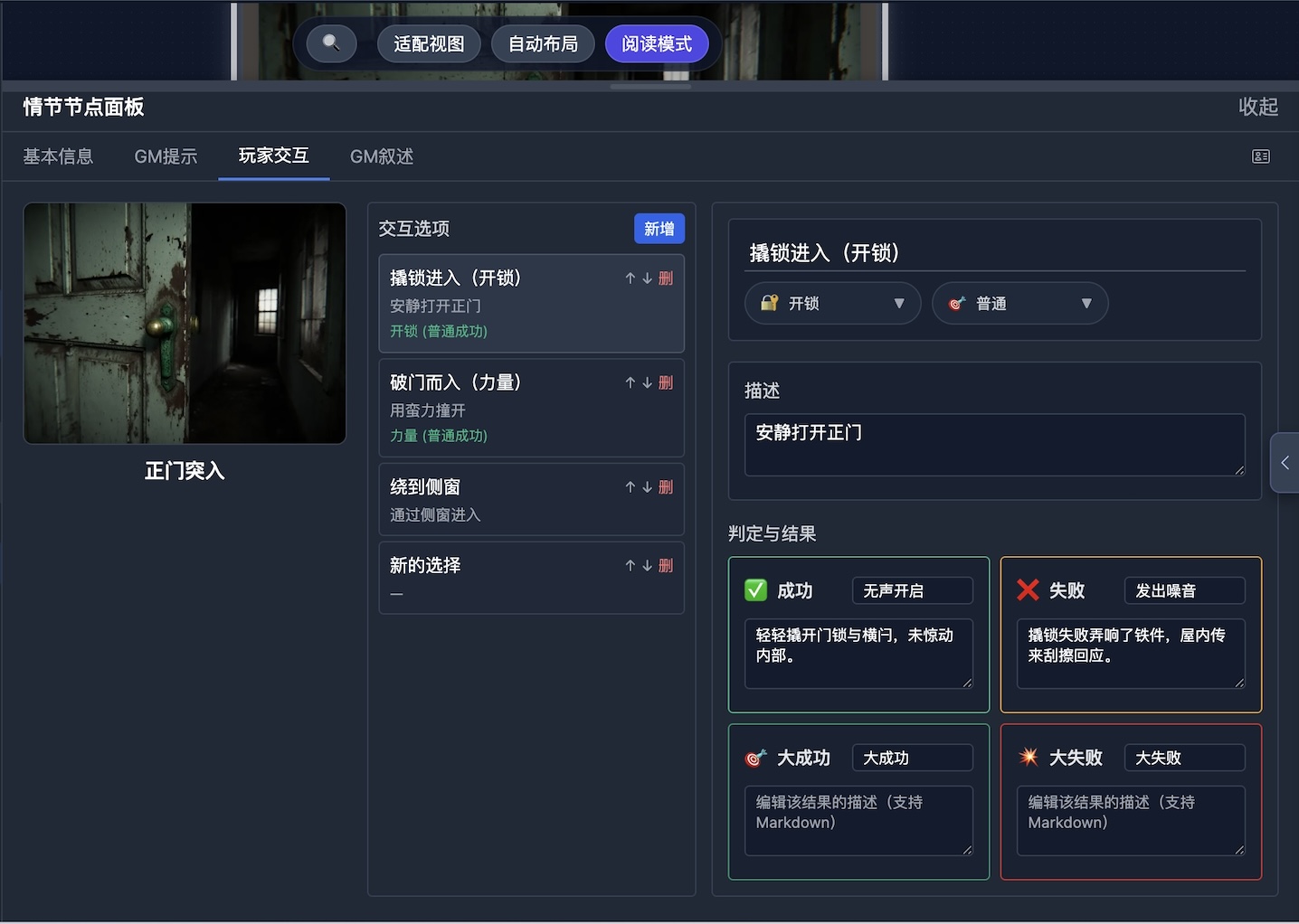
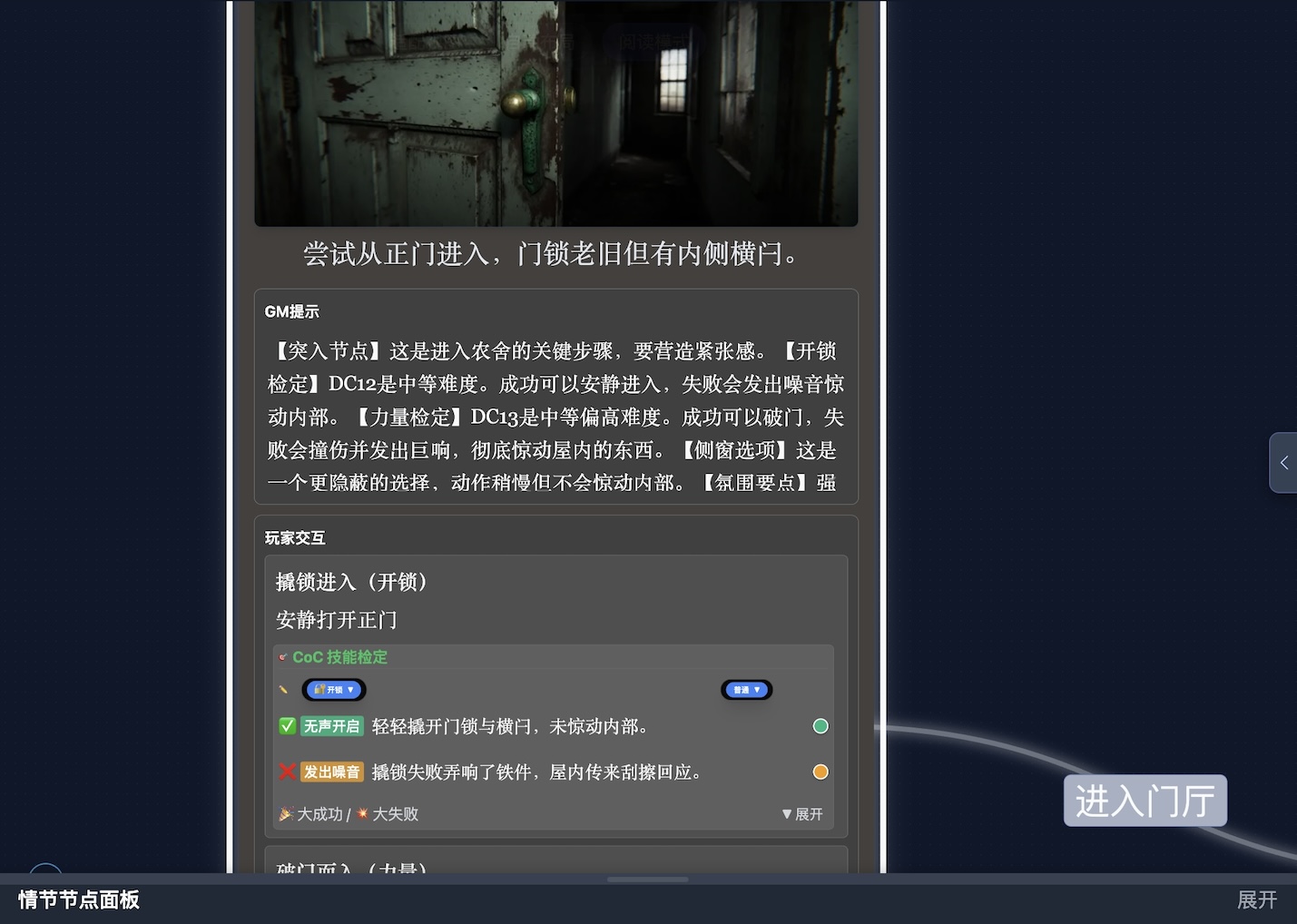
小技巧:在底部面板已打开的情况下,可配合 方向键节点导航(见 通用操作 中的「节点间导航」)使用:用方向键在连线的相邻节点间切换选中,面板会随之切换为当前选中节点的详情,便于快速浏览前后节点的走向而不必反复点选。
常见问题
Q:为什么按空格键没反应?
A:多半是焦点在输入框里。先点击画布空白处让输入框失焦,再选中节点或边,按空格键。
Q:为什么面板突然消失了?
A:可能原因:点击了画布空白处(会关闭面板)、按了 ESC(部分画布支持)、或切换到了其他画布(每个画布的面板独立)。解决:重新选中节点或边,按空格键打开。
Q:为什么选中边后面板标题和内容跟选节点时不一样?
A:选中边时,面板展示的是这条边的详情(标签、说明、颜色及两端节点预览),没有节点那样的选项卡,这是正常现象。
Q:拖拽面板高度时画布也在动?
A:多半是鼠标没对准顶部分隔线。把光标移到分隔线上,等变成双向箭头(↕)后再拖拽。
Q:为什么有些选项卡是空的?
A:部分选项卡为可选(如危险因素、角色关系等),暂时不填会显示为空,可随时补充,不必一次填满。