
快速浏览与挑选模组
如果你是主持人,周末就要开团了,正在翻各种网盘和文档群找"有什么好跑的模组";或者你是创作者,脑子里有个模糊的想法,但不知道别人都是怎么设计的——那你来对地方了。轻团的模组广场不是简单的"文件列表",而是一个可视化的模组浏览器,让你能快速看懂一个模组的结构,甚至问 AI"这个模组适不适合我"。
如果你还不太清楚"什么是模组"、"轻团能做什么",可以先看看 跑团和模组到底是啥?,了解一些基础概念。当然,不看也没关系,跟着操作一遍,很多东西自然就明白了。
操作步骤
第一步:进入模组广场
打开轻团首页,在页面中央你会看到一个「发现模组」按钮,点击它。
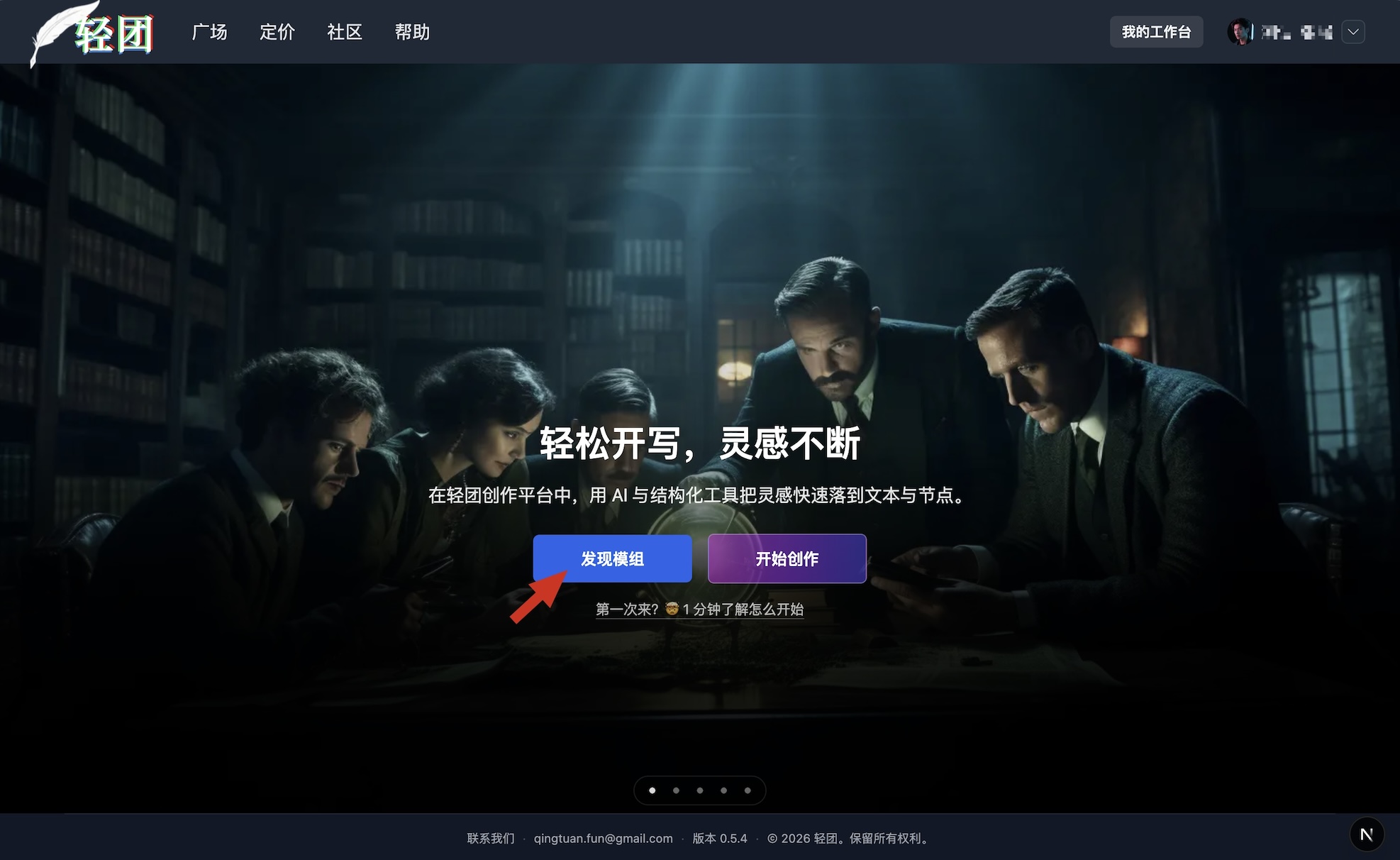
进入后,你会看到其他创作者发布的模组。这里有各种题材、各种风格的模组,总有一个适合你。
第二步:认识广场的导航栏
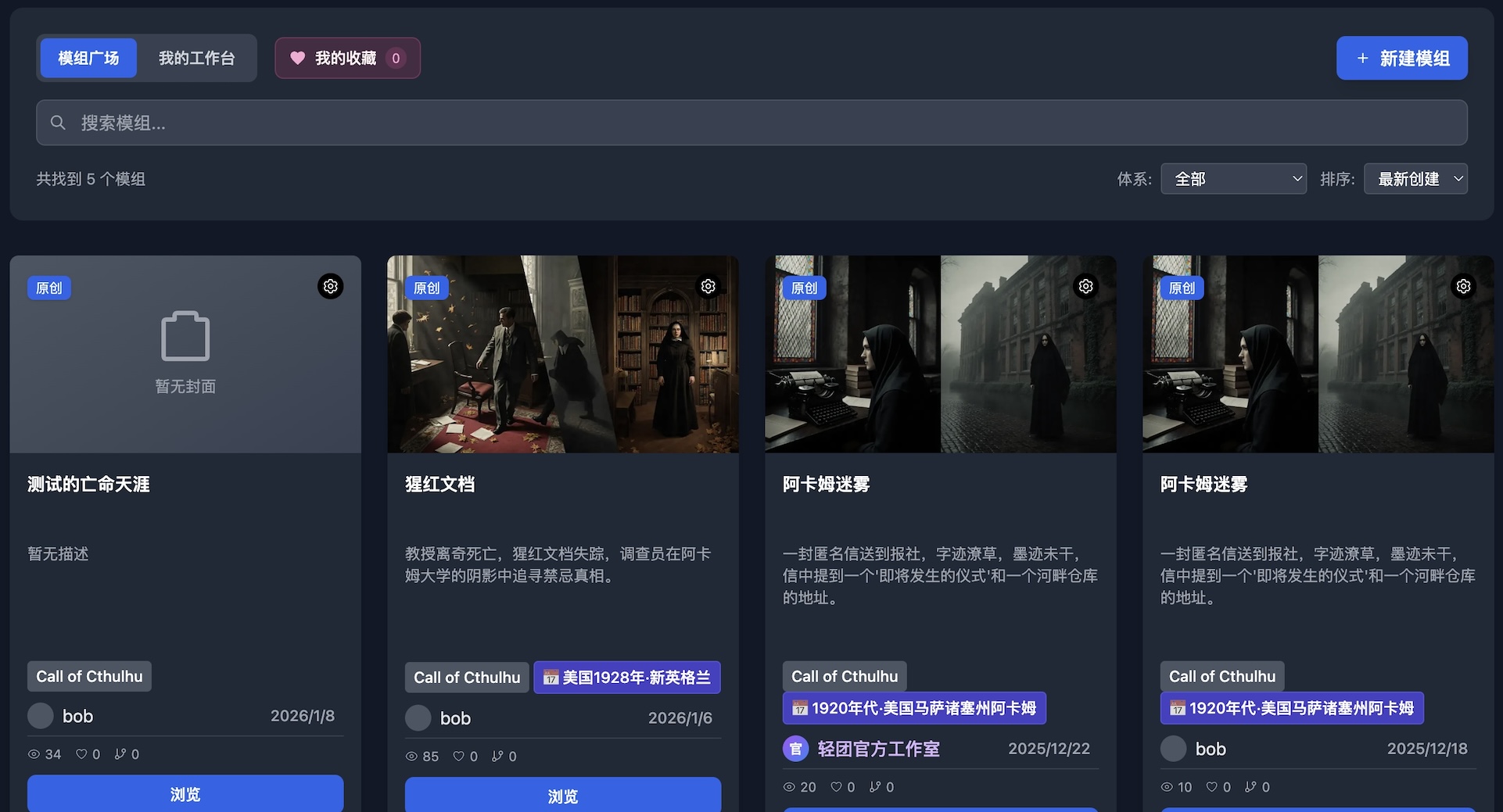
进入模组广场后,先别急着往下翻,花 10 秒认识一下顶部的导航栏:

从左到右看过去:模组广场 / 我的工作台是标签页切换,「模组广场」展示所有已发布的模组,「我的工作台」是你自己创建的模组列表。旁边的我的收藏显示你收藏的模组数量,点击可以快速查看收藏列表。
中间是搜索框,可以直接输入关键词搜索模组,比如"旅馆"、"侦探"、"克苏鲁"。右上角蓝色的新建模组按钮是用来创作的,不过现在我们先看别人的作品。
最右边是体系筛选 & 排序,目前支持 COC(克苏鲁的呼唤)规则,可以按最新、最热、评分排序。你可以用这些功能快速缩小范围。
第三步:浏览模组列表
往下滚动,你会看到一墙的模组卡片,每个卡片展示一个已发布的模组:
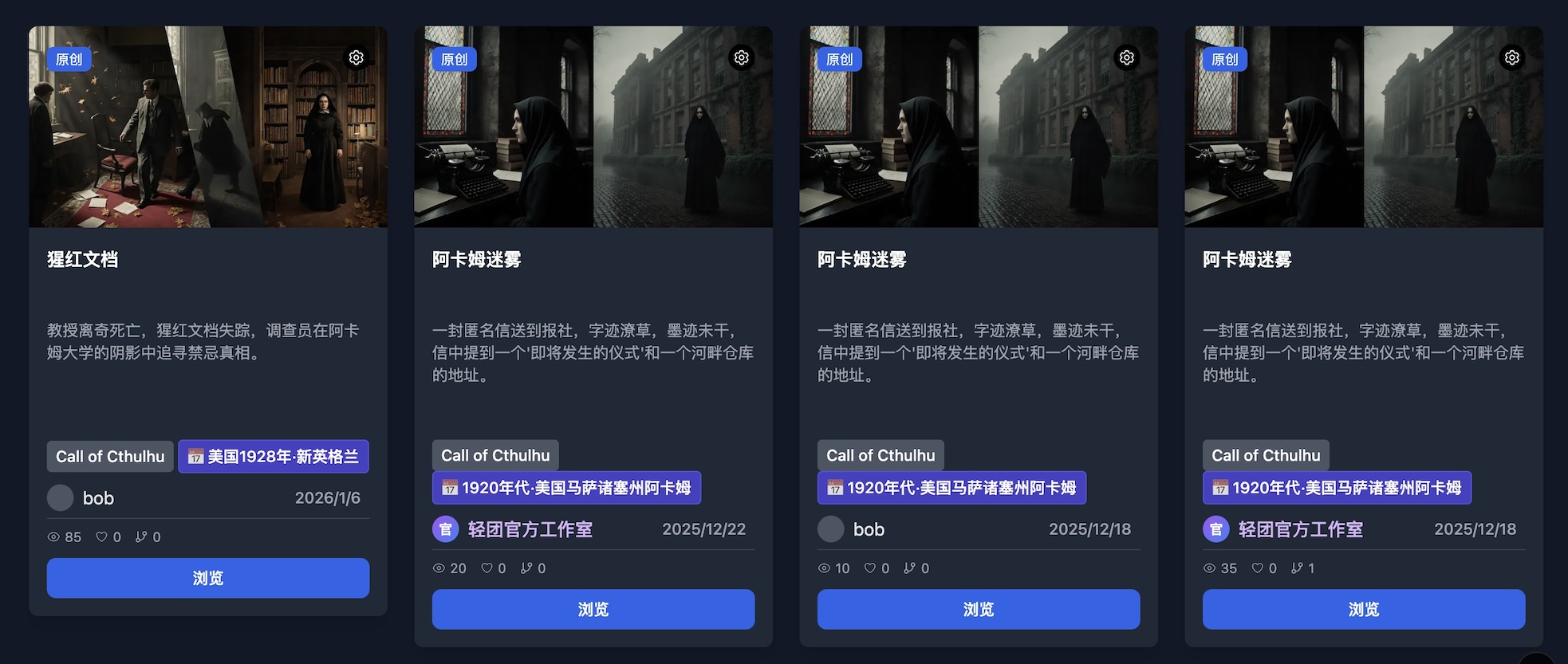
每个卡片上能看到:封面图、模组标题、作者信息、简介摘要、标签(游戏体系、题材、难度等)。快速扫一遍,找到看起来顺眼的。
卡片上通常有几个快捷按钮:浏览模组(直接进入可视化查看)、收藏(保存到收藏列表)、齿轮图标(查看模组详情)。不用纠结先点哪个,随便挑一个感兴趣的卡片,点进去看看。
💡 小贴士:第一次不确定选啥?找个封面好看、简介吸引人的模组,点进去看看。
第四步:打开模组详情
点击模组卡片(或卡片上的齿轮图标),会弹出模组详情页。
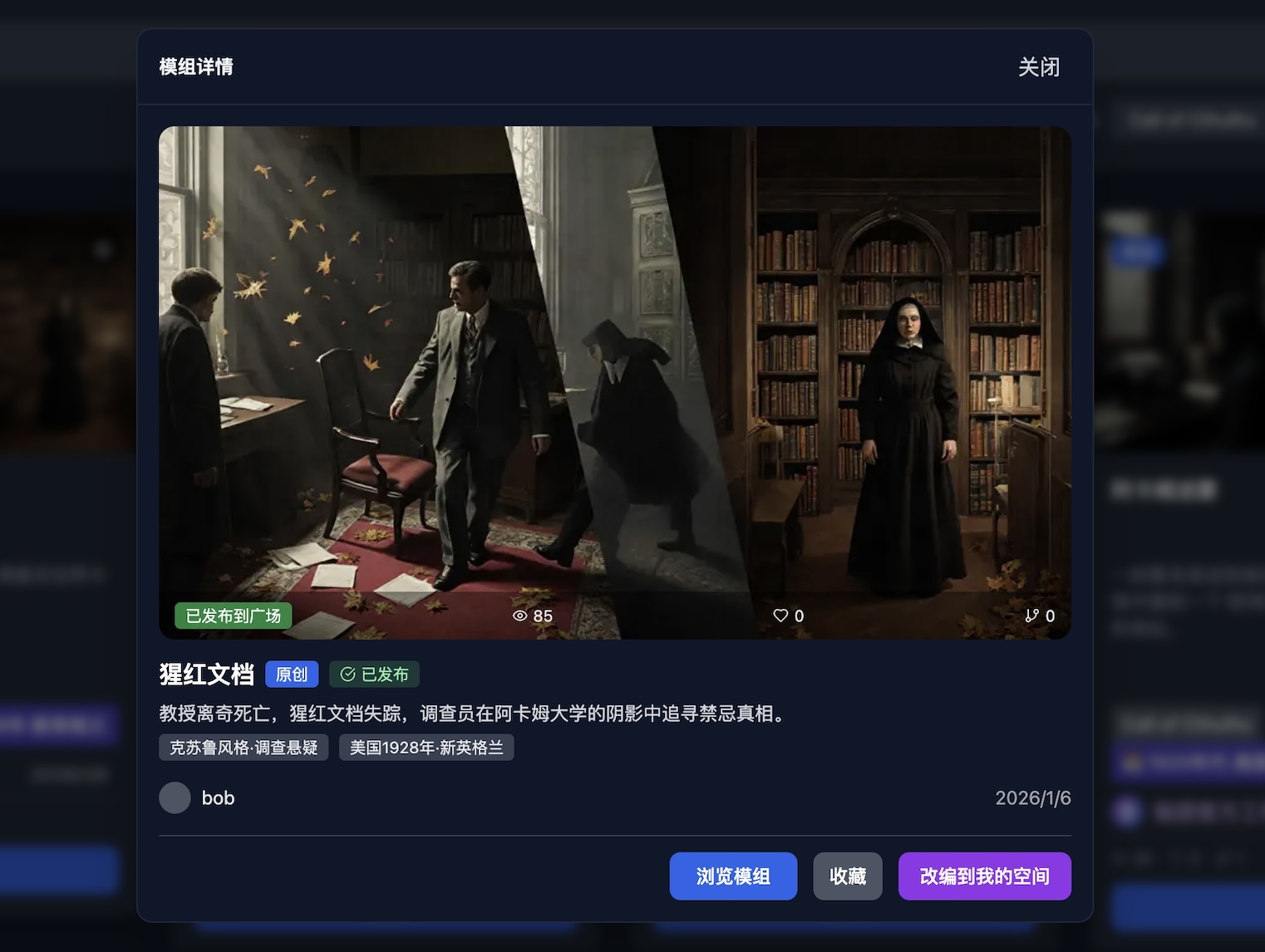
这里能看到完整的模组简介(这个故事讲什么?玩家会经历什么?)、标签与分类(游戏体系、题材、适合人数、预计时长)、作者信息(谁创作的,什么时候发布的),还有几个操作按钮:浏览模组、收藏、改编等。
先大概看一遍,判断一下"这个故事有意思吗?""适合我要开的团吗?"如果觉得还不错,继续往下。
第五步:点击「浏览模组」,查看可视化结构
想真正了解这个模组?在模组详情页点击「浏览模组」按钮(或者直接在广场的模组卡片上点击「浏览模组」),进入可视化的模组查看器。
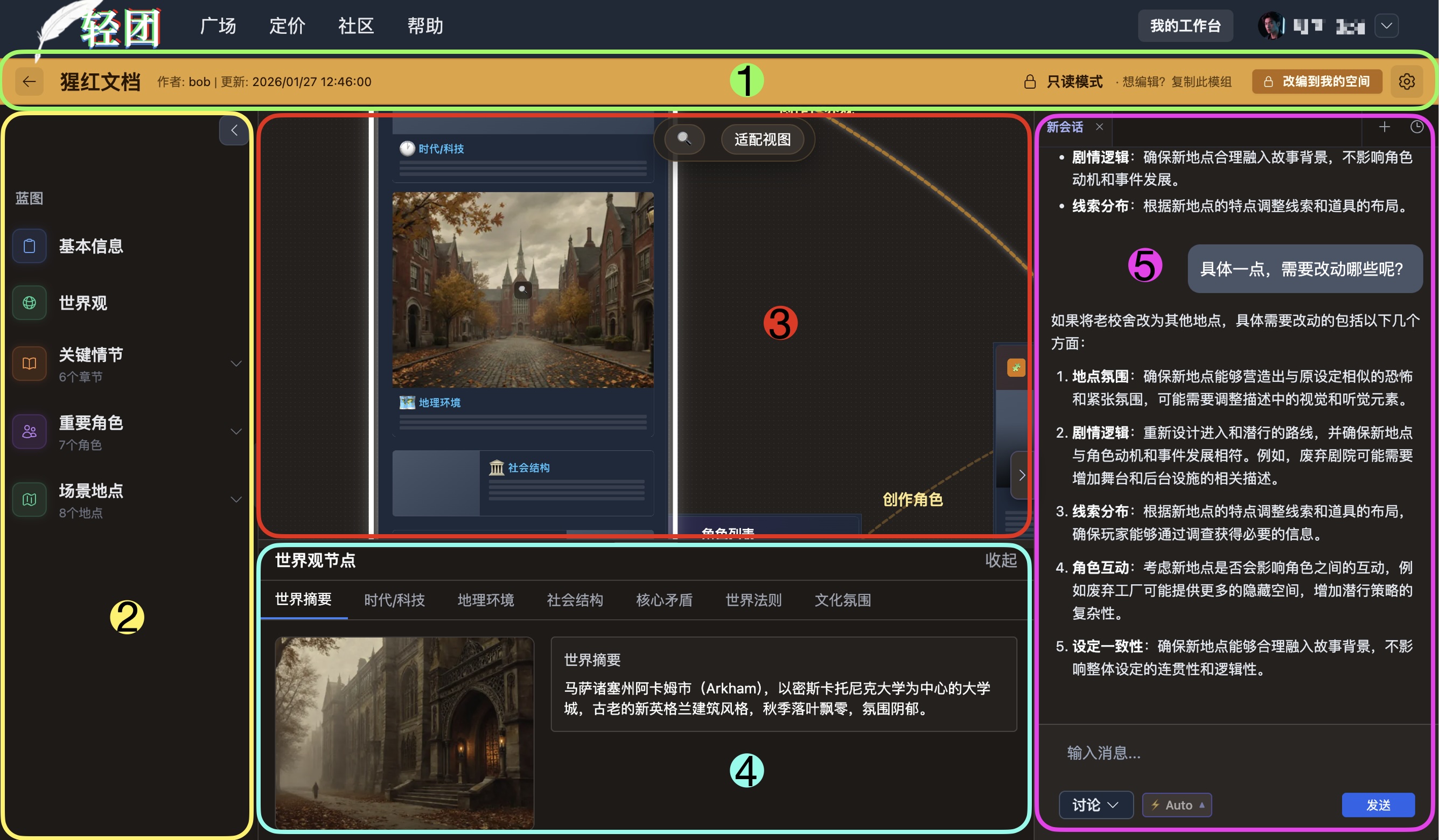
现在你进入了一个只能看、不能编辑的浏览模式。这就像打开一个可视化的剧本大纲,不用翻 200 页 PDF,不用对照多个文档,一眼就能看懂整个故事的骨架。
💡 注意到颜色了吗? 你会发现整个界面呈现一种岩石般的棕褐色调,这是只读模式的专属配色。和编辑模式的亮色调不同,这种沉稳的色调提醒你:这是浏览状态,不能编辑。一旦你改编模组进入编辑器,颜色就会切换回明亮的创作模式。
让我们快速认识一下这个界面的 5 个关键区域:
1. 顶部信息栏 —— 模组的基本信息
显示模组的基本信息:标题、作者、发布时间。右上角有"只读模式"标识,提醒你这是浏览状态,不能编辑。
右侧有两个按钮:「改编我的版本」可以基于这个模组创建你自己的副本;齿轮图标打开模组详情,查看更多信息。
2. 左侧导航栏 —— 模组的内容目录
这里列出了模组的各个组成部分,点击任意一项,中间画布就会显示对应的内容:
- 基础信息 —— 模组的名称、简介、游戏体系等基本设置
- 世界观 —— 故事发生的时代背景、核心冲突、故事风格等
- 关键情节 —— 剧情流程和场景设计,展示玩家的选择和剧情走向
- 重要角色 —— 故事中的关键 NPC,包括背景、性格、动机等
- 场景地点 —— 故事发生的地点,包括描述、关键物品、隐藏线索等
3. 中间画布 —— 可视化的模组骨架
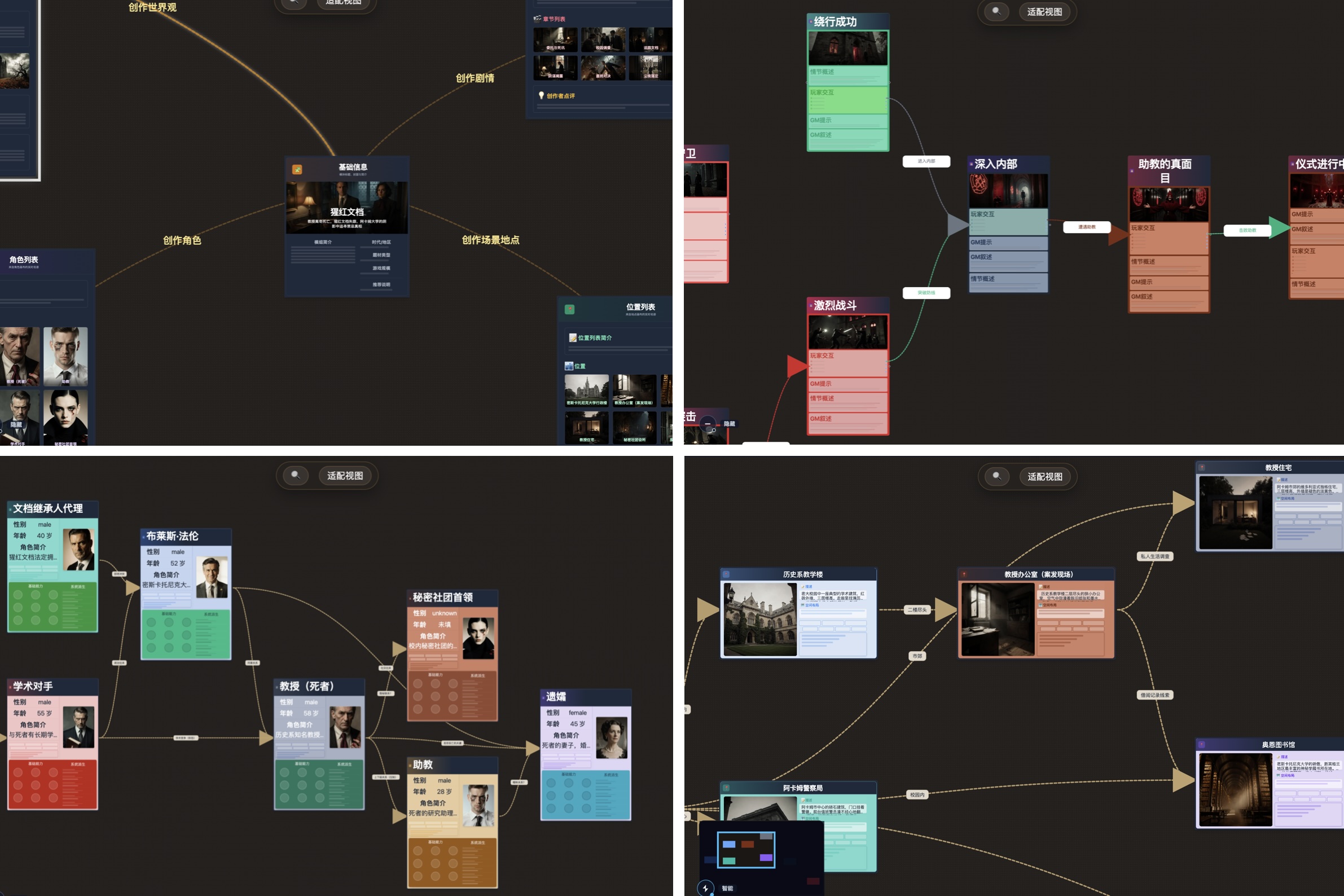
这是你能看到模组"骨架"的地方,用节点和连线展示结构,比文字描述直观太多:
- 在关键情节里,你能看到剧情是怎么一步步推进的,有哪些分支选择
- 在重要角色里,你能看到都有哪些 NPC,他们之间的关系网
- 在场景地点里,你能看到故事在哪些地方发生
随便拖动、缩放画布,找到你感兴趣的部分。
4. 底部面板 —— 节点详情查看器
当你在中间画布上点击选中某个节点后,按下空格键,就会从底部弹出这个面板。
这个面板是用来查看节点详细信息的。在只读模式下,你只能浏览内容,无法编辑和修改。比如:
- 选中一个"世界观节点",底部面板会显示时代背景、核心冲突、故事风格的完整描述
- 选中一个"情节节点",会显示场景描述、玩家选项、剧情分支、触发条件等
- 选中一个"角色节点",会显示角色的背景故事、性格特征、关键动机、与其他角色的关系
- 选中一个"地点节点",会显示地点的环境描述、可交互物品、隐藏线索等
快捷操作:再按一次空格键,或者点击面板右上角的"收起"按钮,就能关闭底部面板,回到全屏的画布视图。
💡 提示:底部面板通常会有多个标签页(如"基本信息"、"模组简介"、"推荐说明"),切换标签可以看到节点的不同维度信息。随便点几个节点看看,感受一下这个模组的质量和风格。
5. 右侧 AI 助手 —— 模组解读专家
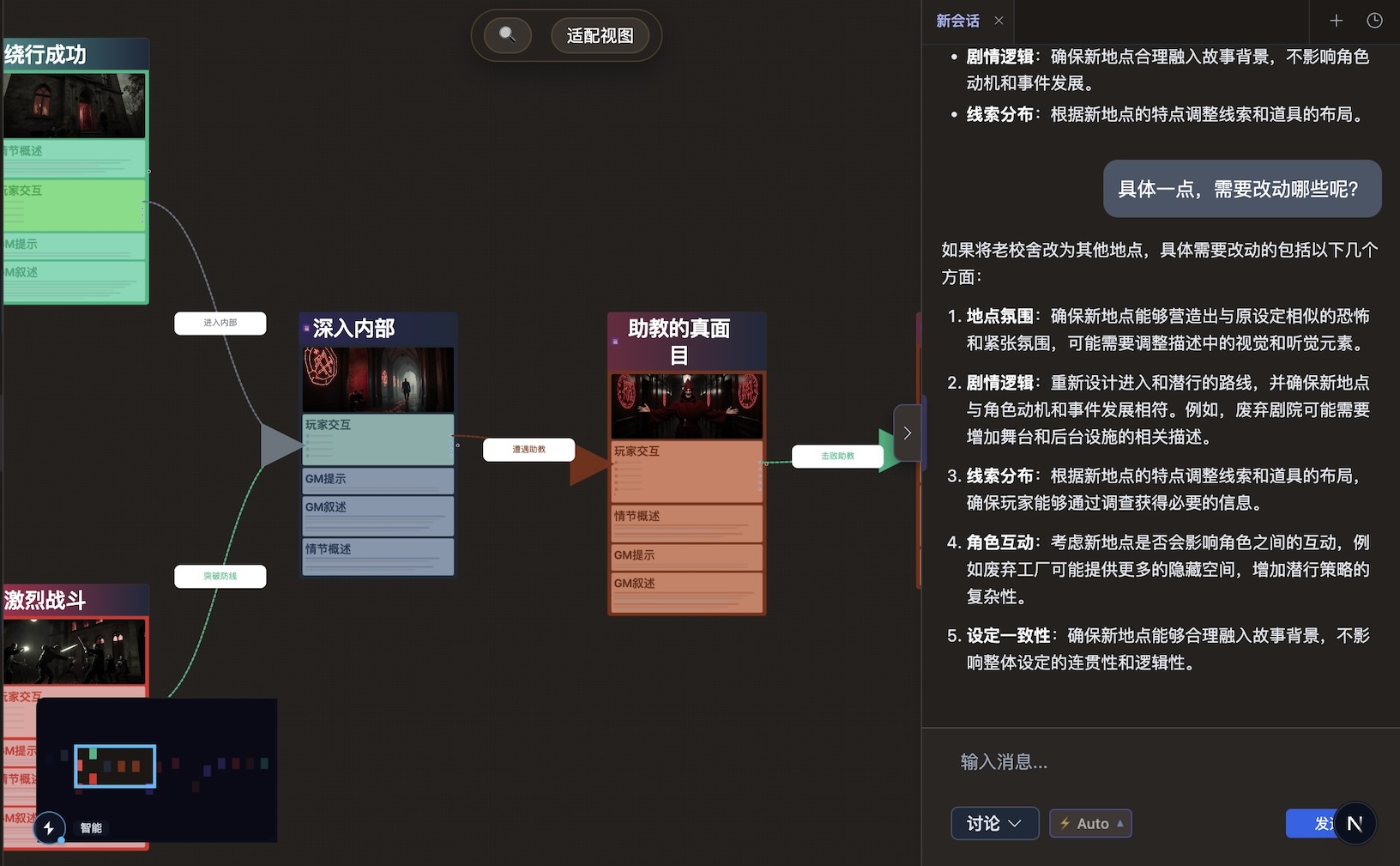
还不确定这个模组适不适合你?直接问 AI。
右侧有 AI 助手(如果看不到,点击右侧边缘的「拉出」按钮展开),你可以问它任何关于这个模组的问题:
- "这个模组适合新手主持吗?"
- "第三章的分支设计是怎么回事?"
- "这个故事的核心冲突是什么?"
- "玩家大概需要多久才能跑完?"
- "有哪些角色是关键 NPC?"
AI 会基于模组的实际内容给出解答,就像一个顾问在帮你分析这个模组。
⚠️ 注意:使用 AI 功能会消耗算力余额(羽毛🪶)。余额不足时会提示你充值,详见 定价与计费。
💡 这个界面和创作模式长得一样,只是你现在只能浏览,不能编辑。 想学习如何创作?看 创建你的第一个模组。
第六步:收藏或改编

看完模组,觉得怎么样?如果你喜欢这个模组,那么可以把它收藏起来;或者你想站在这个模组的“肩膀”上,基于它做一份自己的模组?那么就可以尝试改编它。
收藏(以后再看/以后再用)
在只读浏览界面的顶部栏右侧,点击红色的❤️ 红心按钮即可收藏。收藏后的模组会进入你的收藏列表,方便下次快速找到。
改编(生成你的可编辑副本)
在只读浏览界面的顶部栏右侧,点击「改编我的版本」,轻团会把该模组复制一份到你的「我的模组」里,你就可以像编辑自己创建的模组一样自由修改、保存与发布。
不过,改编能否使用取决于两个条件:
- 订阅会员门槛:改编属于高级能力,可能需要满足特定订阅档位;具体以定价页为准。
- 原作者授权:原作者需要对该模组开放“允许改编”的权限;若未开放,则你无法改编该模组。
💡 想了解更完整的规则(例如:改编后原作者能否看到你的修改、为什么有些模组无法改编等),见 改编机制与会员能力卡口。
如果你是要开团的主持人,这样浏览就够备团了
收藏模组后,你随时可以回来再看。如果你周末就要开团,那么通过刚才的浏览界面,其实就已经完成大部分备团工作了。
具体来说:
- 切换左侧导航栏,浏览不同画布(基础信息、世界观、关键情节、重要角色、场景地点),快速了解整个故事的结构与要素
- 观察中间画布的节点走向,看清剧情分支、角色关系网络、地点之间的联系,心里有个地图
- 点击节点,按空格打开底部面板,查看每个情节的详细描述、角色的背景动机、地点的关键线索——这些就是你开团时要用到的"剧本笔记"
不需要打印 200 页 PDF,不需要对照多个文档。轻团的可视化浏览界面让你能在几分钟内把握全局,同时随时深入细节,这就是最高效的备团方式。
接下来做什么?
好了,你已经学会如何在模组广场浏览、体验、挑选模组了!🎉
根据你的下一步计划,可以继续看:
如果你想直接用这个模组开团
- 📖 阅读模式使用指南 —— 生成可视化内容,方便开团时给玩家看
- 📋 备团与主持技巧(待补) —— 如何快速准备、带团时需要注意什么
如果你想在这个基础上改改
如果你想自己从零创作
常见问题
Q:为什么有些模组不能改编?
可能有以下几种原因:
- 触发了会员能力卡口:部分高级功能需要订阅会员,详见 套餐说明
- 原作者设置了权限:有些作者可能限制改编(这个功能待完善)
遇到问题先登录,再检查会员状态,还不行就联系客服。
Q:只读模式和编辑器有什么区别?
- 只读模式:浏览别人的模组,不能编辑,但能看到完整结构,能问 AI 问题
- 编辑器:编辑自己的模组(或改编后的模组),可以自由创作、修改、保存
简单说:只读模式是"看",编辑器是"写"。
Q:改编后原作者能看到我的修改吗?
不会。改编后你得到的是一个独立的副本,你的修改不会影响原模组,原作者也看不到你的改动。
具体规则可能随着产品迭代调整,以实际功能为准。详见 改编机制。
Q:我收藏的模组在哪里找?
在「模组广场」页面,有一个「我的收藏」标签,点击后就能看到你收藏的所有模组。
Q:浏览模组也要消耗算力吗?
浏览不消耗算力,随便看。
但如果你在只读模式下使用 AI 功能(问问题、让 AI 解读),就会消耗算力。详见 计费规则。
好了,别犹豫了,去广场逛逛吧!🚀