
随心便签
📢 注意,随心便签属于会员能力权益之一。要使用此功能,需要你的订阅套餐已开放「随心便签」权益。若在右键菜单中点击「添加随心便签」后出现升级引导,说明当前套餐暂不支持,可查看 订阅套餐说明 了解各套餐权益。具体开放等级以产品配置为准。
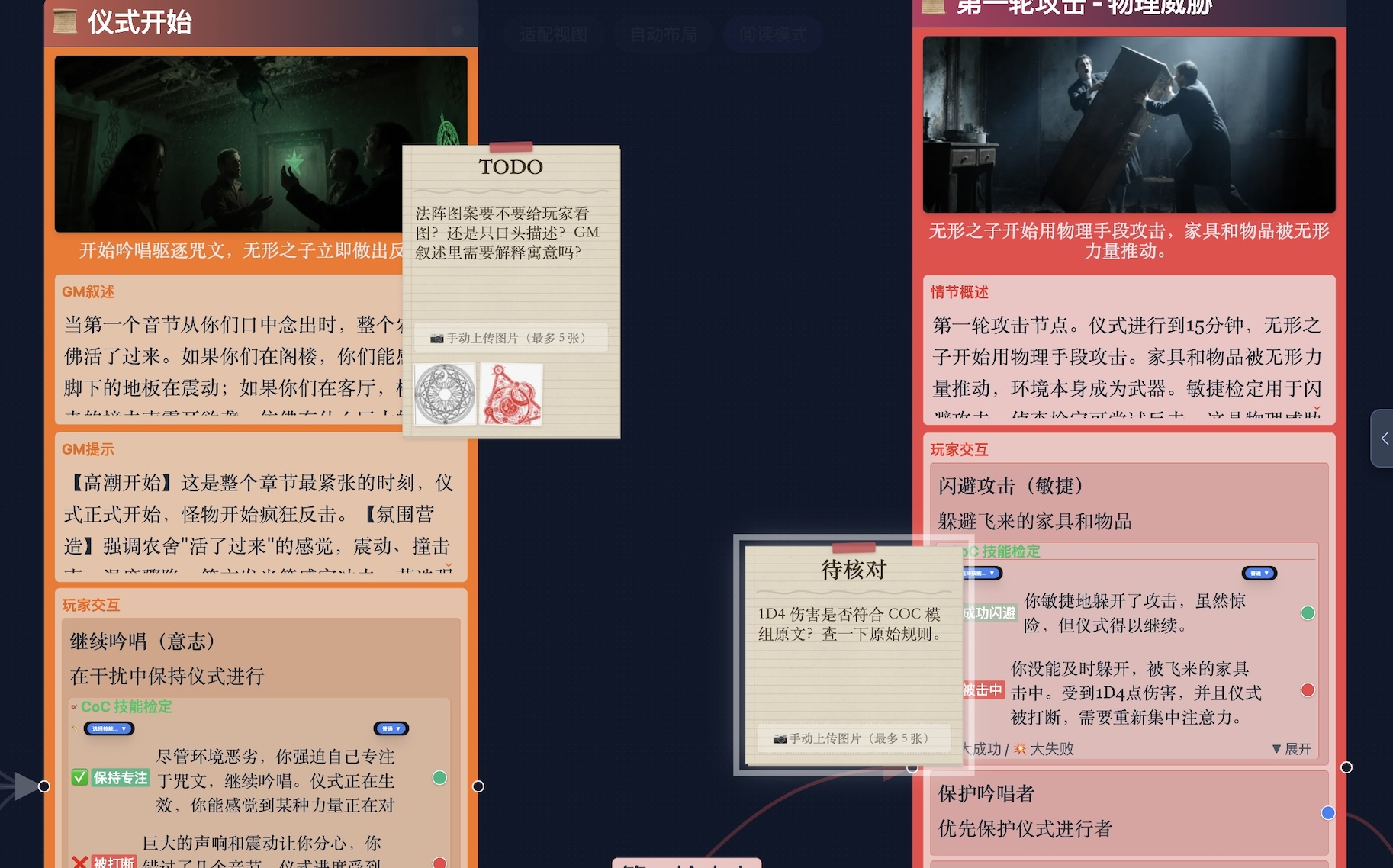
创作到一半,脑子里突然冒出一句灵感对白、一条还没想好的线索、一个"回头再补"的 TODO——这些东西不是角色设定、不是情节片段、不是世界观条目,存哪都不太合适,不记又怕忘。
随心便签就是为这些碎片准备的:直接贴在画布上,看到哪想到什么就记在哪,不打断你的创作心流。
把它当成贴在桌面上的便利贴就行。
外观与构成
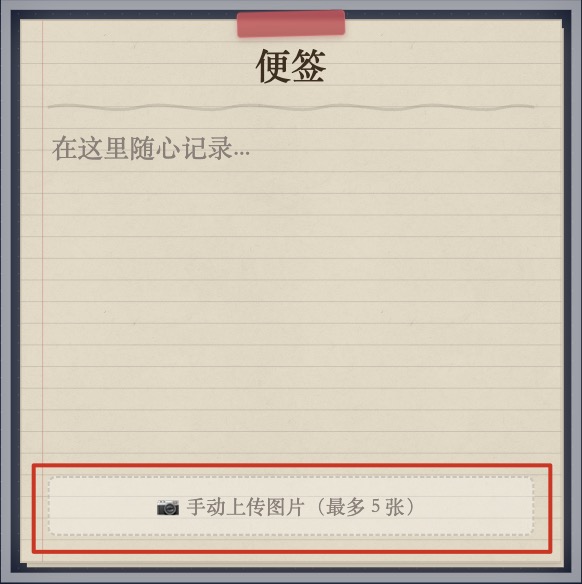
便签在画布上是一张手写信纸风格的卡片,顶部有一条红色胶带装饰,和其他节点一眼就能区分开。整体是浅色纸张质感,带横格线,像一张真正的便签纸。
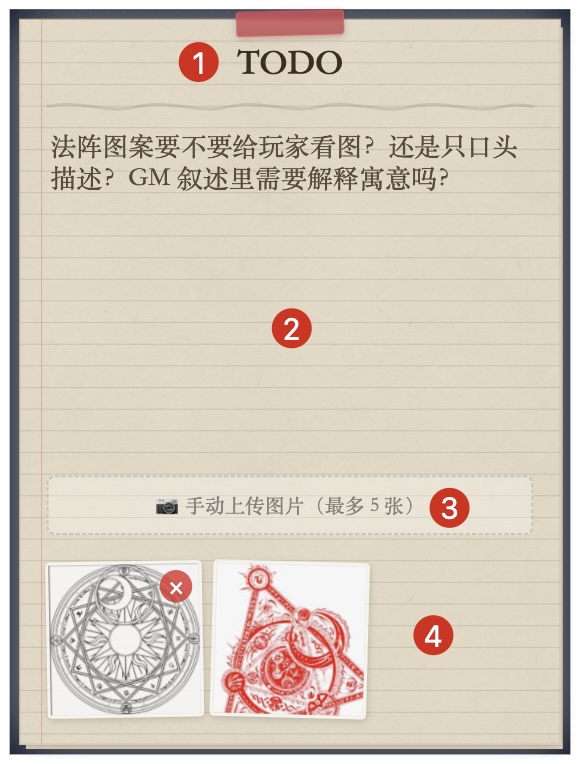
它由几个部分组成:
- 1.标题:居中加粗显示,通常一行概括这张便签在记什么,方便在一堆便签里快速扫一眼就知道内容
- 2.内容区:支持自由书写,长文本也可以,超出可视区域会出滚动条
- 3.图片上传区:便签底部可以贴最多 5 张图片,适合放灵感参考图、设定截图、或随手拍的参考资料
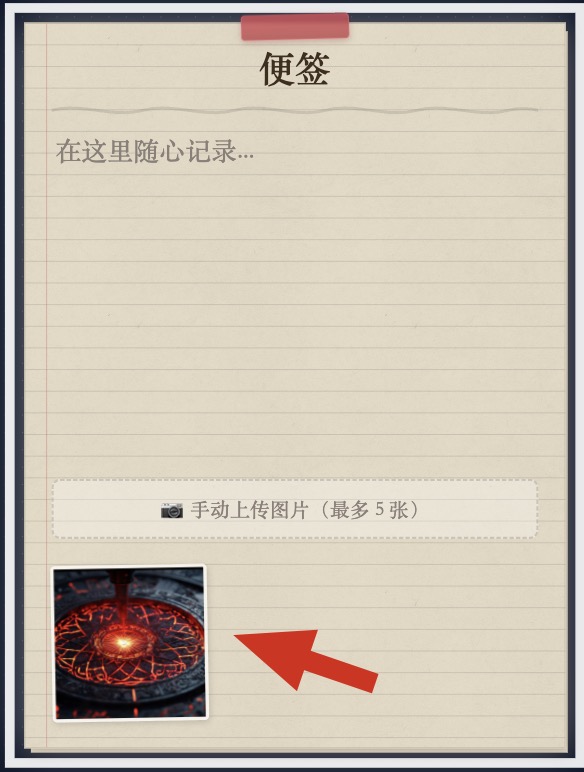
- 4.图片预览区:上传好的图片会自动显示在图片预览区,点击图片可以预览大图,支持删除
可用范围与限制
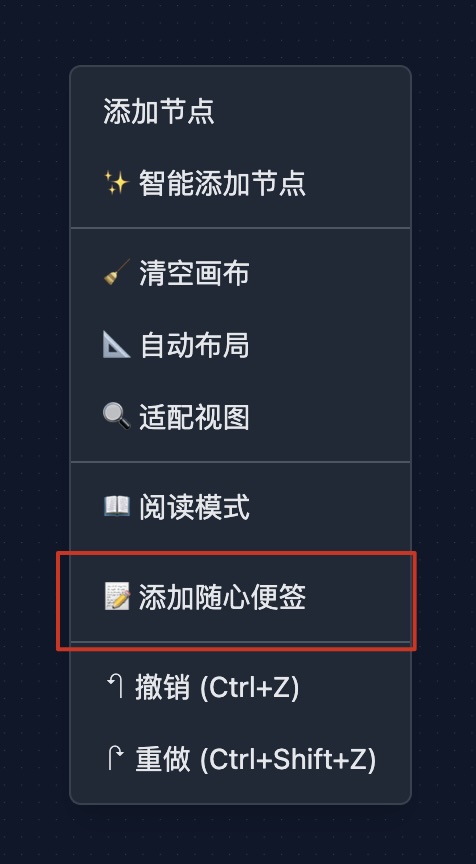
蓝图、情节、角色、场景四块画布都能创建便签。你进入任意一块画布,在空白处右键就能看到「添加随心便签」的选项。
有几点需要先弄清楚:
便签在哪个画布创建,就在哪个画布显示。它不会跨画布同步——你在蓝图画布贴了一张「世界观还缺 XX」,这张便签只存在于蓝图画布;切换到情节画布时看不到它,反之亦然。这样设计是为了让便签和当前画布的上下文绑定在一起,避免无关的备忘干扰你。
便签不参与自动布局。当你点工具栏的「自动布局」时,算法会重新排列情节节点、角色节点等,但便签会保持在原位置不动。你手动摆在哪它就在哪,不会被挪走,这样你精心贴在某个节点旁的提示就不会跑偏。
便签暂不支持连线。它没有左右两侧的连接点,不能从便签拉线到其他节点,也不能从其他节点连到便签。便签是备忘工具,不是结构节点,不参与剧情推进、角色关系、场景通路这类逻辑关系。
便签不会出现在阅读模式里。当你用 AI 生成阅读文本时,系统会只处理正式节点(情节、角色、场景等)的内容,便签会被跳过。便签是你的私人笔记,不会被纳入对外输出的文本。
基本操作
便签的创建、编辑、移动等操作与画布上的普通节点类似,下面按使用顺序说明:从创建一张新便签,到编辑内容、调整位置、更换颜色,再到删除和查看详情。每一步都是常用操作,掌握后即可随手贴、随手改。
创建:在画布空白处右键,在菜单中选择 「添加随心便签」。新便签会出现在你右键点击位置附近,默认带一个空标题和空内容区,你可以直接开始编辑。
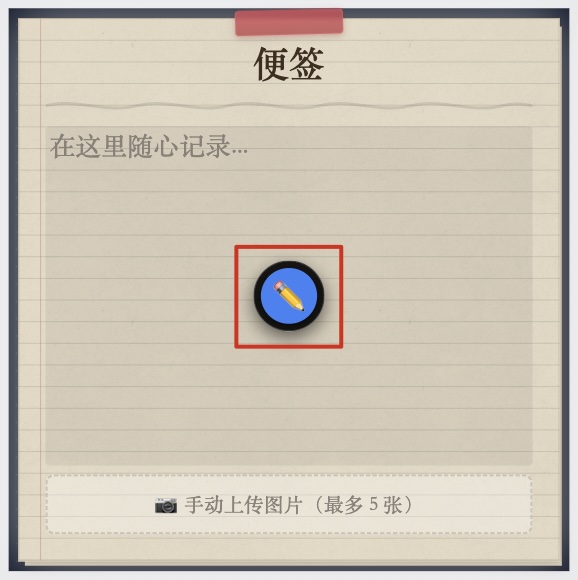
编辑:把鼠标移到便签的标题或内容区上方时,会出现一个小铅笔图标;点击后即可进入就地编辑状态,直接改字。这种方式和普通节点的编辑方式一致,不需要先打开底部面板。改完点击外部或按回车即可保存。
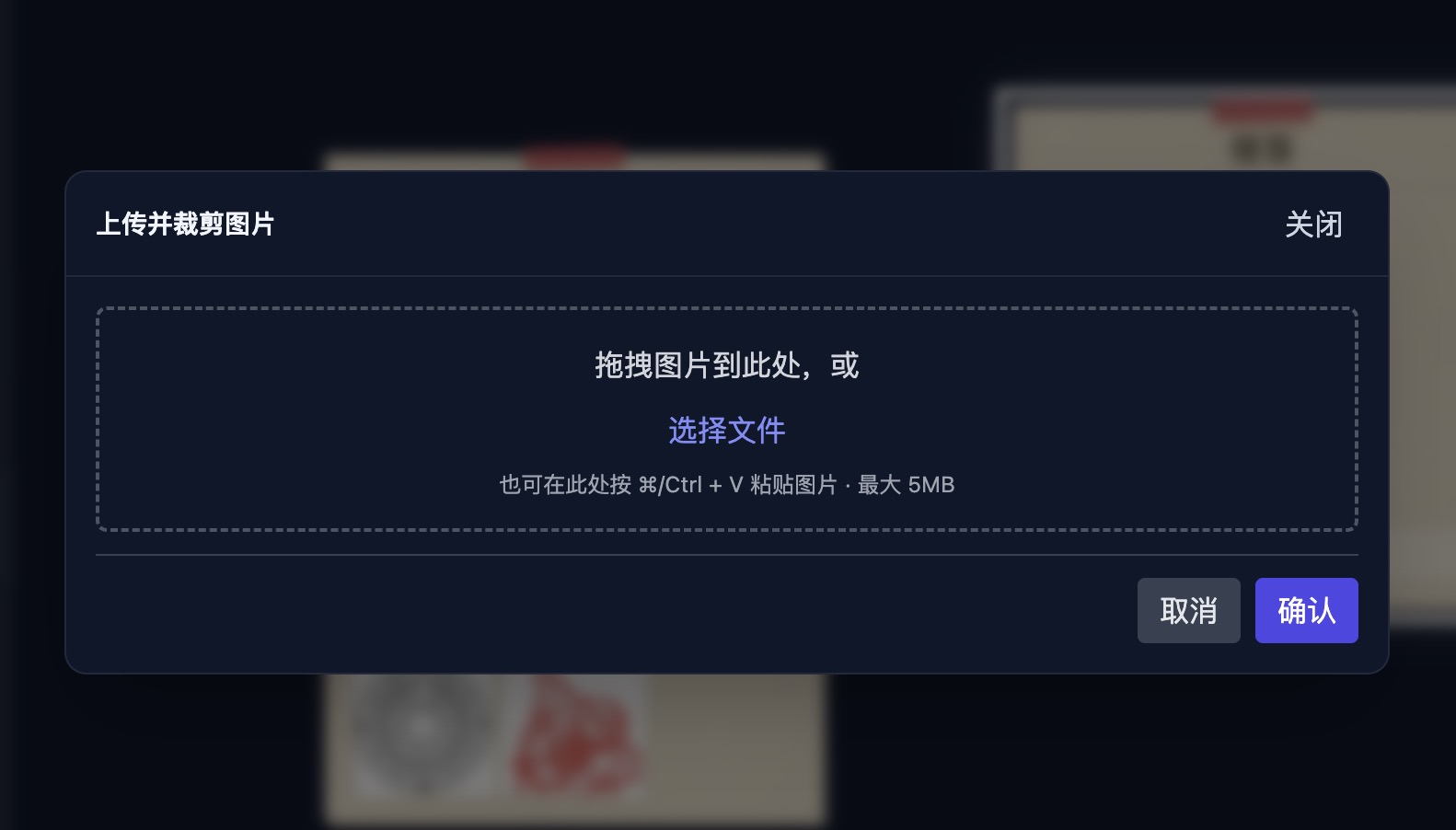
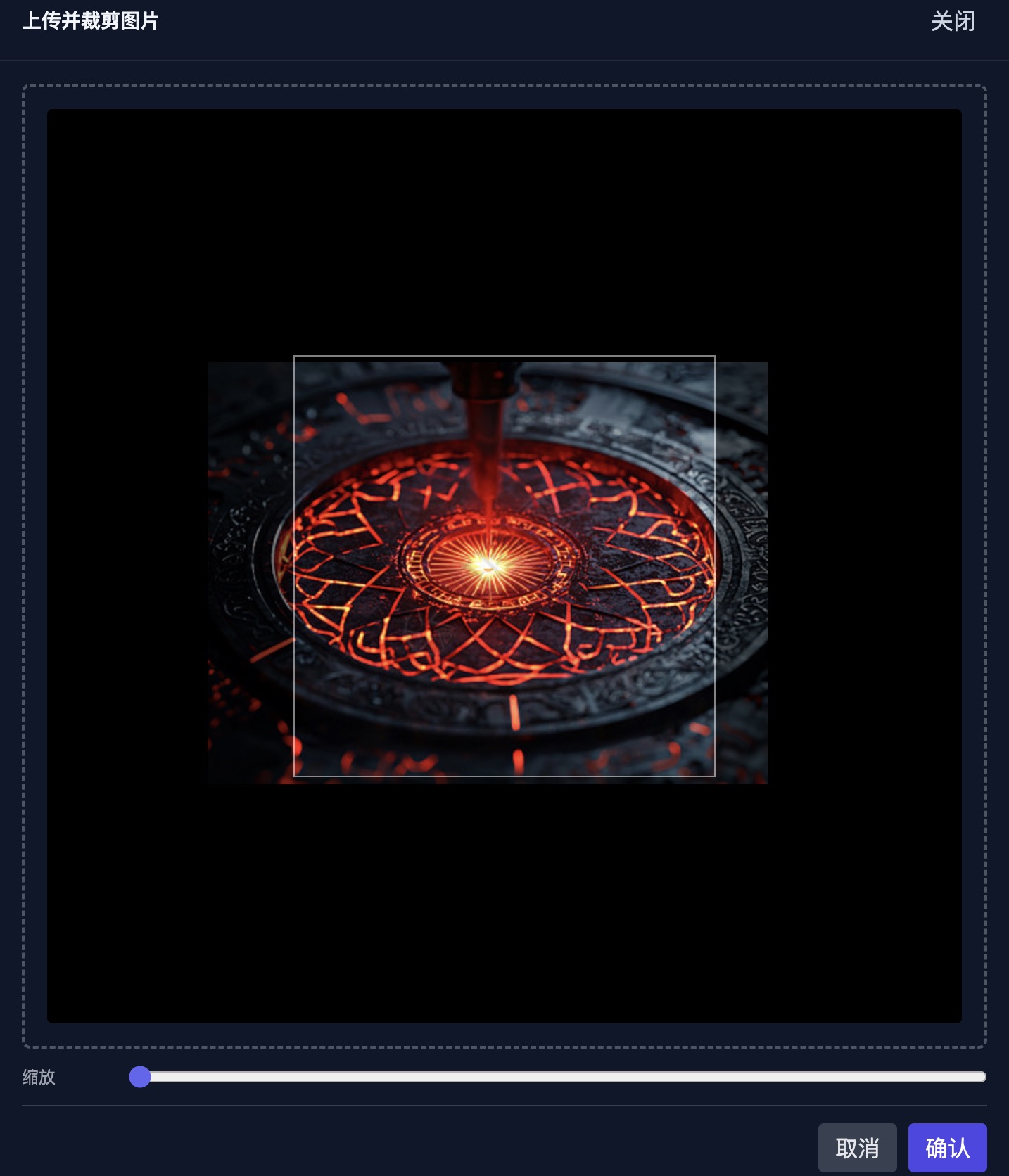
上传图片:便签底部有一块虚线边框的上传区域,上面写着「点击上传图片或拖拽/粘贴图片到此处」。你可以点击这块区域选择文件上传,也可以直接把图片文件从电脑里拖进便签,或从剪贴板粘贴(若系统支持)。最多支持 5 张图片,超过后需要先删掉一张再添加新的。
移动:和普通节点一样,按住便签任意位置拖拽,即可把它挪到画布上任意位置。拖拽时便签会跟着鼠标走,松开即固定在新位置。若要一次移动多个便签,可以先框选它们,再一起拖动。
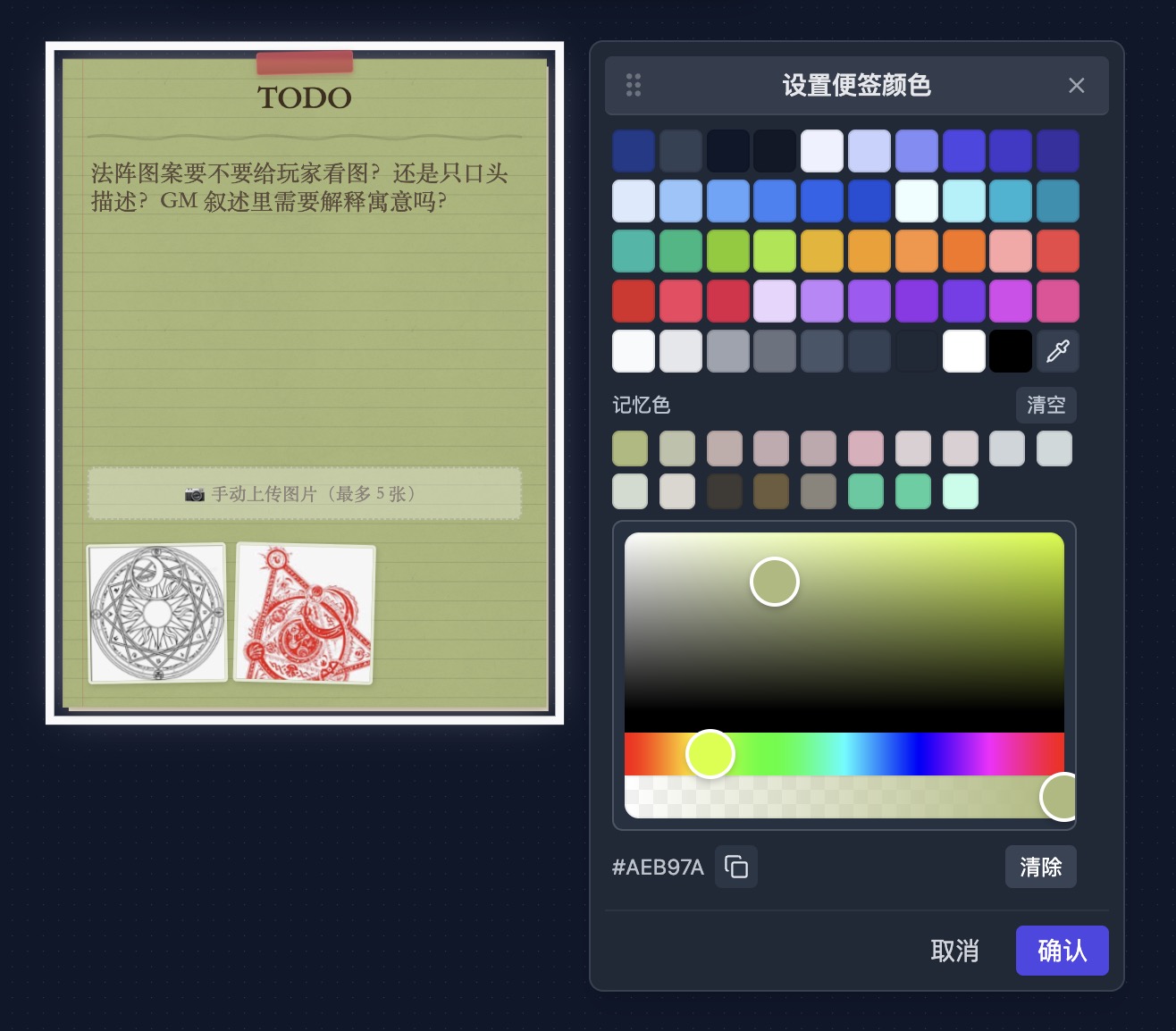
调色:在便签上右键,在菜单中选择 「调整颜色」,会弹出颜色选择器。选一种颜色后,便签的纸张底色会变成该颜色,便于你用颜色做分类或优先级标记。
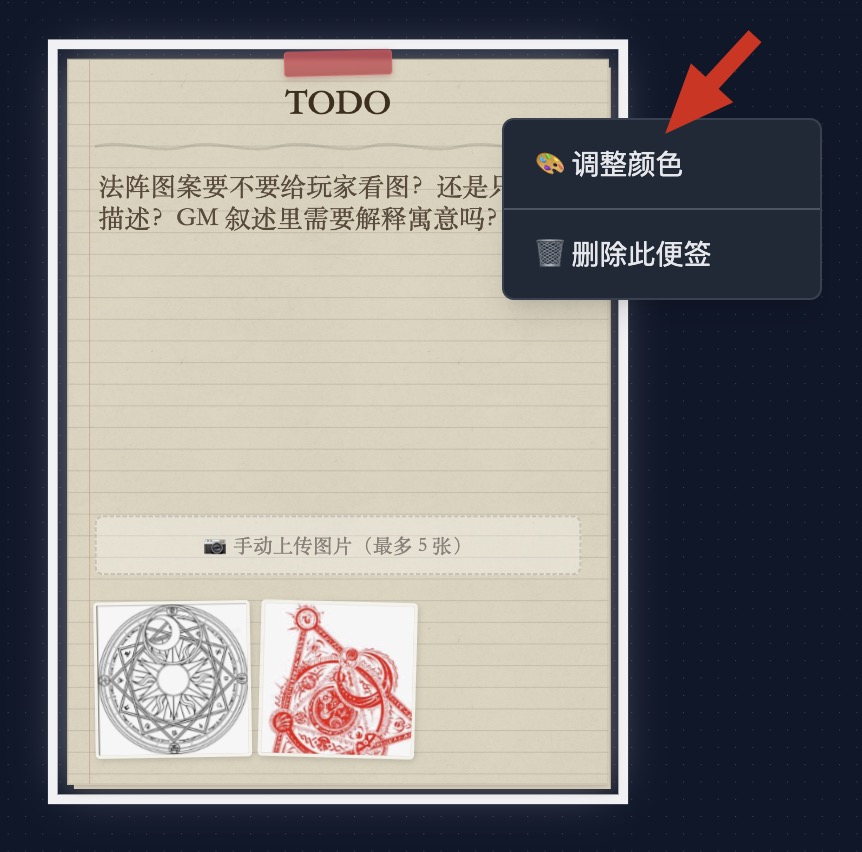
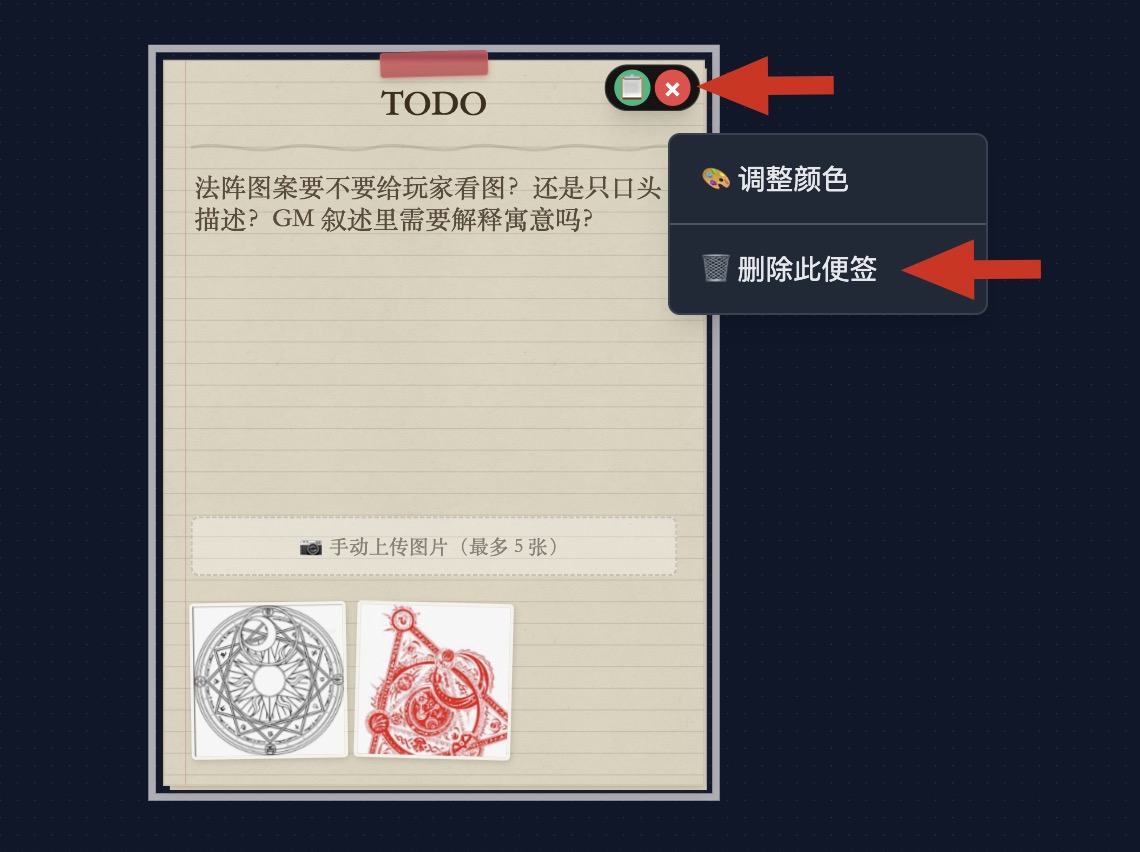
删除:有三种方式。一是在便签上右键,选择 「删除便签」。二是把鼠标移到便签上,节点头部右侧会浮现出操作按钮,其中包括删除按钮(一般为 X 图标),点击即可删除。三是选中便签后按 Delete 或 Backspace 键。删除前没有二次确认,若误删可以尝试用撤销(Ctrl+Z)恢复。
查看详情:若需要在更大的区域里编辑便签的完整内容,可以选中便签后按 空格键,或点击便签头部的「详情」按钮,底部详情面板会弹出并显示该便签的详情编辑界面。面板里的编辑方式和在节点上直接改是一样的,只是空间更大、适合写长文。详见 底部详情面板。
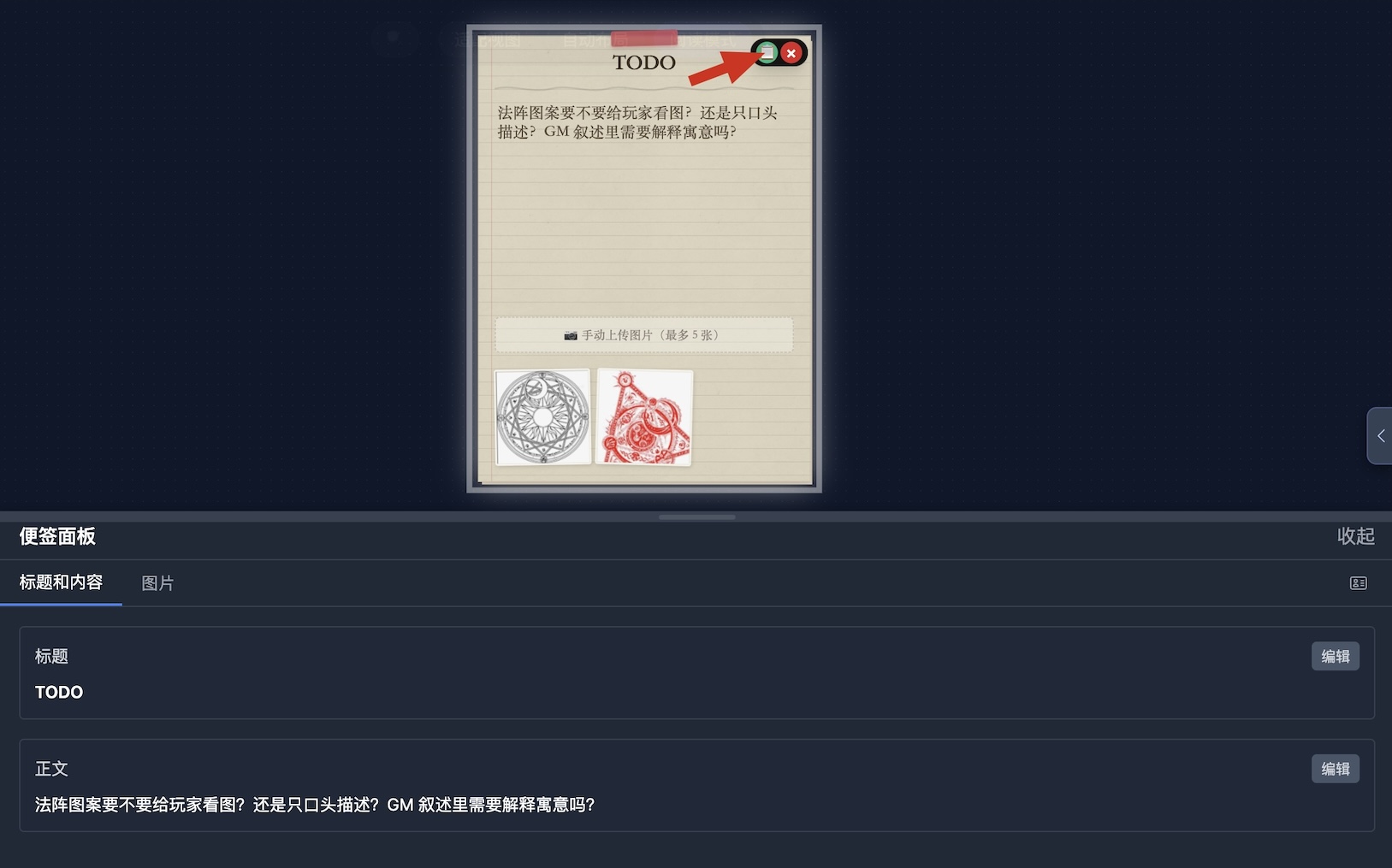
选中便签后按空格,底部面板显示便签的完整编辑界面
应用举例
便签怎么用完全看你自己,这里举几个常见场景,供你参考:
TODO 清单:在蓝图画布或情节画布旁贴一张便签,写上「第三章的检定阈值还没定」「张医生的动机要再想想」「线索 3 需要补一个伏笔」——做完一项就删掉或把内容标成绿色,一目了然。
导演笔记:在情节画布某个关键节点旁贴一张便签,写上「这段要压节奏,让玩家喘口气」「这里可以加一个玩家选择:跟还是不跟」。开团前翻到这一块,就能快速 recall 当时的创作意图。
灵感速记:突然想到一句 NPC 台词、一条线索的放法、一个反转点——先贴到便签上,之后再决定放进哪个正式节点。便签就是你的草稿本,不怕丢、不怕占地方。
空间提示:在场景画布里,在某个地点节点旁贴便签,记一句「暗门在书架后面」「可交互:壁炉里的信」「NPC 李医生会在这里出现」。备团时扫一眼就能想起来。
常见问题
Q:便签会出现在阅读模式生成的内容里吗? A:不会。便签是你的私人备忘,AI 阅读模式只处理正式节点(情节、角色、场景等)的内容,便签会被跳过。
Q:自动布局会把便签挪走吗? A:不会。便签不参与自动布局算法,你手动摆在哪它就在哪,点「自动布局」时其他节点会重新排布,便签保持不动。
Q:便签能连线吗? A:暂时不支持。便签目前没有连接点,不能与其他节点建立连线关系,它是独立的备忘卡片。