
创建你的第一个模组

欢迎来到轻团!这篇教程会带你快速创建第一个模组。
如果你还不太清楚"什么是模组"、"轻团能做什么",可以先看看 跑团和模组到底是啥?,了解一些基础概念。当然,不看也没关系,跟着操作一遍,很多东西自然就明白了。
接下来事不宜迟话不多说,让我们开始吧!
📌 老手快速通道:直奔 操作步骤 即可
🆕 第一次用? 别紧张,不用提前学习任何功能,跟着下面的步骤走,4 分钟后你就能看到自己的第一个模组,还能体验 AI 的魔力
操作步骤
第一步:点击「开始创作」
打开轻团首页,在页面中央你会看到一个「开始创作」按钮,点击它。
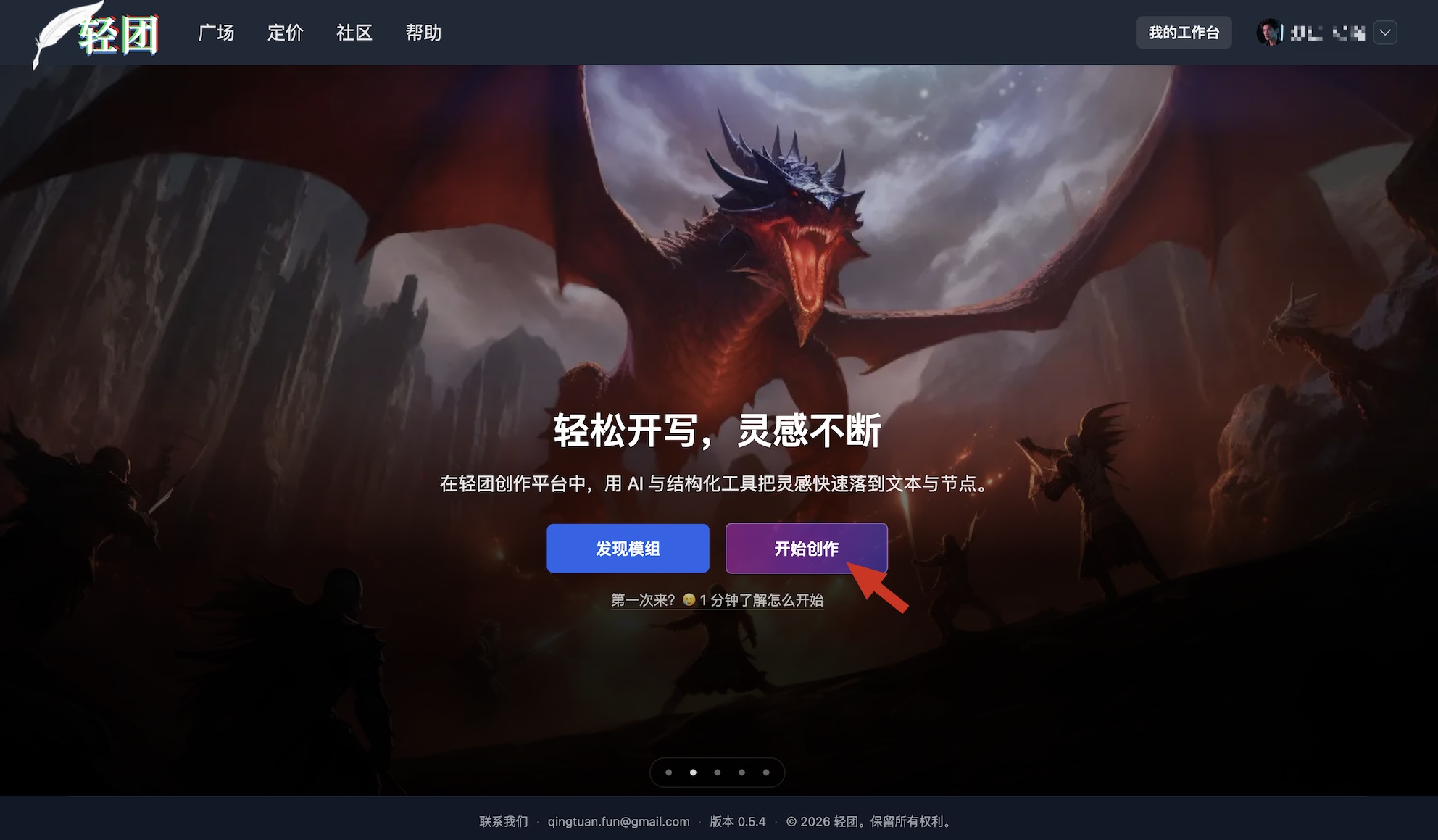
如果你还没登录,会先跳转到登录页面。登录后,模板选择弹窗会自动弹出。
第二步:选择一个模板
弹窗会显示模板选择界面,左边是精心设计好的故事模板,右边是空白模板。
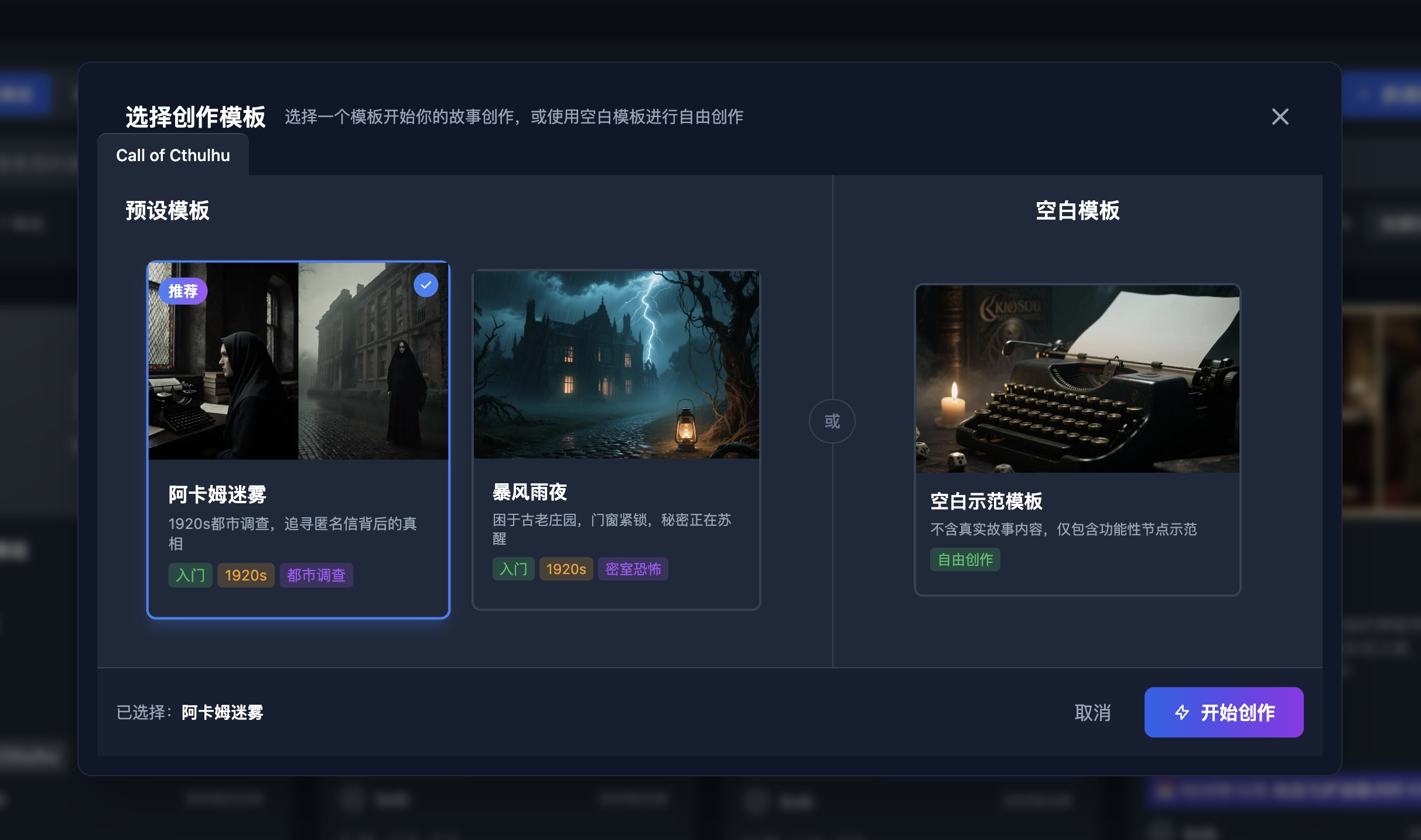
第一次用,建议选左边的预设模板。 这些模板已经搭好了世界观、角色、剧情结构,你可以直接打开看看"一个完整的模组长什么样",然后再改成自己的故事。就像先住进样板间体验一下,觉得哪里不顺眼再改。
空白模板更适合有经验的创作者从零开始设计。
怎么选? 找一个标记为「入门」的模板,或者选个你熟悉的题材(比如喜欢克苏鲁就选 COC 模板)。每个模板都有封面、标题、简介和标签,看一眼就知道大概讲什么故事。
点击模板卡片选中,然后点击底部的「⚡ 开始创作」按钮,就直接进入编辑器了。
💡 不用纠结:选错了也没事,进去后所有内容都能改,模板只是个架子。
第三步:熟悉一下编辑器
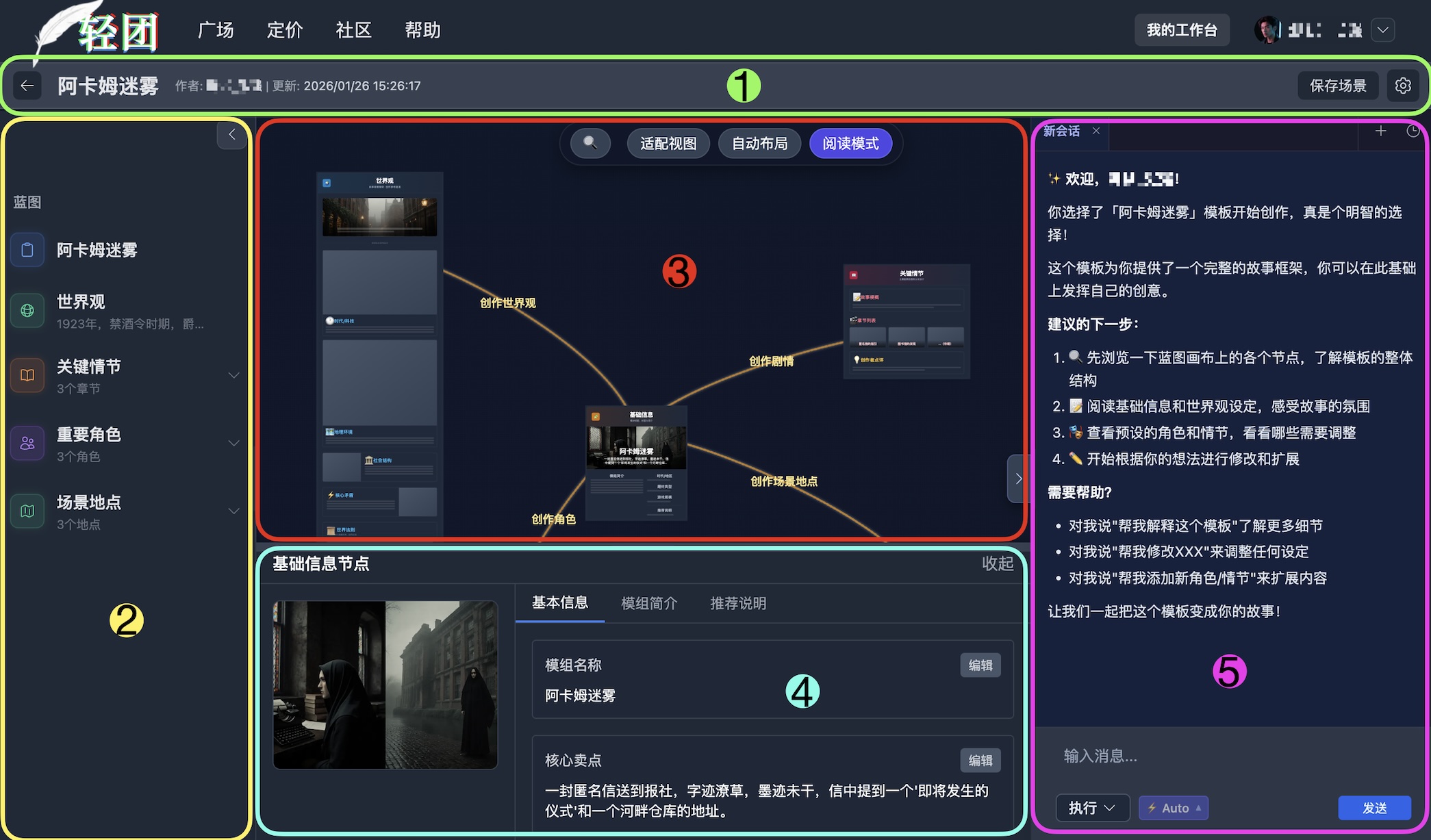
现在你应该已经进入编辑器了, 你会看到界面整体上划分为5个部分。但别被界面吓到,我们一个区域一个区域来看:
1. 顶部栏 —— 模组的基本信息

这里显示了当前模组的基本信息:返回按钮、模组标题、作者信息和最后更新时间,让你随时知道自己在编辑哪个模组。
右侧有两个重要按钮:「保存场景」虽然会自动保存,但在做重大改动前,手动保存一下更安心;齿轮图标可以打开"模组详情"弹框,查看和修改模组的基本设置。
2. 左侧导航栏 —— 快速访问模组内容

这里列出了模组的各个组成部分,点击任意一项,中间画布就会显示对应的内容:
- 基础信息 —— 模组的名称、简介、游戏体系等基本设置
- 世界观 —— 故事发生的时代背景、核心冲突、故事风格等
- 关键情节 —— 剧情流程和场景设计,展示玩家的选择和剧情走向
- 重要角色 —— 故事中的关键 NPC,包括背景、性格、动机等
- 场景地点 —— 故事发生的地点,包括描述、关键物品、隐藏线索等
💡 提示:前两项属于模组的"蓝图设定",后三项各自有独立的创作画布。这些细节不用现在理解,点一点就明白了。
3. 中间画布区域 —— 你的创作主战场
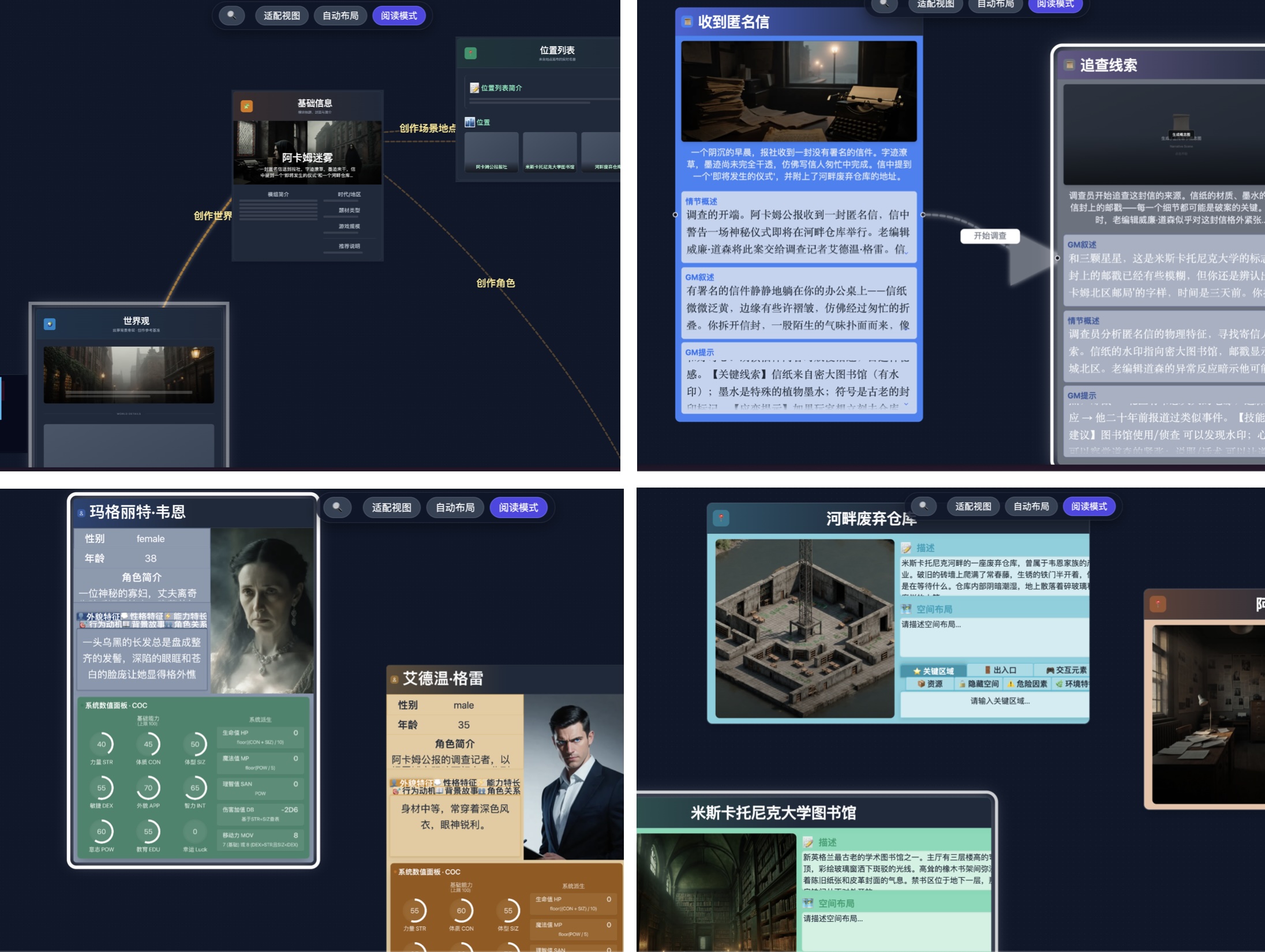
这是整个编辑器的核心工作区。当你在左侧选择不同的内容(比如"关键情节"、"重要角色"),这里就会显示对应的编辑画布。
第一次创建模组时,这里会自动展示"蓝图画布",让你看到整个故事的框架。
不同画布,不同能力:每种画布都有自己的编辑方式和功能。比如有些画布可以自由添加节点和连线,有些画布则更专注于内容编写。实际用起来很直观,点进去试试就知道了。
💡 未来我们还会根据不同的创作需求,扩展出更多类型的画布。
4. 底部面板 —— 节点详情查看器
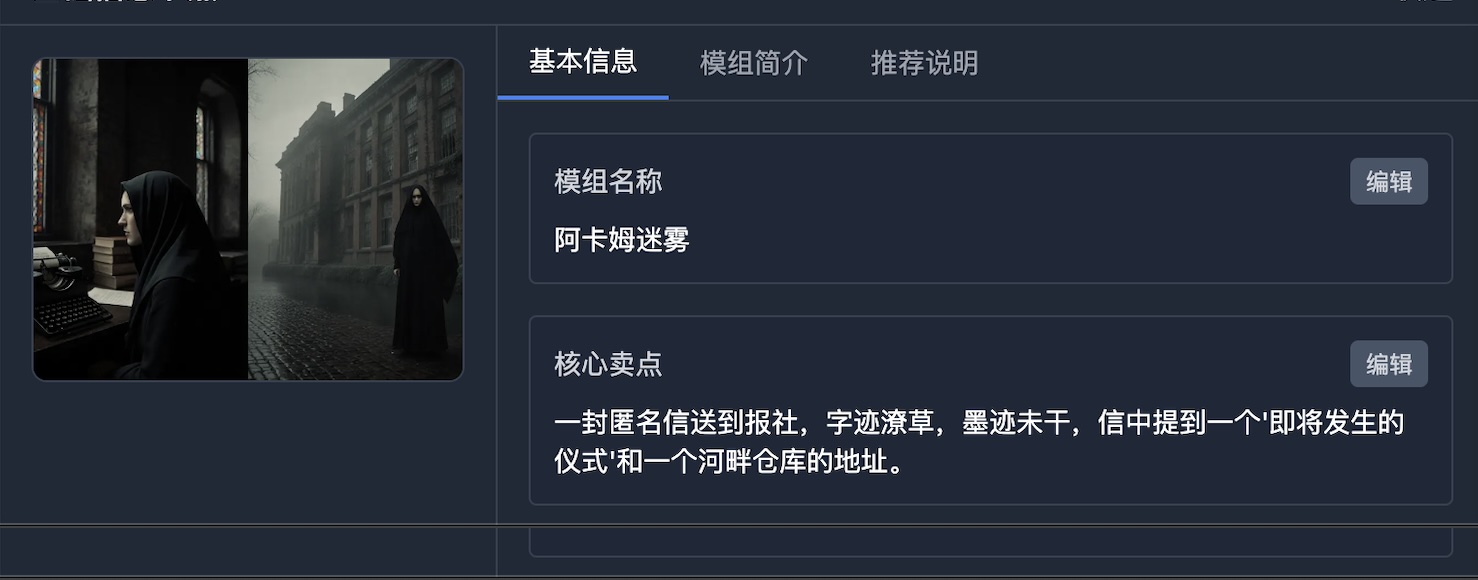
当你在中间画布上点击选中某个节点后,按下空格键,就会从底部弹出这个面板。
这个面板是用来查看和编辑节点的详细信息的。比如:
- 选中一个"情节节点",底部面板会显示这个情节的详细描述、选项分支、触发条件等
- 选中一个"角色节点",会显示角色的背景故事、性格特征、关键动机等
- 选中一个"地点节点",会显示地点的环境描述、可交互物品、隐藏线索等
快捷操作:再按一次空格键,或者点击面板右上角的"收起"按钮,就能关闭底部面板,回到全屏的画布视图。
💡 提示:底部面板通常会有多个标签页(如"基本信息"、"模组简介"、"推荐说明"),切换标签可以看到节点的不同维度信息。
5. 右侧 AI 助手 —— 你最强大的创作武器
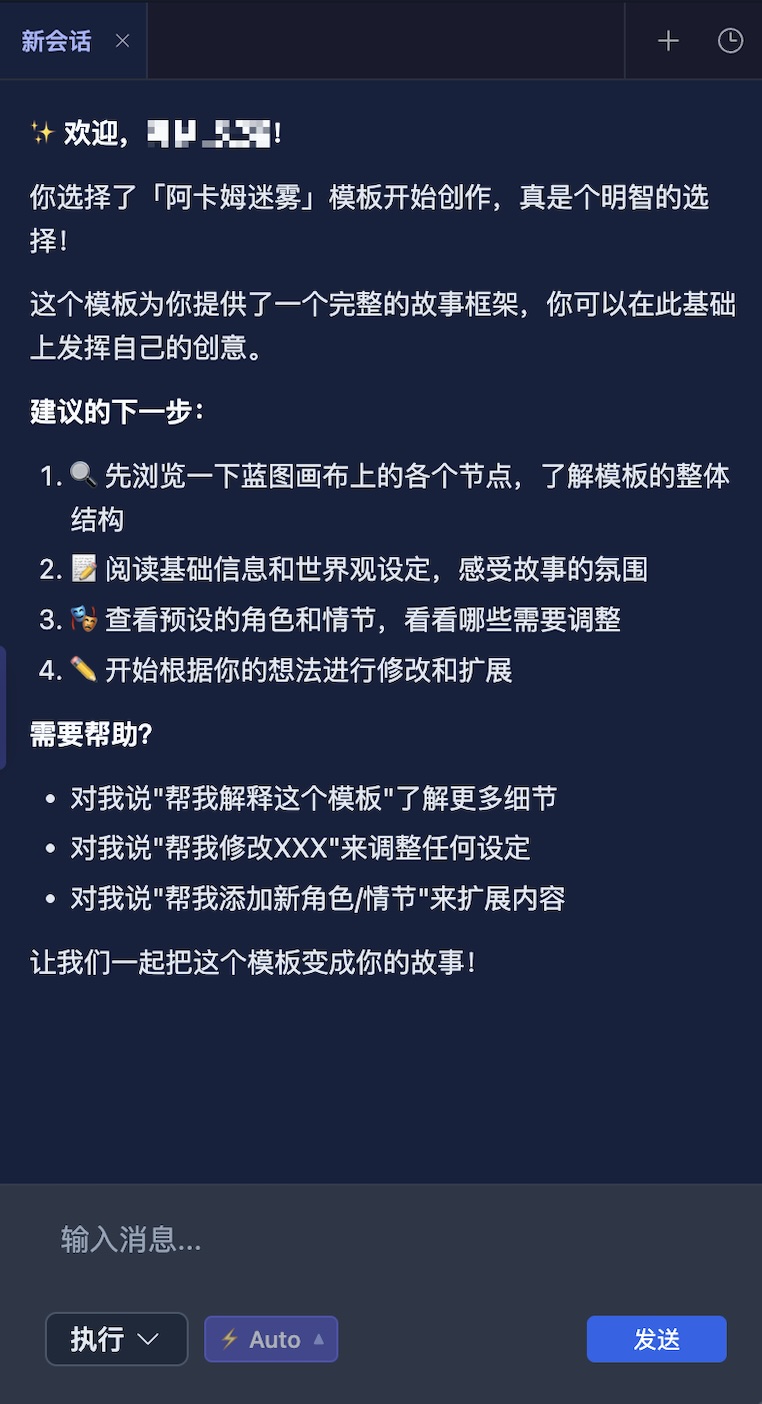
这是轻团的核心价值所在。 这不是一个简单的聊天机器人,而是一个真正理解你的创作意图、能直接操作编辑器、帮你完成创作工作的 AI 伙伴。
它能做什么?
- 🎭 理解你的模组 —— AI 能看到你的整个模组结构,知道你的世界观、角色、情节,给出的建议都是基于你当前的创作内容
- ✍️ 直接生成和修改内容 —— 不只是给你建议,AI 会直接在画布上创建节点、编写文本、调整剧情,而不是让你复制粘贴
- 🎨 配图和润色 —— 让 AI 根据你的描述生成配图,或者帮你润色文本、优化表达
- 🔄 迭代和改进 —— 对 AI 的输出不满意?继续对话,让它改进,直到你满意为止
怎么用?
模板创建后,AI 会自动弹出欢迎消息,告诉你这个模板的特点。你可以:
- 直接说出你的需求:"帮我添加一个神秘商人角色"、"把这个情节改得更紧张一些"
- 选中某个节点,右键菜单里有快捷 AI 操作:改写、扩写、润色、生成配图等
- 遇到灵感枯竭?问 AI:"接下来可以往哪个方向发展?"
💡 提示:如果看不到右侧 AI 助手面板,点击右侧边缘的「拉出」按钮即可展开。
重要提醒: 使用 AI 功能(聊天、生成内容、配图等)会消耗算力余额,具体计费规则见 定价与计费。
第四步:感受一下 AI 的魔力
接下来,就是见证魔法的时刻 —— 让 AI 给你露一手。
操作步骤:
- 在左侧导航栏点击「关键情节」,进入情节画布
- 在画布上随便选中一个情节节点(点击它)
- 按空格键,底部会弹出面板,显示这个情节的详细内容
- 右键点击这个节点 → 在菜单中选择「让 AI 扩写」或「让 AI 润色」
- 等几秒钟,看看 AI 直接在节点里改了什么
或者,更简单的方式:
直接在右侧 AI 助手里说:"帮我把【xx情节】写得更紧张刺激一些",AI 会自动找到对应节点并修改。
就这么简单。AI 不仅能聊天,还能直接操作你的模组。 这就是轻团和其他工具最大的不同。
💡 想深入了解 AI 还能做什么?文末有完整的 AI 功能使用指南。现在先往下走,你还有更多东西要探索。
接下来做什么?
好了,你的第一个模组已经创建完成了,也体验了 AI 的能力!🎉
现在花 2 分钟随便点点看,熟悉一下模组的各个部分:
- 点开「蓝图」,看看这个故事的世界观是什么样的
- 点开「关键情节」,看看剧情是怎么一步步推进的
- 点开「重要角色」,看看都有哪些 NPC,他们的背景是什么
- 点开「场景地点」,看看故事在哪些地方发生
很多东西看一眼就懂了,不用担心。等你熟悉了界面,想改哪里就改哪里。
想继续学习?
如果你想深入了解更多功能:
- 🤖 AI 功能使用指南 —— 让 AI 帮你写内容、生成图片(强烈推荐!)
- 📖 编辑器功能详解 —— 蓝图、情节、角色、地点都是怎么用的
- 🏛️ 模组广场使用指南 —— 浏览和改编别人的模组
- ❓ 常见问题解答 —— 遇到问题?这里有答案
不过说实话,先去编辑器里点点看,摸 5 分钟比看 10 篇文章都快。 很多东西试一试就明白了。
祝你创作愉快!🚀