
左侧导航栏
左侧导航栏是编辑器中最常用的区域之一。它本质上是蓝图画布的另一种呈现形式——将画布上散布的各个节点整理成清晰的列表,让你能够快速定位并跳转到想要查看或编辑的内容。
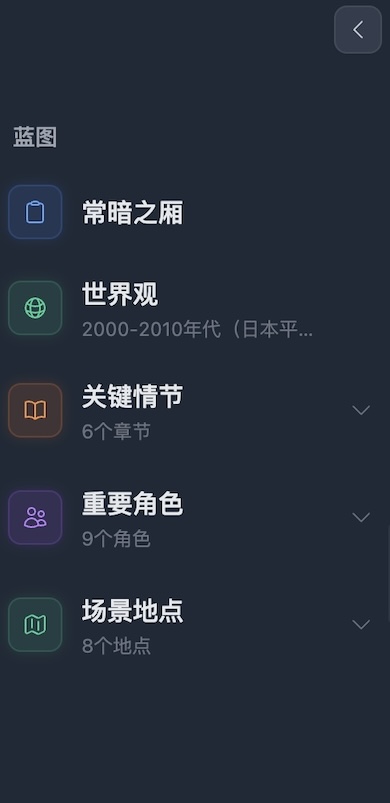
导航栏的基本结构
在介绍具体内容之前,先说两个小细节:导航栏顶部有一个"蓝图"标签,点击它可以随时返回蓝图画布的全局视角——这是一个快速回到总览的便捷入口,不会聚焦到任何具体节点。此外,你可以按键盘上的 A 键来快速切换导航栏的展开与收起,腾出更多画布空间。
导航栏自上而下包含五个主要部分:
1. 基本信息(显示为模组名)

导航栏第一项显示的是你的模组名(例如"常暗之箱"),它实际对应蓝图画布中的"基本信息"节点。点击后将返回蓝图画布,镜头会自动聚焦到基本信息节点上。
2. 世界观节点

这一项以"世界观"加上简要描述的形式呈现(例如"现代科技 (2000-2010年...)"),对应蓝图画布中的"世界观"节点。点击后同样会返回蓝图画布并聚焦到该节点。
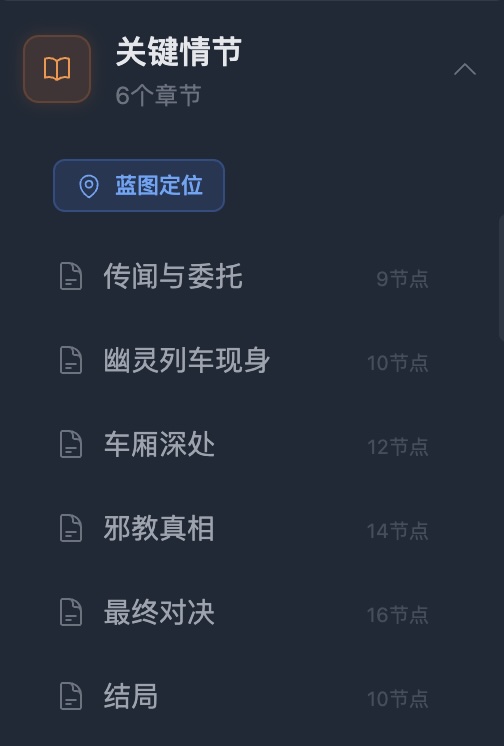
这一项显示为"关键情节"及章节总数(例如"6个章节"),点击右侧箭头即可展开或收起列表。父项右上角的"蓝图定位"按钮可以带你回到蓝图画布并聚焦到"关键情节"节点。
展开后,你将看到完整的章节列表(例如"传闻与委托"、"幽灵列车现身"等)。每个章节名称的右侧会显示该章节画布内的节点数量(如"9节点"、"10节点"),方便你快速了解各章节的规模。点击任意章节将进入该章节专属的情节画布——每个章节都拥有独立的编辑空间。
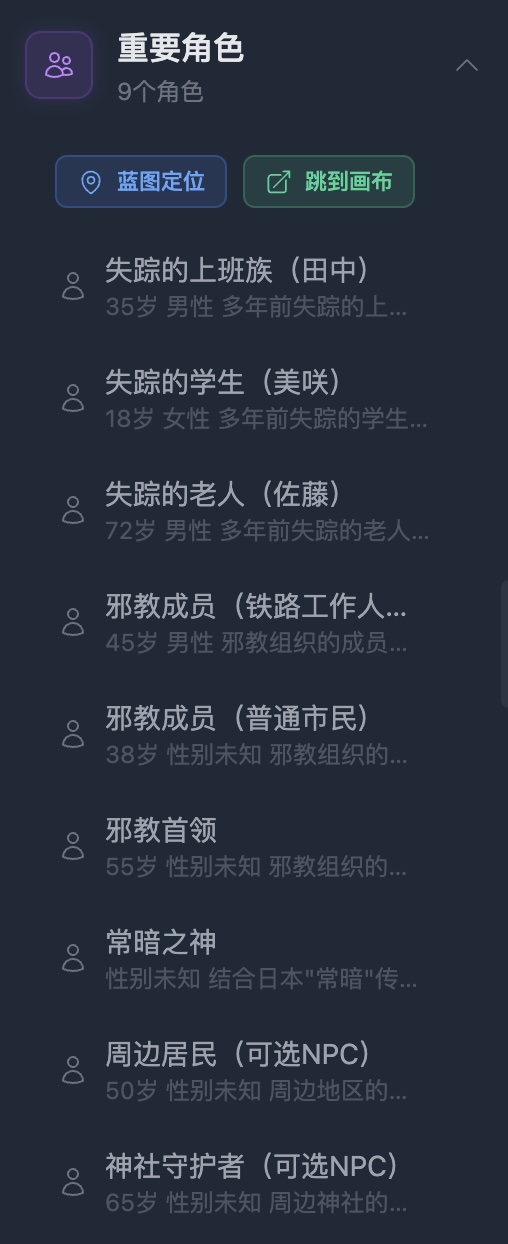
这一项显示为"重要角色"及角色总数(例如"9个角色"),同样支持展开收起操作。父项右上角提供了两个按钮:"蓝图定位"将返回蓝图画布并聚焦到"重要角色"节点,"跳到画布"则会进入角色画布并以全局视角(overview)展示所有角色关系。
展开后,你将看到完整的角色名册(例如"失踪的上班族(田中)"、"邪教首领"等)。点击任意角色将进入角色画布并精准定位到该角色节点——需要注意的是,所有角色都在同一块画布上,便于统览全局。
5. 场景地点
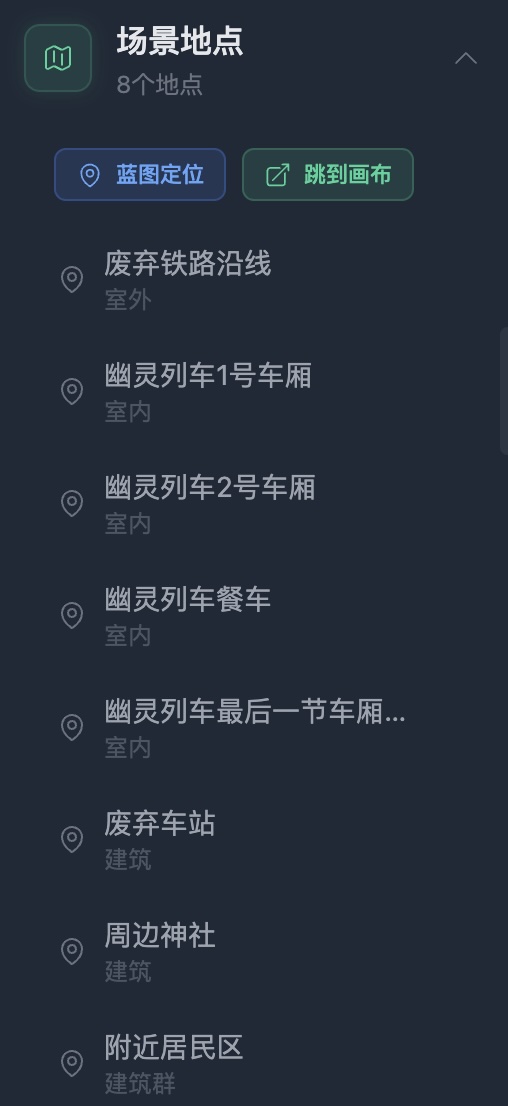
这一项显示为"场景地点"及地点总数(例如"8个地点"),操作方式与角色类似。父项右上角同样提供了"蓝图定位"和"跳到画布"两个按钮,功能与角色部分一致。
展开后,你将看到完整的地点清单(例如"废弃铁路沿线"、”周边神社“等)。点击任意地点将进入场景画布并精准定位——与角色类似,所有地点也共享同一块画布空间。
顺序与重排
导航栏默认按照上述顺序排列:基本信息 → 世界观 → 关键情节 → 重要角色 → 场景地点。
如果你希望调整显示顺序,只需长按某一项并上下拖动,松开即可完成重排。这项调整仅影响导航栏的显示顺序,不会改变蓝图画布上的实际布局。
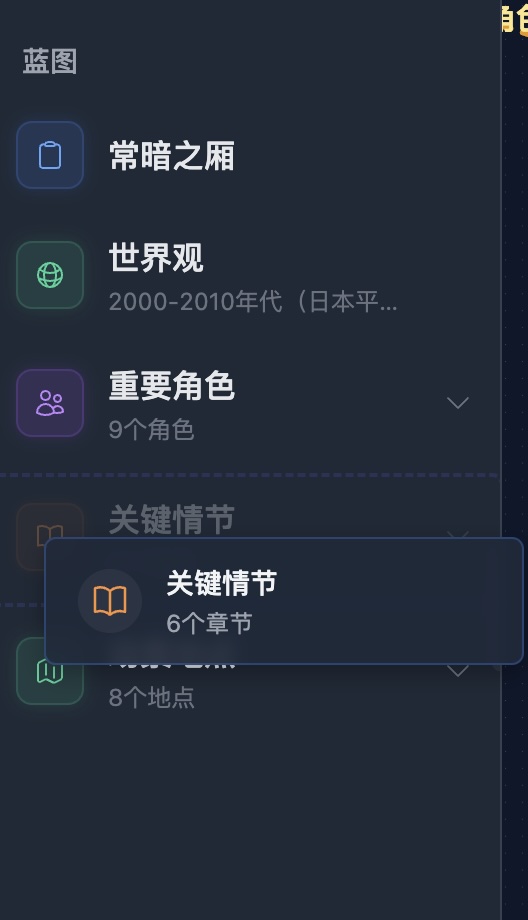
💡 提示:拖动重排只是视觉层面的调整,蓝图画布的节点结构保持不变。
导航栏和蓝图画布的对应关系
前面介绍了导航栏的各个部分,你可能会好奇:它们和蓝图画布到底是什么关系?点击后会发生什么?下面这张表格清晰地梳理了导航栏每一项与蓝图画布的映射关系,以及相应的交互行为:
| 导航栏项 | 蓝图画布上的对应 | 点击后的行为 |
|---|---|---|
| 基本信息 | 基本信息节点 | 回到蓝图画布 + 聚焦到节点 |
| 世界观 | 世界观节点 | 回到蓝图画布 + 聚焦到节点 |
| 关键情节(父项) | 关键情节节点 | 点击"蓝图定位"回到蓝图画布 + 聚焦 |
| 关键情节 → 某个章节 | 关键情节节点下的子节点 | 进入该章节的情节画布 |
| 重要角色(父项) | 重要角色节点 | 点击"蓝图定位"回到蓝图画布 + 聚焦;点击"跳到画布"进入角色画布(overview) |
| 重要角色 → 某个角色 | 重要角色节点下的子节点 | 进入角色画布 + 聚焦到该角色节点 |
| 场景地点(父项) | 场景地点节点 | 点击"蓝图定位"回到蓝图画布 + 聚焦;点击"跳到画布"进入场景画布(overview) |
| 场景地点 → 某个地点 | 场景地点节点下的子节点 | 进入场景画布 + 聚焦到该地点节点 |
快速预览:Peek 功能
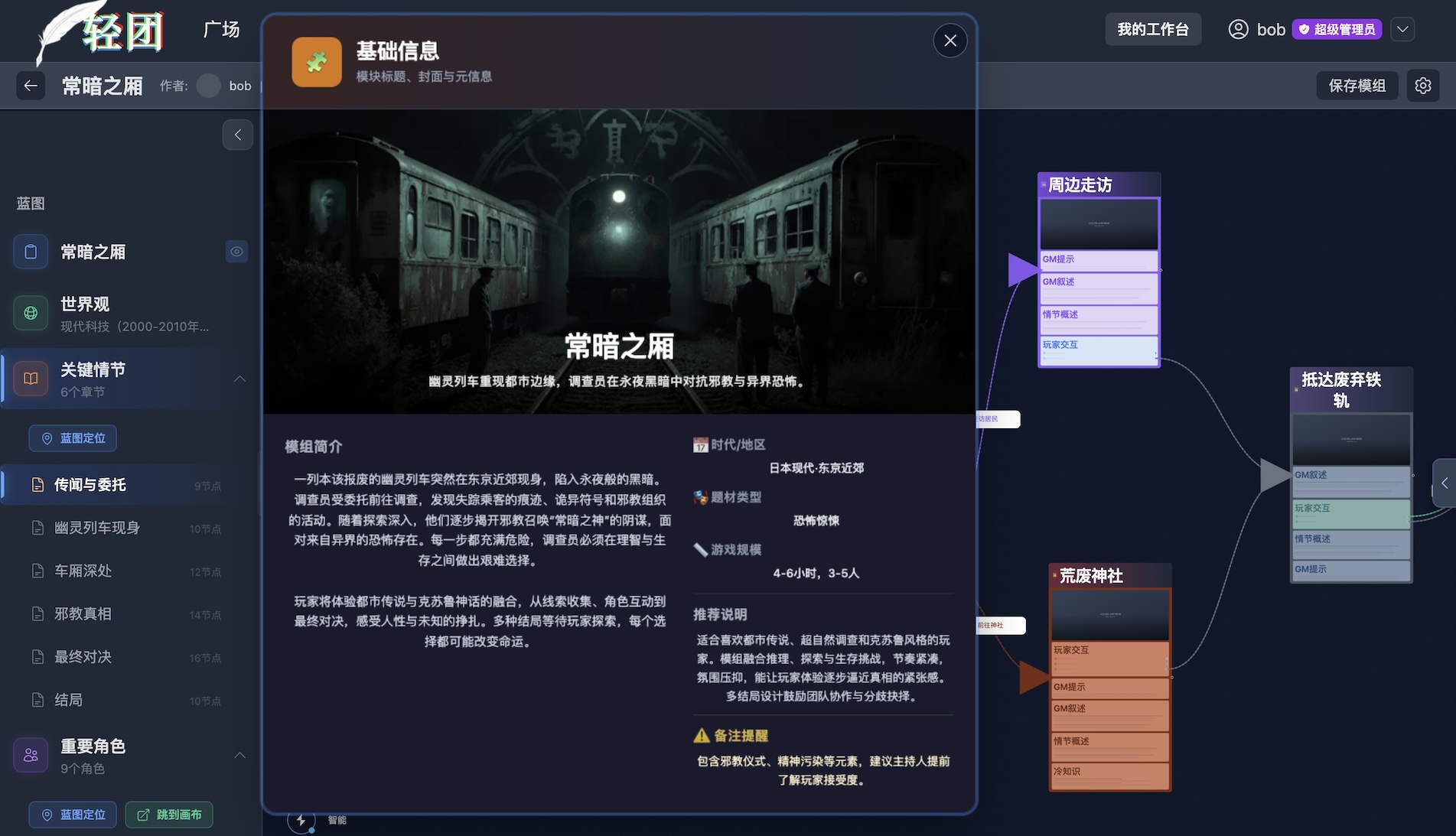
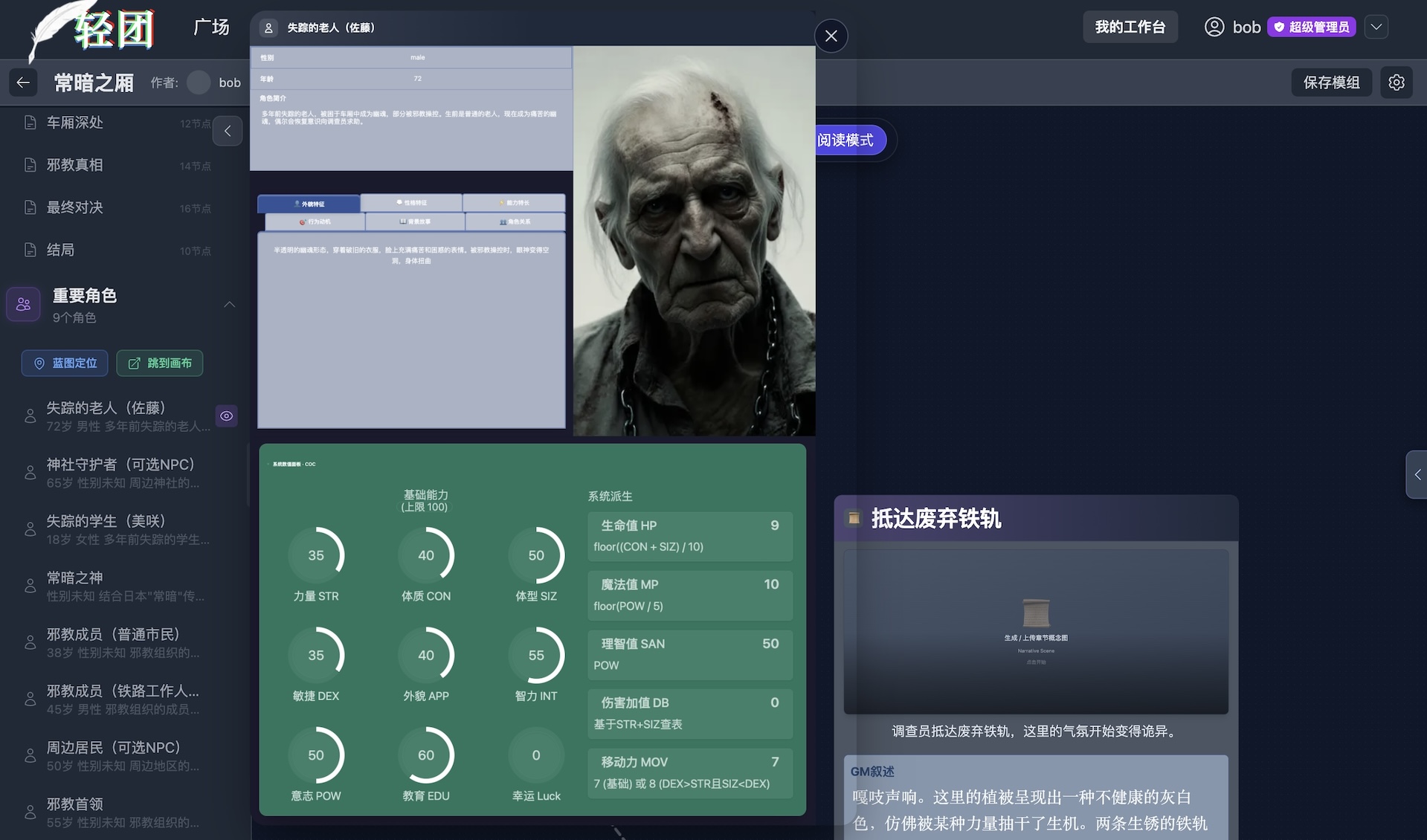
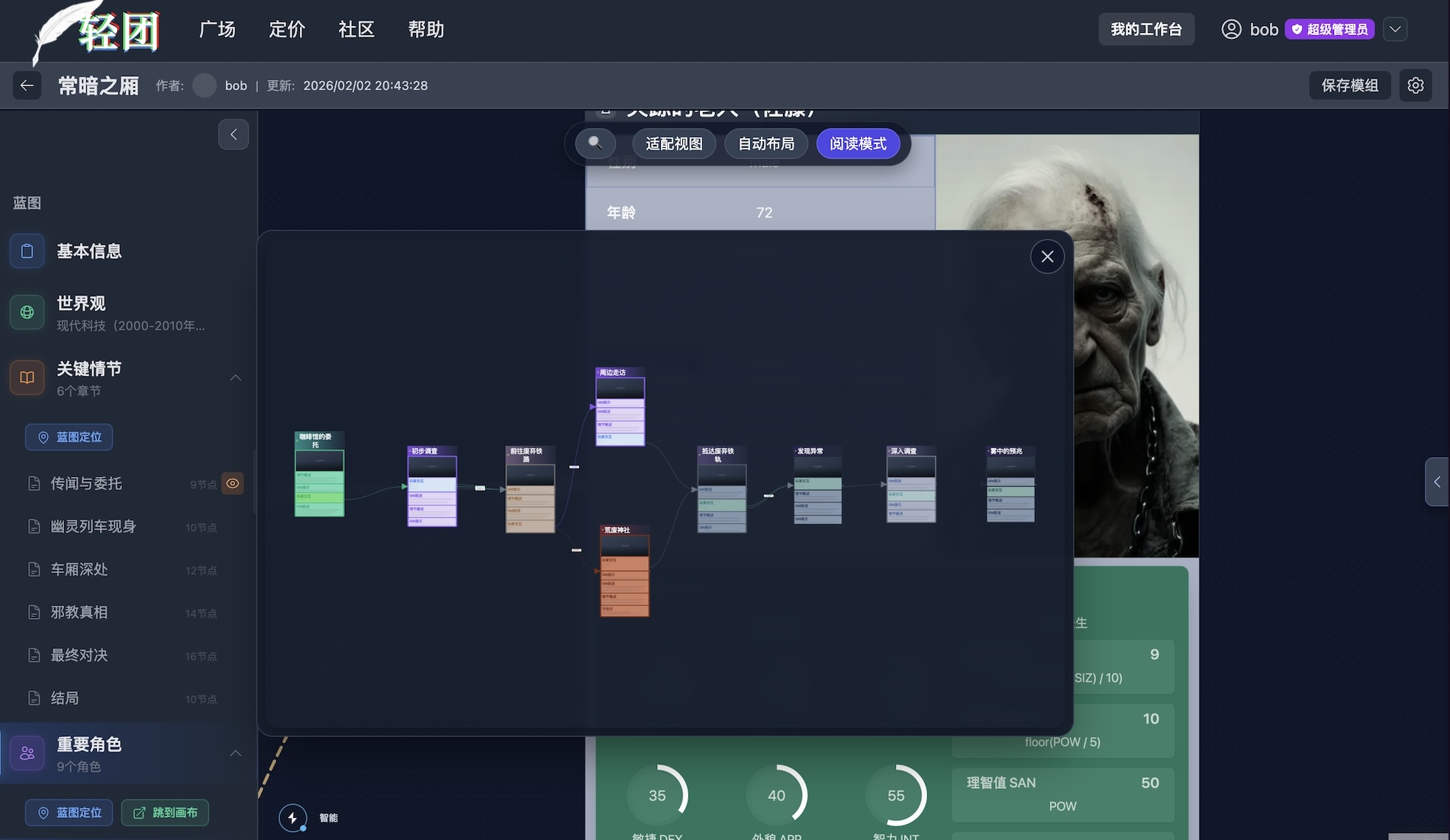
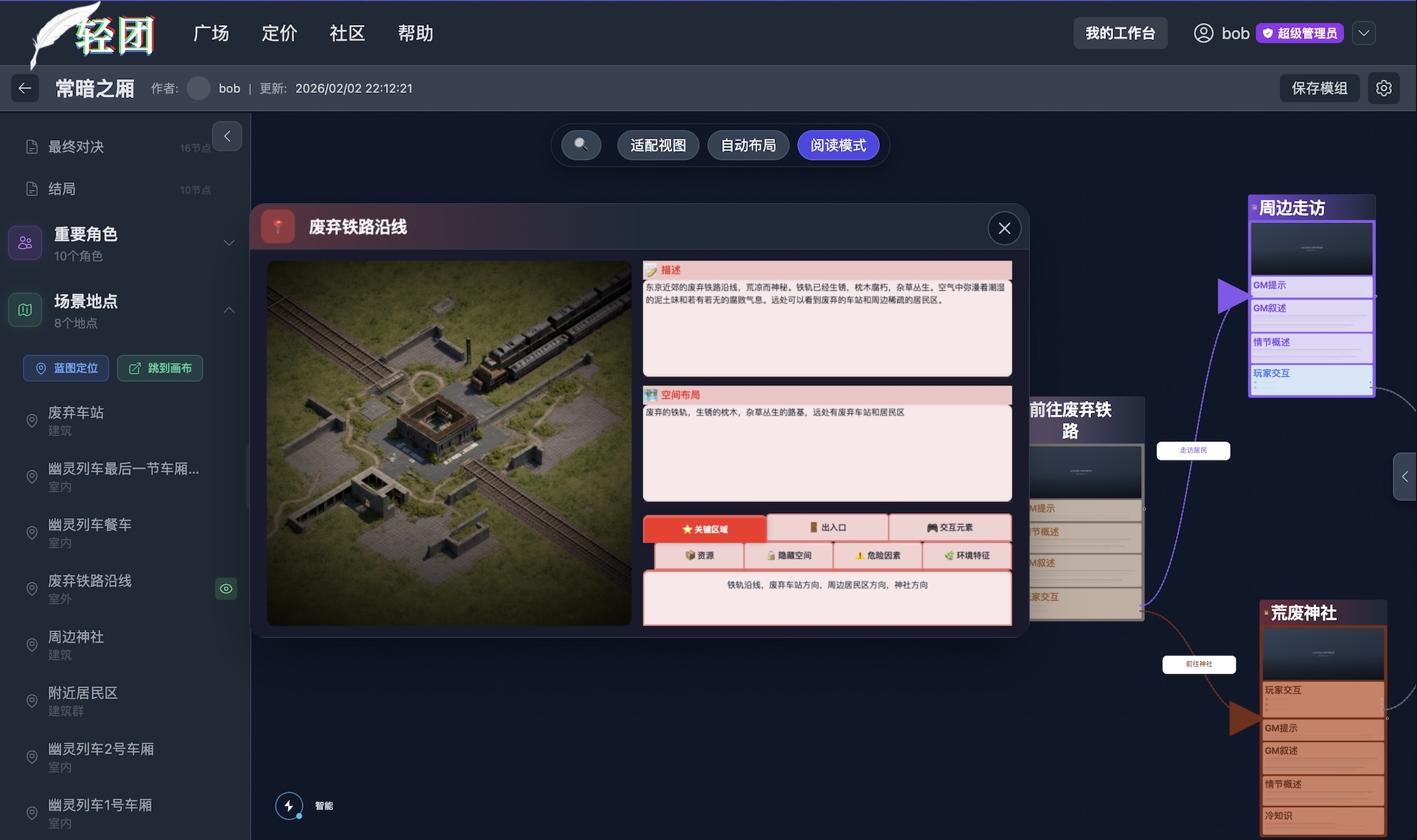
当鼠标悬浮在导航栏的某一项上时,会浮现一个"小眼睛" 图标。点击它将弹出一个浮层,即时展示该节点的详细信息——就像你在上面看到的那样,无论哪个层级的节点,你都可以一览无余。
这个功能特别适合以下场景:
- 快速查看角色或地点的基本信息,无需切换画布
- 并排对比多个角色或地点的数据
- 检查某个章节的大纲要点
需要注意的是,Peek 浮层是只读模式,无法直接编辑。如果需要修改内容,仍需点击进入对应画布,选中节点后在底部的详情面板中操作。
右键菜单:快速操作
在导航栏任意项上右键点击,会弹出对应的快捷菜单。父项(如"重要角色"、"场景地点")与子项(如某个具体角色、某章情节)的菜单选项不同——父项侧重新建内容,子项侧重打开、重命名与删除。
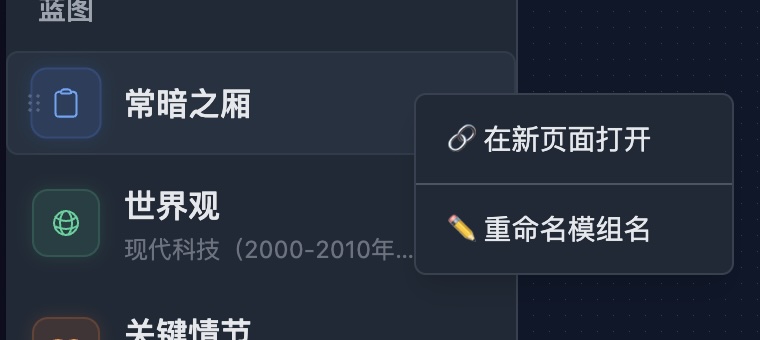

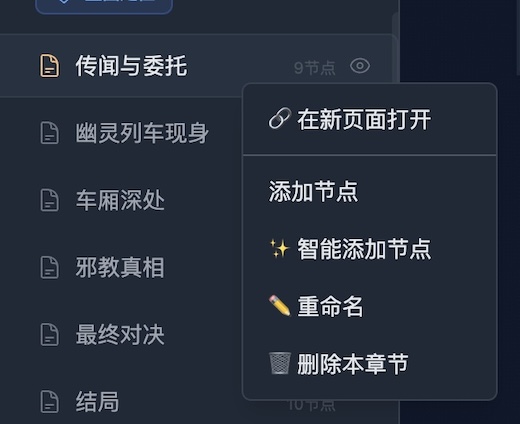
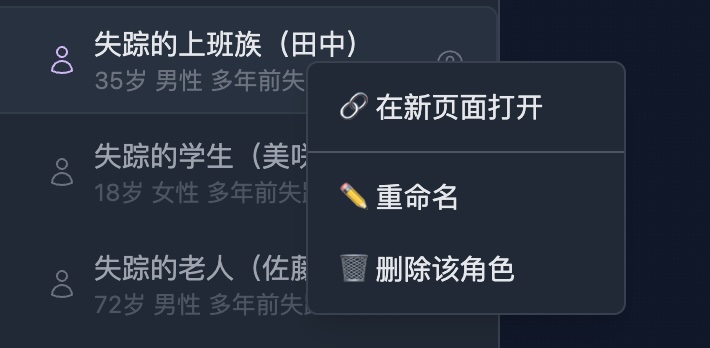
💡 提示:导航栏的右键菜单与画布区的右键菜单功能相似,但在导航栏操作更为便捷——无需先在画布中寻找节点。
常见问题
Q:为什么章节点击后会进入不同的画布,而角色和地点却共享同一个画布?
这源于不同的设计理念:
- 情节画布 — 每个章节拥有独立的画布空间,因为每个章节的剧情推进是相对独立的叙事线
- 角色/场景画布 — 所有角色共享一块画布,所有地点也共享一块画布,这样设计是为了在同一视野中展现角色关系网络或地点的空间联系
Q:"蓝图定位"和"跳到画布"有什么区别?
- 蓝图定位 — 返回蓝图画布,镜头聚焦到对应的父节点(如"重要角色"节点本身)
- 跳到画布 — 进入角色或场景画布,以全局视角(overview)展示整个画布,适合查看全局关系网络
Q:在导航栏重命名角色后,画布上的节点会同步更新吗?
会的。导航栏与画布保持双向同步——无论你在哪一侧修改名称,另一侧都会实时更新。
接下来
了解四块画布的分工与协作
→ 四画布分工与工作流