
AI局部智能编辑
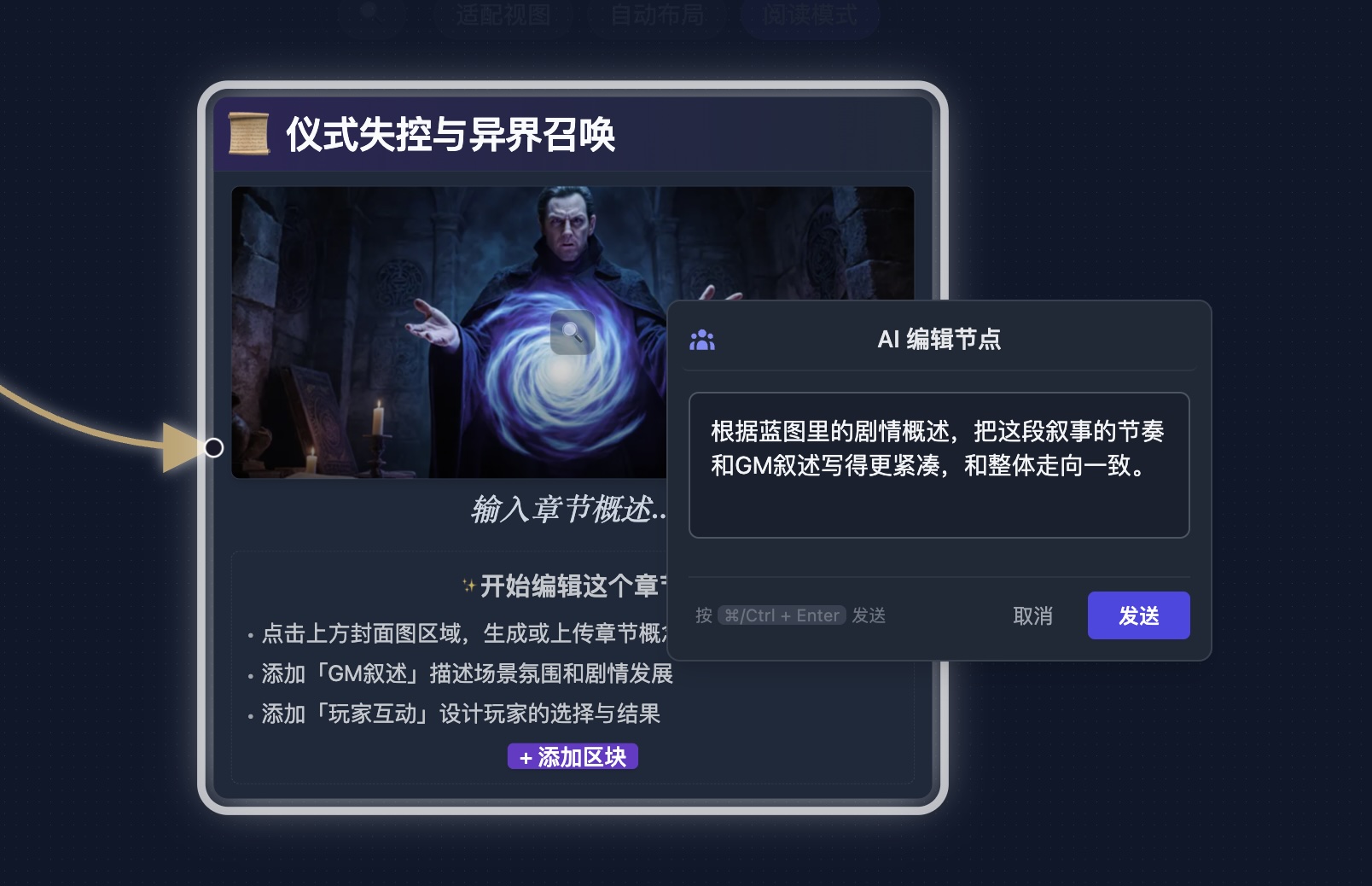
右侧 AI 助手适合从零搭建、复杂任务、多轮讨论;但在编辑过程中,你经常只是想把某个节点或某条边「补完整、写好看」,并且明确知道要改谁、改到什么方向——这类需求如果走全局对话,会显得有点重。
智能编辑就是为这种“指定对象、就地补全”的场景准备的:你在画布上右键目标元素,输入一句话的修改要求,AI 生成结果后由你确认是否写入。它强调三件事:对象明确(只服务当前选中元素)、一次执行(用完即走)、可回退(确认前可取消)。
使用定位与适用场景
搭好模组骨架后,很多节点还是空的或只有几行字。你当然也可以用右侧 AI 助手来补内容,但在“只想把这一处写完整”的场景里,全局对话往往会带来额外的成本:你需要打开面板、把对象讲清楚(或反复强调“只改这个节点”),也更容易被带到更宏观的讨论里。智能编辑则把这件事压缩成一次就地操作:对象天然锁定在当前元素,你只要描述期望的补全方向,AI 先给出预览,再由你确认写入,从而更快把细节补齐、把文风拉齐。
智能编辑更适合这些情况:
- 局部补全:空节点或低信息节点,快速补充“能用”的内容(角色背景、地点氛围、章节 GM 叙述等)。
- 局部润色:已有内容但表达不稳,想统一文风、增强画面感、补足动机与细节。
- 关系表达:边/连线的含义不够清晰,想让关系描述更贴合故事语境(例如“合作”“对立”“交易”“勒索”等)。
如果你的需求不是“改某个元素”,而是“整体结构怎么搭”“先做哪些节点”“跨画布怎么安排”,那更适合使用右侧 AI 助手来进行全局规划与多轮推演。
与全局 AI 助手的协作关系
| 右侧 AI 助手 | 智能编辑 | |
|---|---|---|
| 范围 | 全局,可同时操作多个节点 | 单个节点或单条边 |
| 入口 | 右侧面板 | 右键菜单 |
| 对话 | 多轮对话,有上下文 | 一次性操作,用完即走 |
| 关注点 | 全局一致性、结构规划、跨画布联动 | 当前元素的补全、润色与局部修改 |
| 适合 | 从零创作、复杂任务、思路讨论 | 已有结构,想快速补全 / 润色 / 扩写 |
功能范围与作用边界
智能编辑覆盖两类常用操作:智能添加与智能编辑。
- 智能添加:在画布空白处右键选择「智能添加节点」,描述你想要的角色 / 地点 / 章节节点,AI 会生成内容,并在画布上创建新节点。新节点出现在你鼠标点击的位置。
- 智能编辑:在已有节点或边上右键,选择「智能编辑此节点」或「智能编辑此边」,输入修改要求,AI 会围绕当前元素生成补全或修改内容。
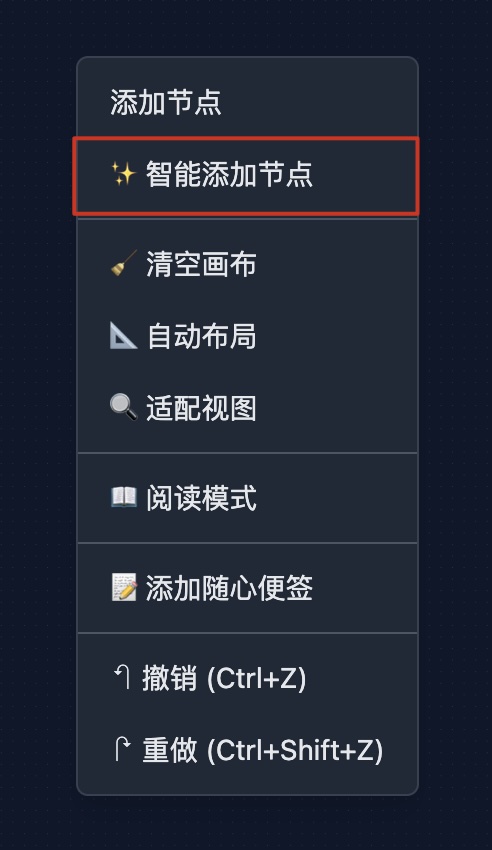
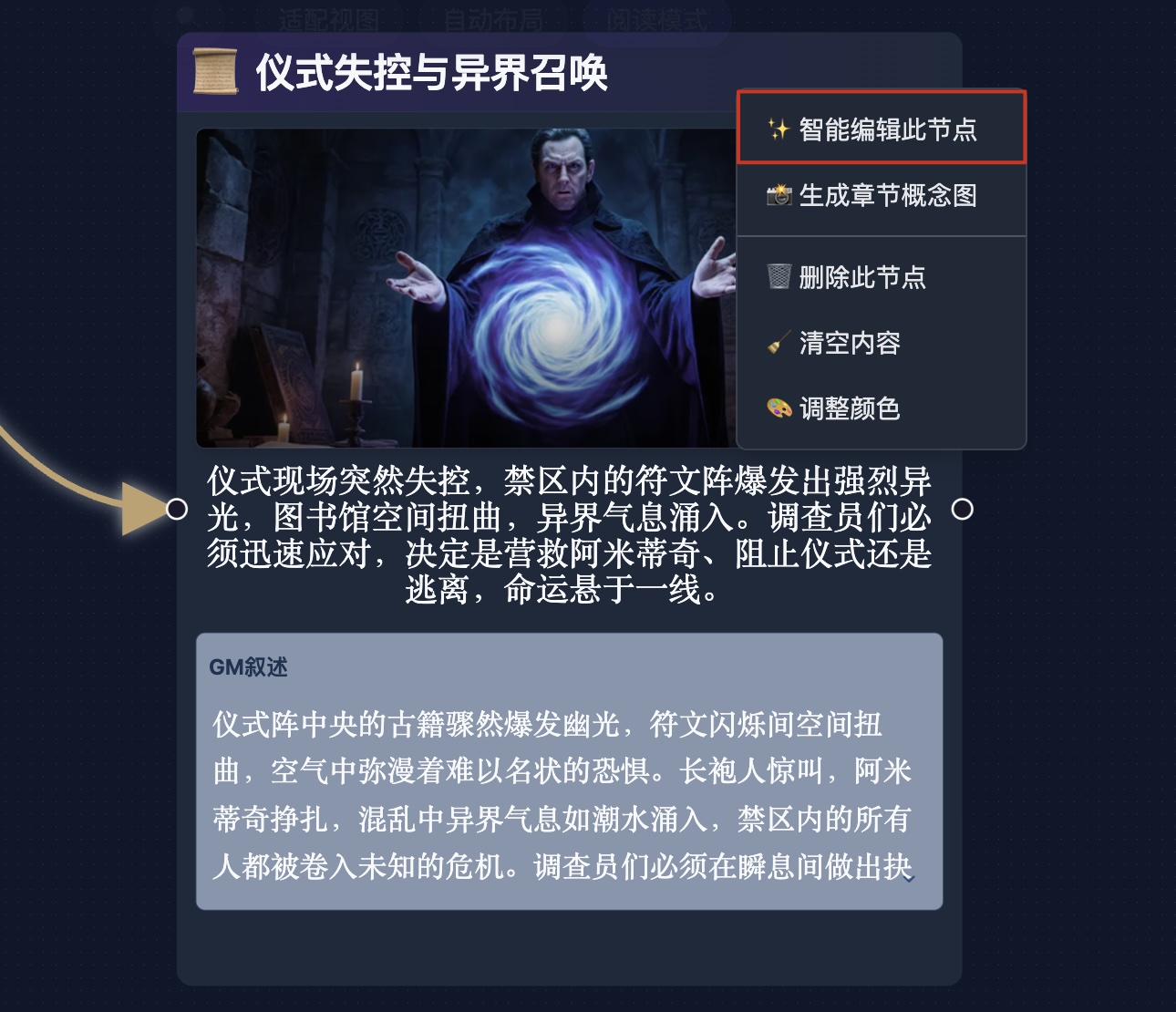
智能编辑在蓝图、情节、角色、地点等画布中都可使用:你既可以在空白处通过「智能添加节点」创建新内容,也可以对已存在的节点或连线进行就地补全与润色;在情节画布中,还支持针对节点内部的常见片段(如 GM 叙述、关键摘要等)进行更细粒度的智能编辑。
提示:智能编辑的默认语义是“只服务当前选中元素”。如果你确实希望 AI 同时参考其他画布(例如“结合蓝图世界观”),可以在输入中明确指出;系统会在上下文中提供必要的跨域信息以帮助 AI 对齐设定。
操作流程
智能编辑的入口在右键菜单里:当你想更新一个已有元素时,在节点或边上右键选择「智能编辑此节点 / 此边」;当你想创建一个新节点时,在画布空白处右键选择「智能添加节点」。随后会出现一个小输入框,你只要把“要改的点”和“想要的感觉”说清楚就好——AI 会先生成一版结果给你预览,最后由你决定是否写入。
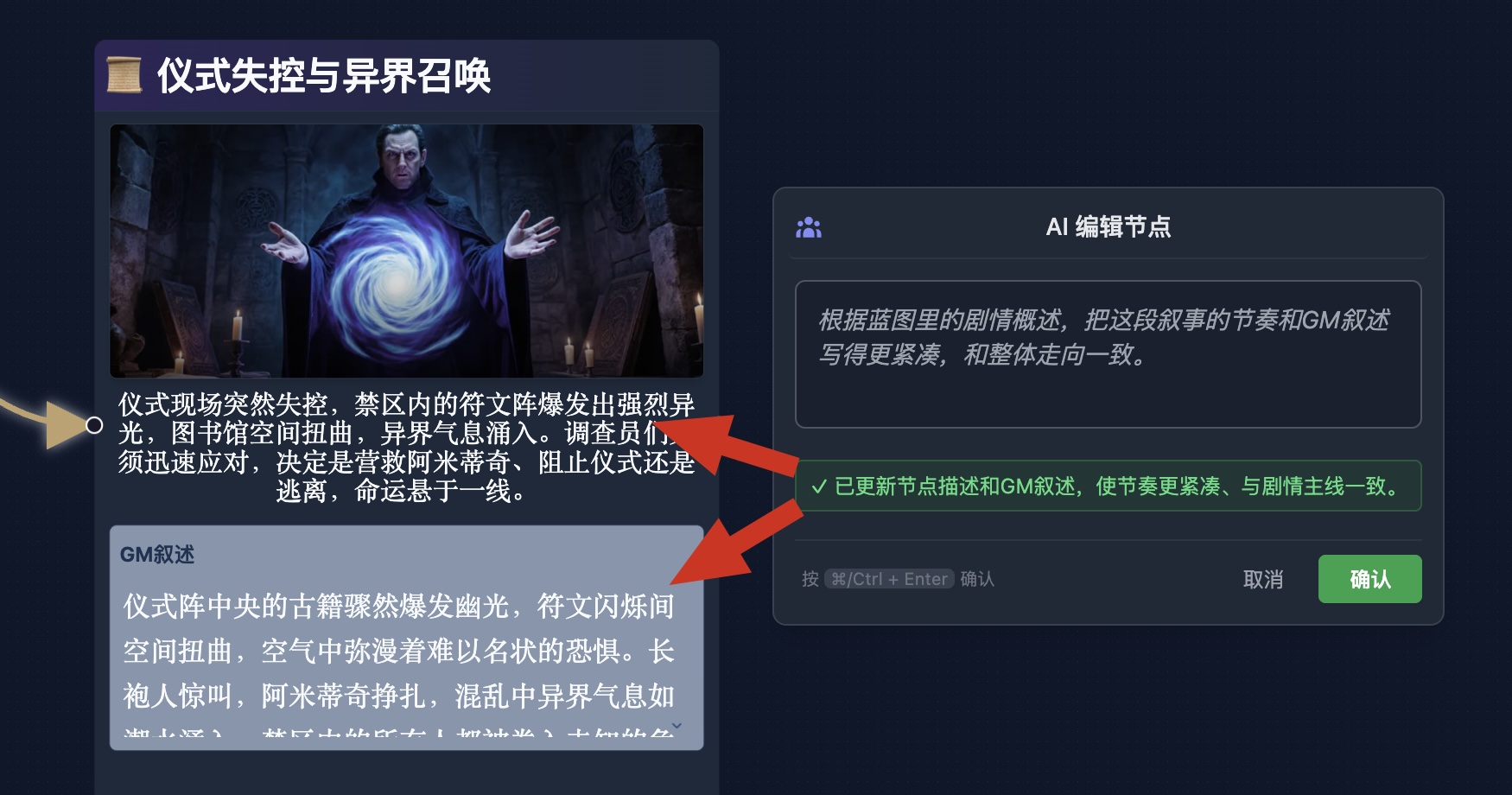
下面是几种很常见、也很容易写清楚的输入方式(你可以直接照着换词):
- 角色补全(节点):在角色节点上右键 → 输入「结合蓝图世界观,补充这个角色的背景故事与基础属性」。
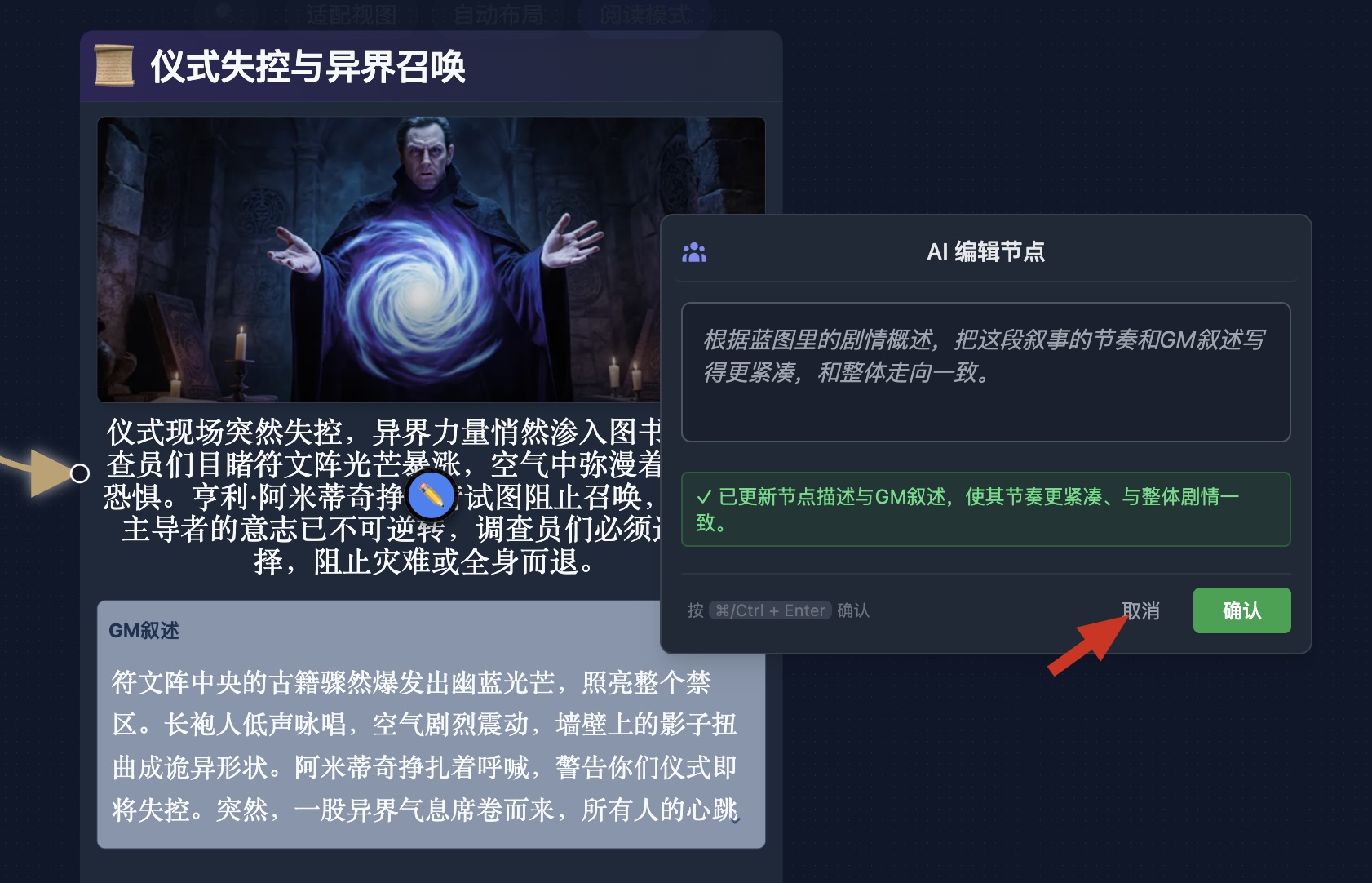
- 场景补强(节点):在情节节点上右键 → 输入「把这段 GM 叙述写得更阴森、更有代入感,保留原本信息但丰富细节」。
- 关系表达(边):在关系边上右键 → 输入「把这条关系写得更具体:他欠她一个人情,但又不完全信任她」。
- 新增节点(空白处):在情节画布空白处右键 → 输入「结合蓝图,创建一个『密大图书馆·深夜调查』的场景节点」。新节点会出现在你刚才右键点击的位置。
生成完成后,结果会显示在对话框里。你可以先快速扫一遍:方向是否对、语气是否合适、有没有引入不该出现的设定。确认无误后点击「确认」(或 ⌘/Ctrl + Enter)写入;如果觉得不对劲,直接取消即可。
取消与回退机制
智能编辑默认把“是否采用”交给你:AI 生成后并不会立刻覆盖你的节点/边,而是先停在一个待确认的状态。你可以把它理解为“试写一版给你看”。因此在你点击「确认」之前,无论是点「取消」、关闭对话框,还是切到别的元素导致对话框收起,画布都会回到触发智能编辑之前的样子——这也就是它适合“大胆试一试”的原因。
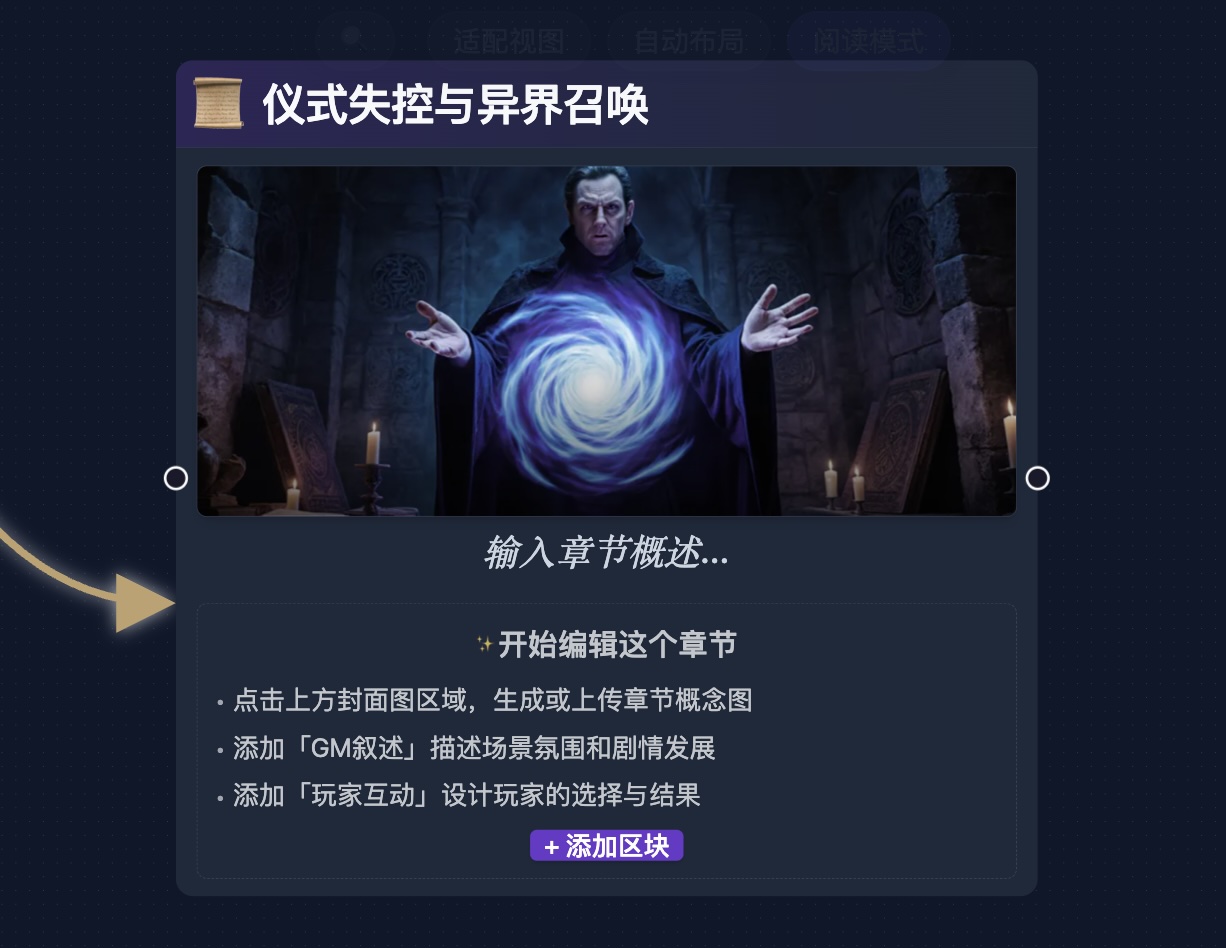
如果你已经确认写入,但事后想对比或撤回,也不用担心:可以直接使用编辑器的 Ctrl/Cmd + Z 撤销(以及 Ctrl/Cmd + Shift + Z 重做)在不同版本间来回切换。