
情节画布
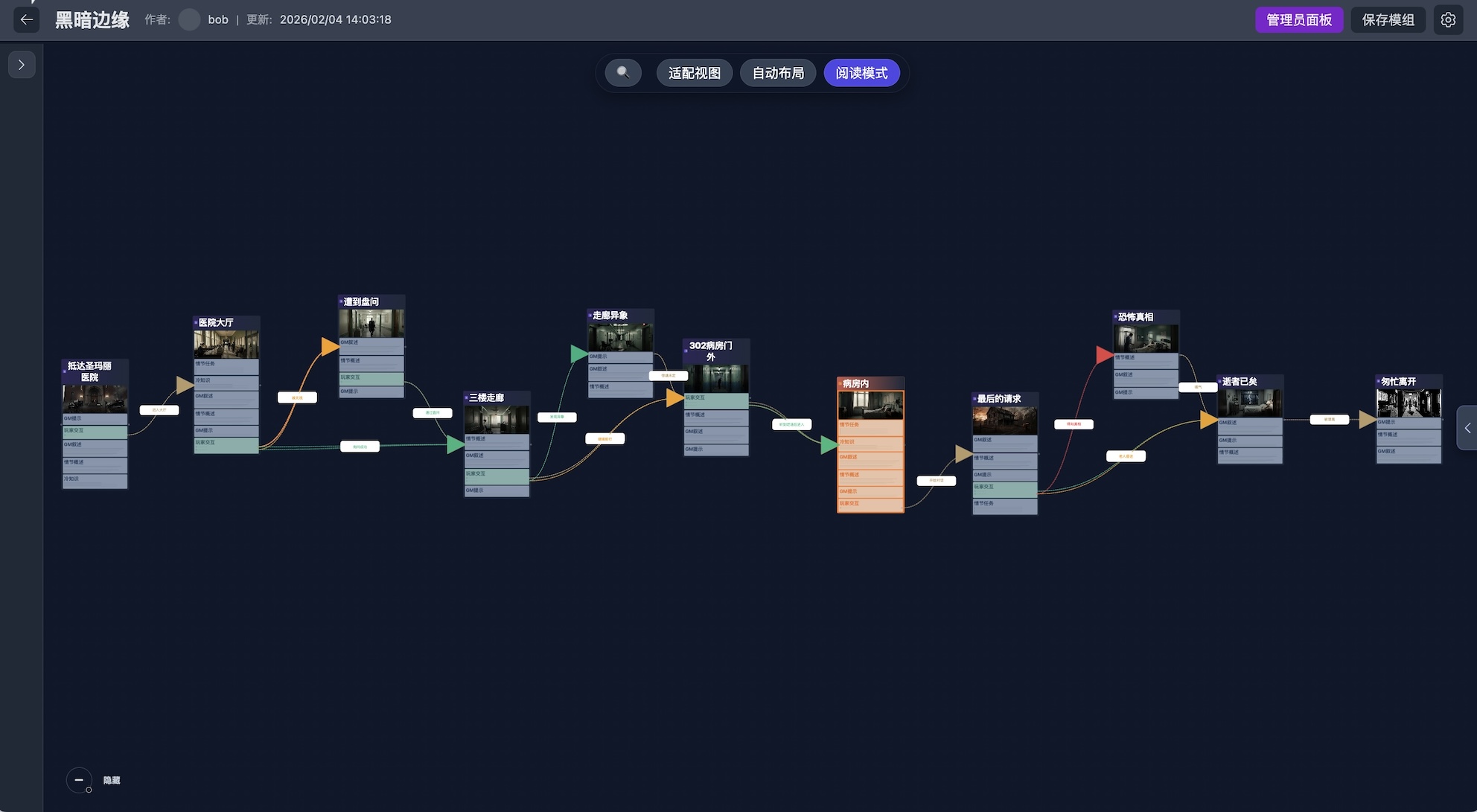
情节画布是整个编辑器里最核心、最重要的画布类型。 为什么这么说?因为整体故事的推进、分支设计、玩家选择预判和兜底策略,全都在这里进行。蓝图定骨架,情节画布填血肉——但更重要的是,情节画布决定了你的故事能不能真正"跑起来":玩家从哪里开始、经历哪些场景、在哪些点做选择、选择会走向哪里,每一步都在这里被设计、被验证、被完善。
情节画布与章节
在开始写情节之前,你需要先理解一个重要概念:整个模组的剧情被拆分成多个"章节"(就像一部小说有第一章、第二章、第三章……),而每个章节都有自己独立的情节画布。
换句话说:
- 如果你在蓝图里把故事拆成了 5 个章节 → 就有 5 张独立的情节画布
- 你点击"第二章"进入的情节画布,里面的所有节点、连线、分支,都只属于第二章
- 第一章的内容和第三章的内容,分别在各自的画布里,互不干扰
章节在哪里管理?
你可以在两个地方看到、切换、管理章节:
-
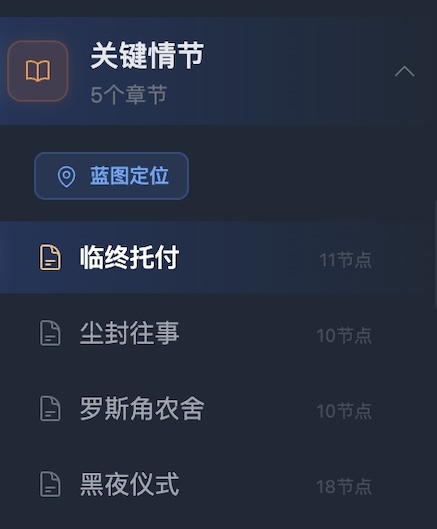
左侧导航栏:展开"关键情节",可以看到所有章节的列表。点击某个章节名称,就会进入该章节的情节画布。
-
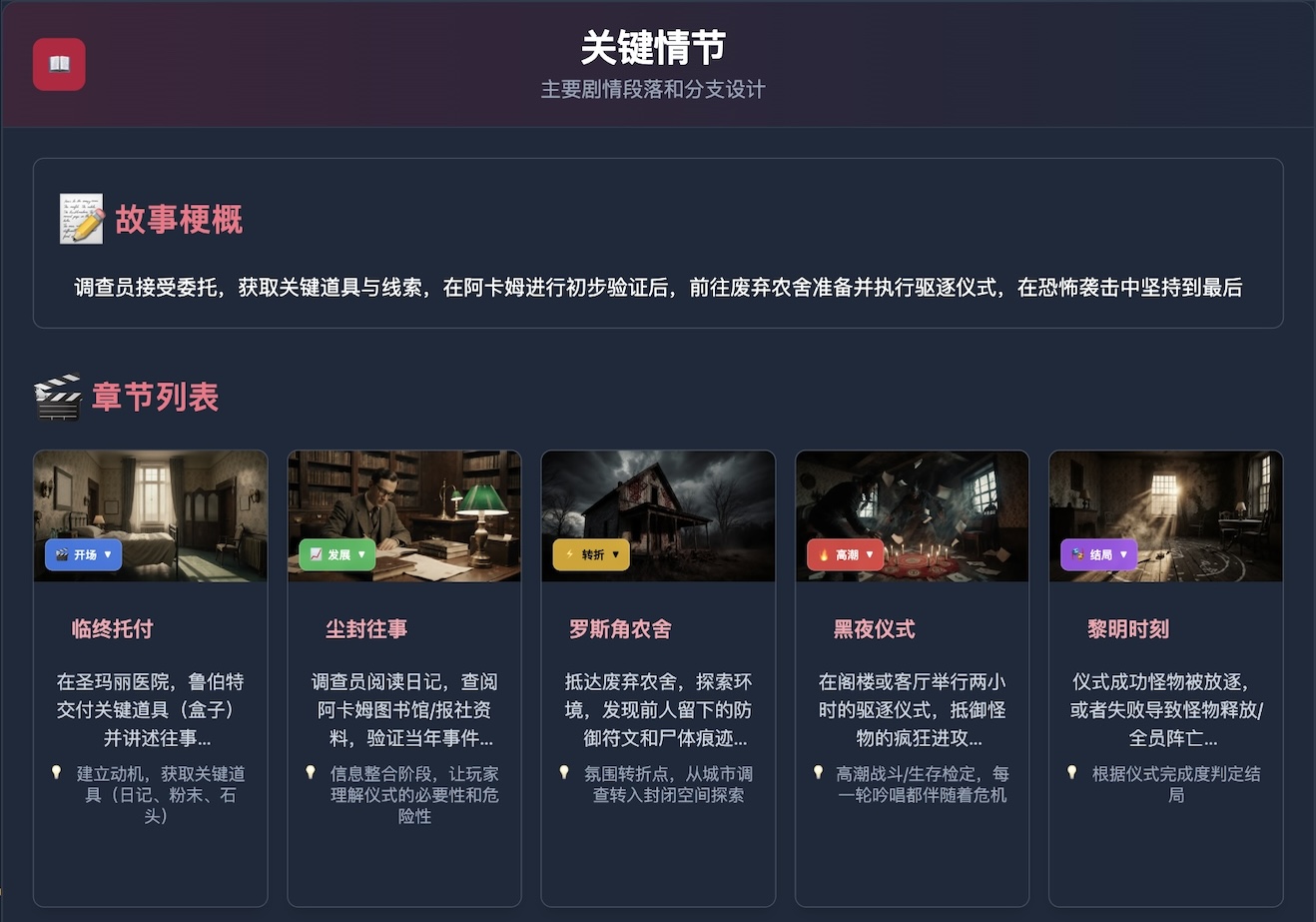
蓝图画布的"关键情节"节点:在蓝图里找到"关键情节"节点,节点里会显示章节列表。点击某个章节卡片,同样会进入该章节的情节画布。
详见:左侧导航栏 和 蓝图画布:世界观与要素结构
快速上手
在深入了解各种概念之前,让我们先动手创建第一个场景,完整走一遍流程。
1. 添加第一个节点
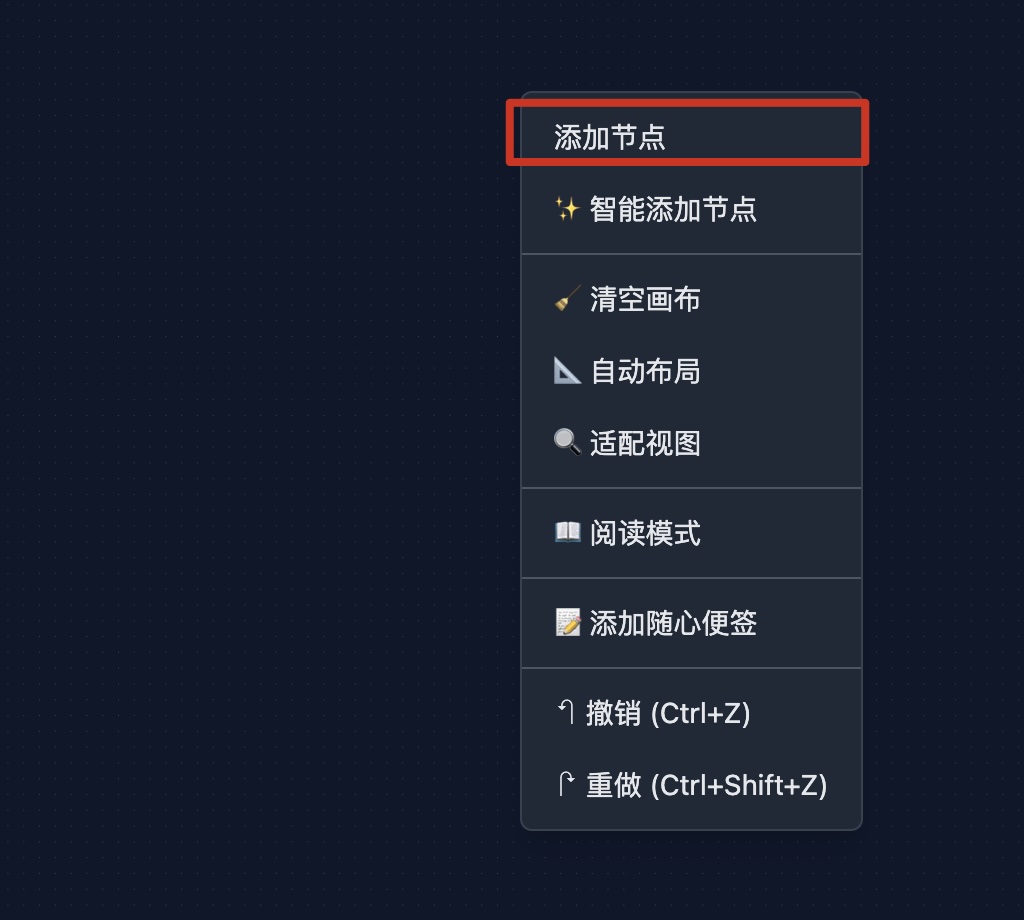
首先在章节画布的任何空白处右键 → 选择"添加节点",画布上会出现一个新节点。这就是你的第一个情节。
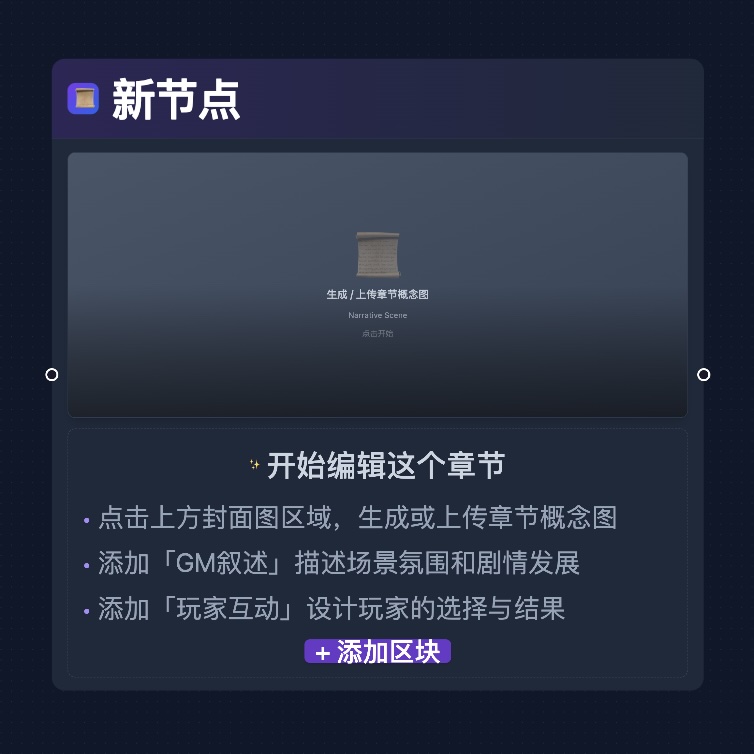
2. 手动修改标题与增加描述
接下来你可以直接在节点卡片上修改标题和描述。
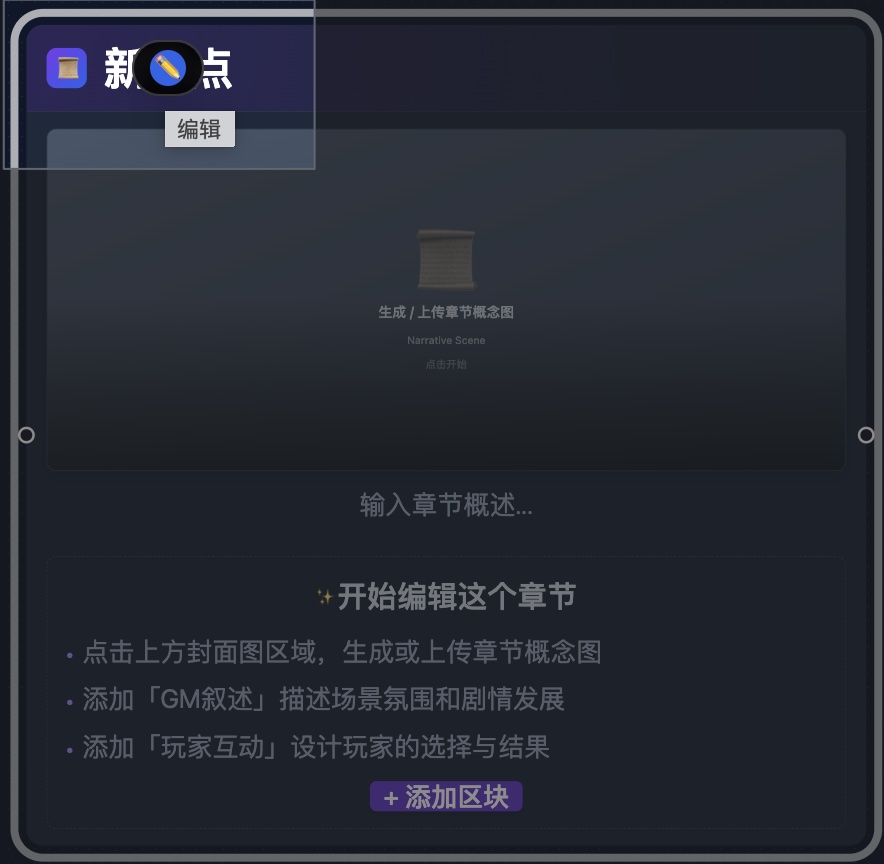
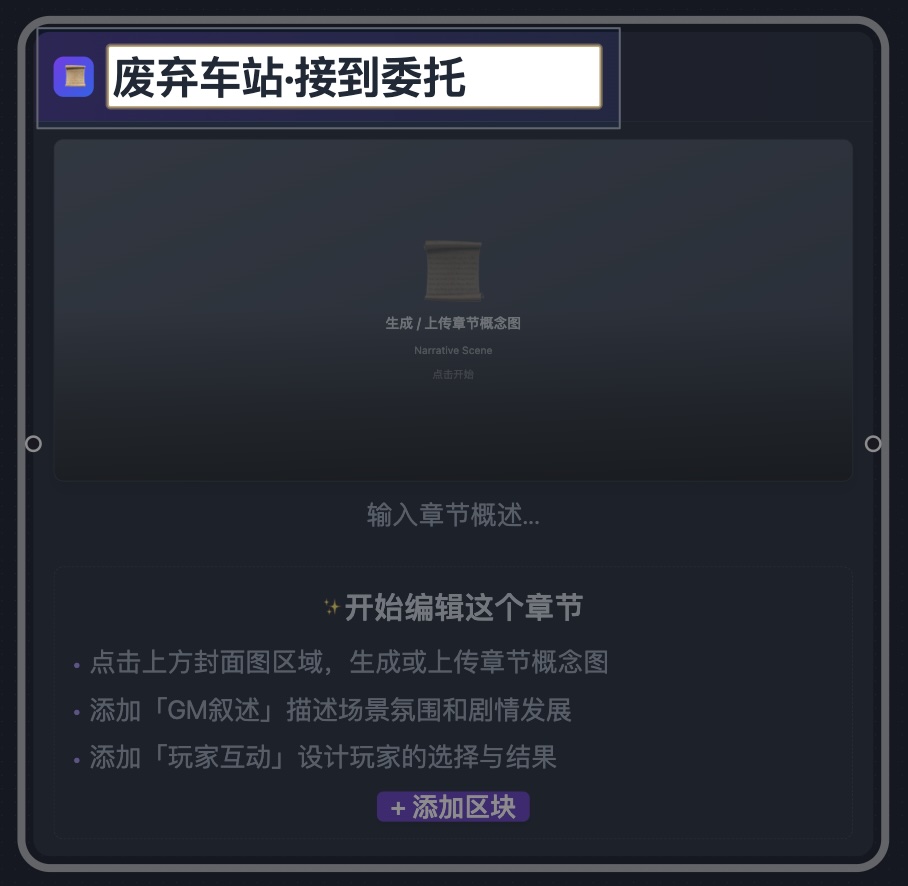
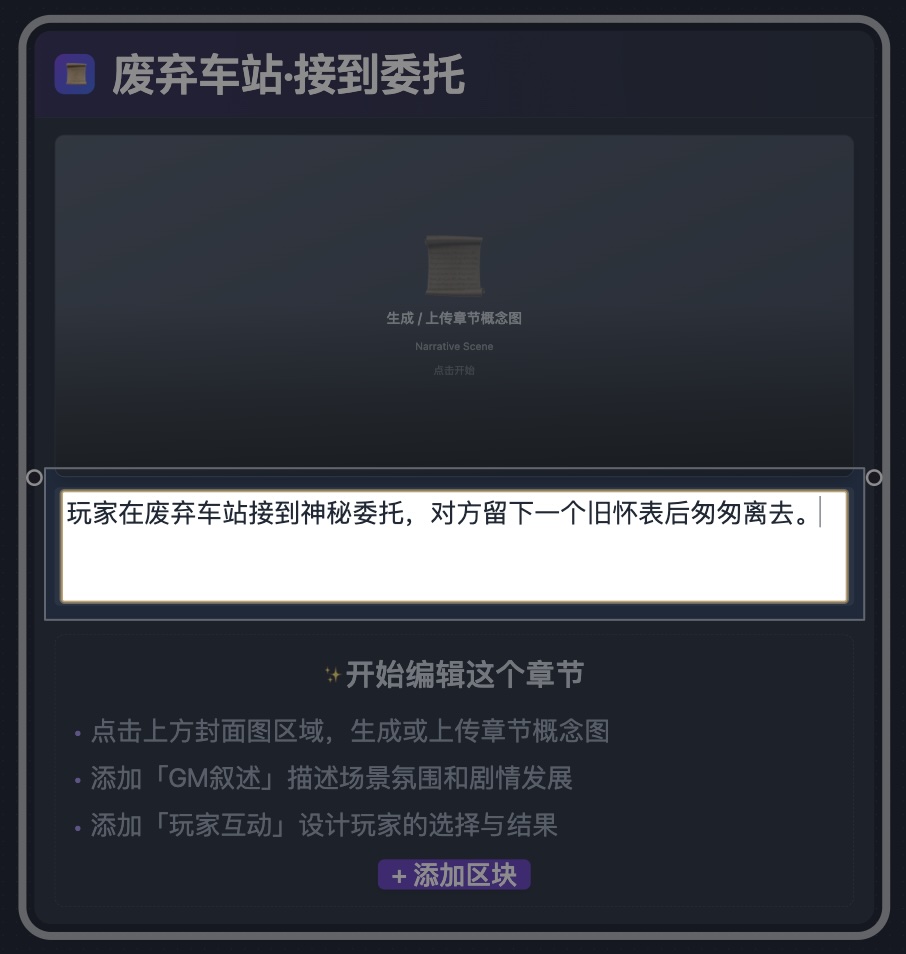
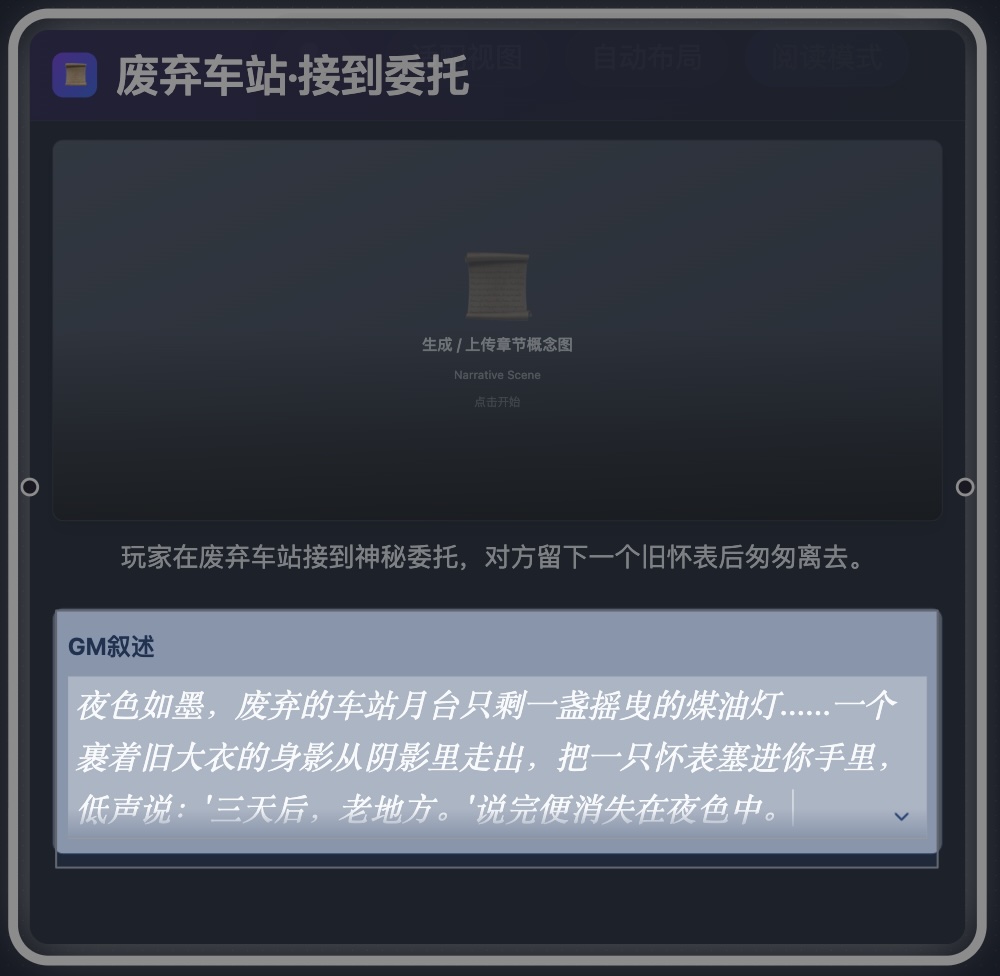
- 修改标题:把鼠标移到节点顶部的标题文字上,会出现一个小铅笔图标(图1)。点击小铅笔,即可进入编辑态(图2),输入新标题后按 Enter 或点击空白处保存。例如将"新节点"改为"废弃车站·接到委托"。
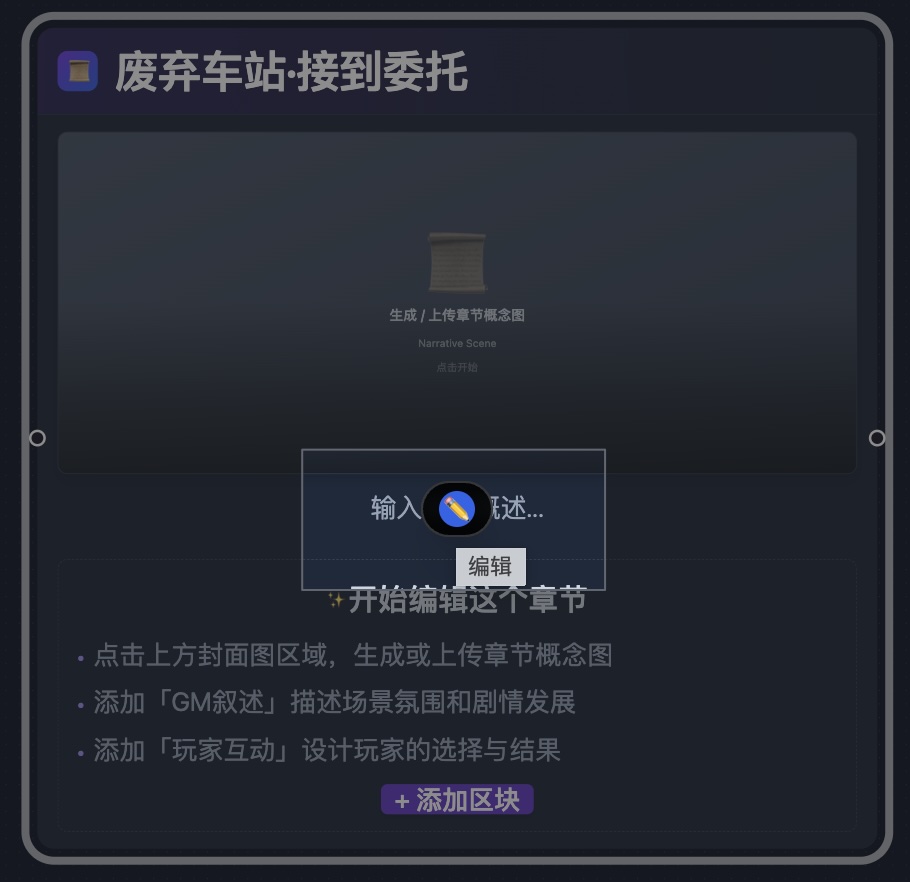
- 增加描述:标题下方有一行概述区。把鼠标移上去也会出现一个小铅笔图标(图3),点击小铅笔即可编辑(图4)。在这里用一两句话概括这个场景在干嘛,例如:"玩家在废弃车站接到神秘委托,对方留下一个旧怀表后匆匆离去。"
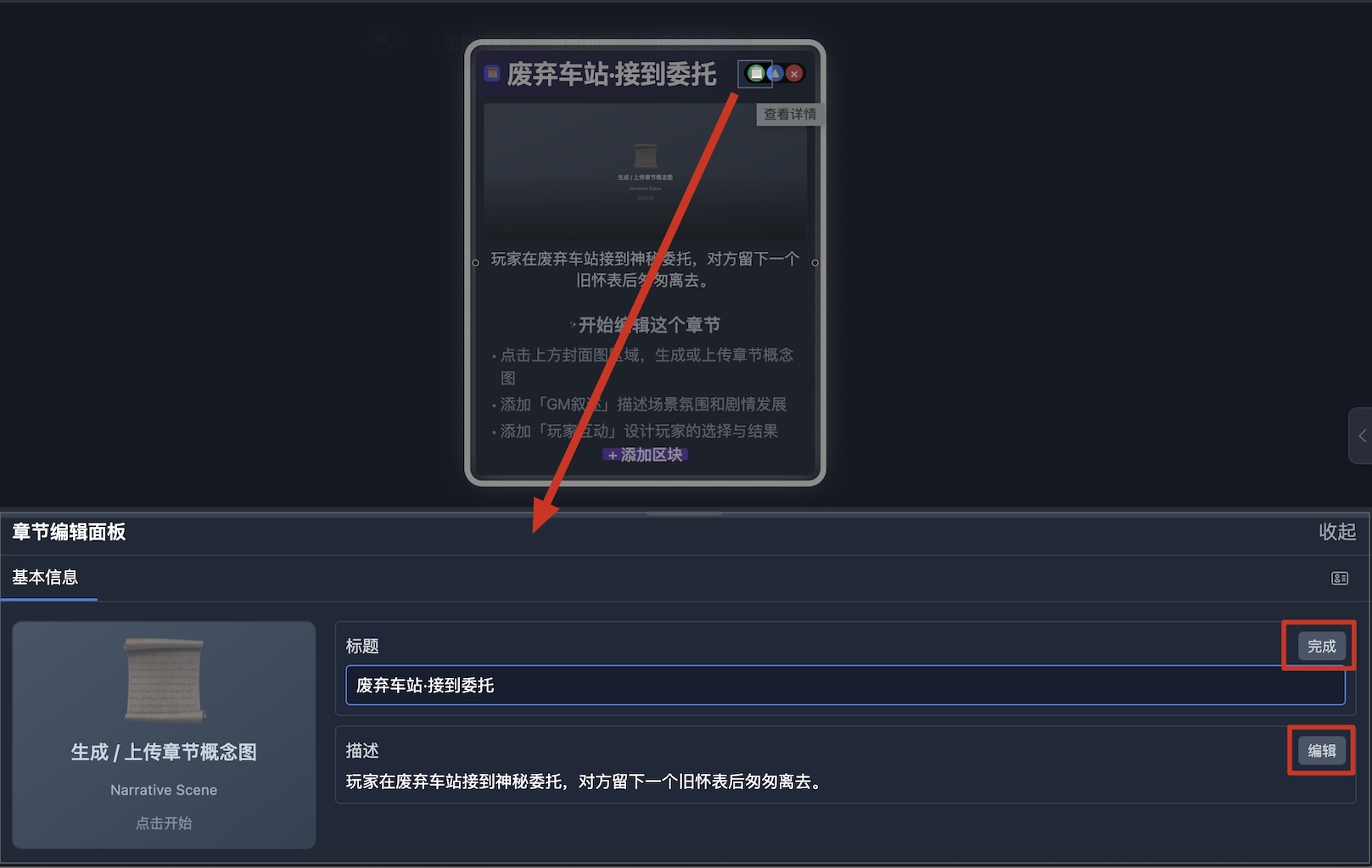
💡提示:有时候你可能觉得这样编辑不太方便。没关系,这里还有另外一种方式:点击节点头右侧的详情按钮或按空格键, 就可以打开该节点的底部详情面板。在这里同样能进行查看与编辑。关于底部详情面板的介绍,详见:底部详情面板:查看与编辑节点内容
3. 添加一个区块
接下来,为了让节点内容更加丰富,我们可以增加一个专门的细节区块。以 GM 叙述为例:它是给主持人念的「剧情朗读稿」,玩家听到的画面和氛围都写在这里。关于 GM 叙述的写作要点,下面GM 叙述有详细介绍。
怎么加:
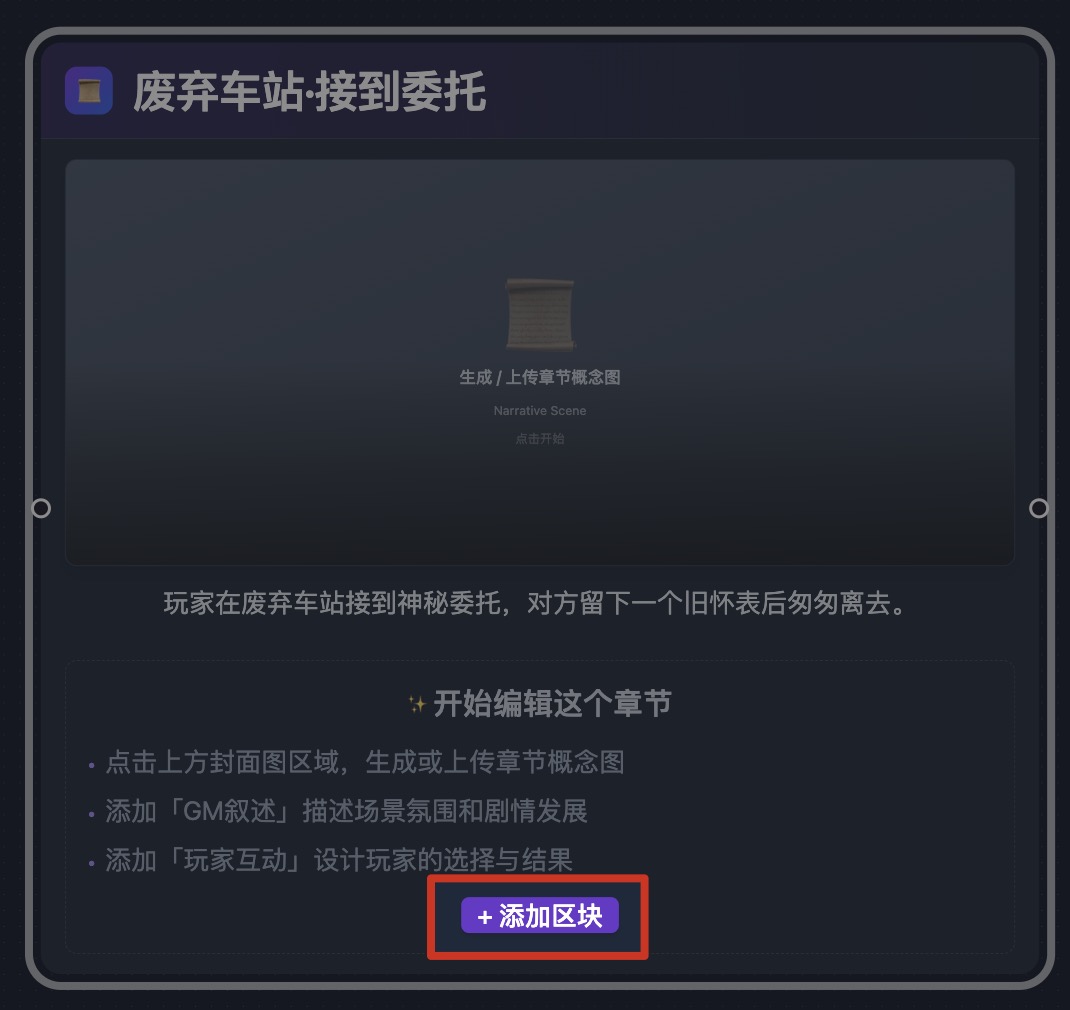
- 点击节点内的「+ 添加区块」按钮(图1)。
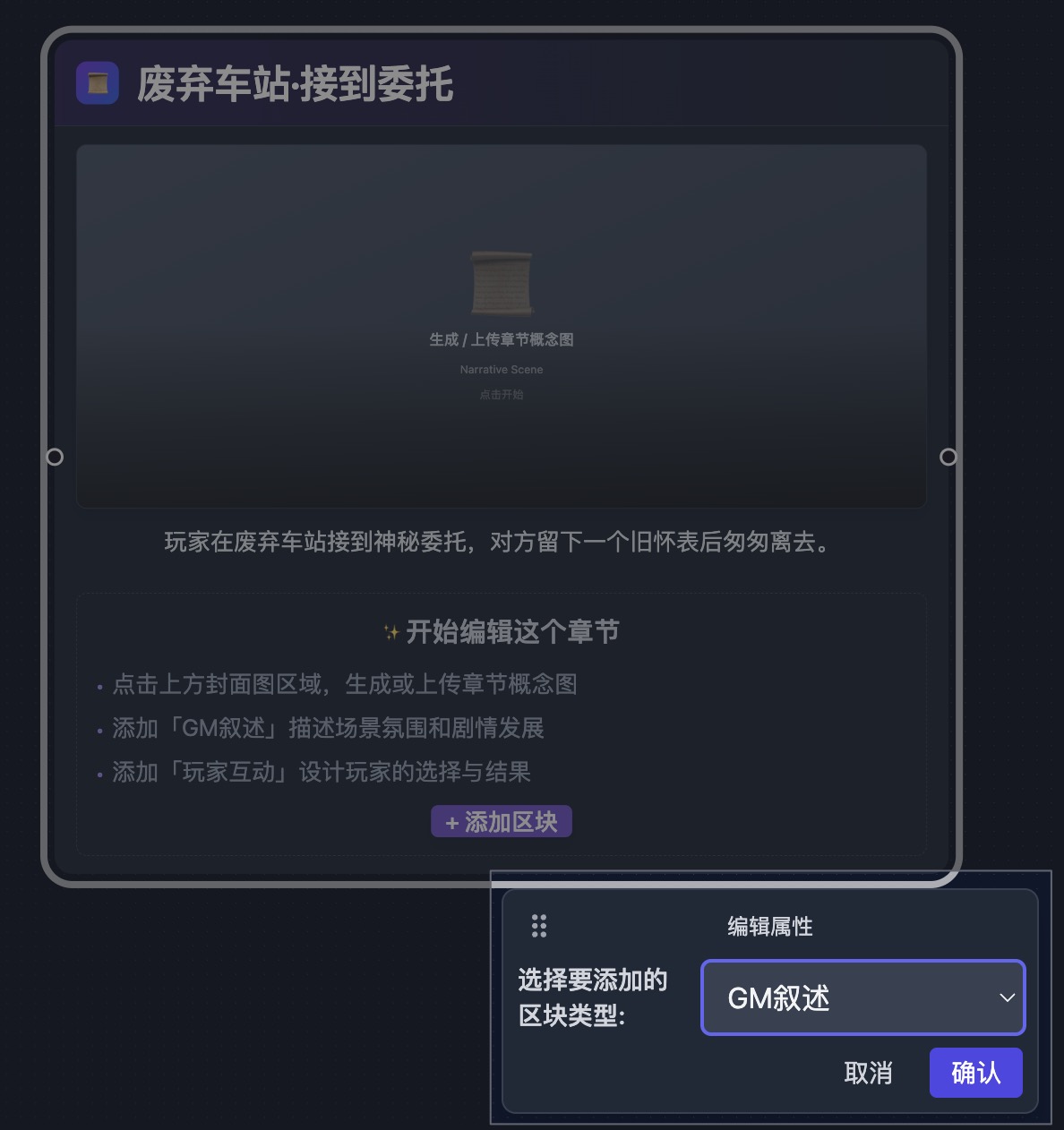
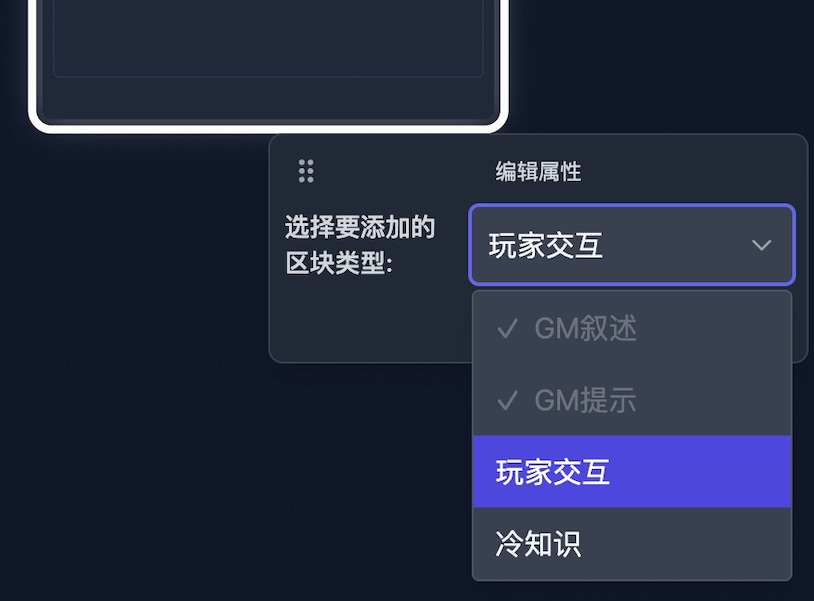
- 弹出「区块创建选择器」后,选择要添加的区块类型。这里先选默认的「GM 叙述」并点击「确认」。区块会被添加到节点内。
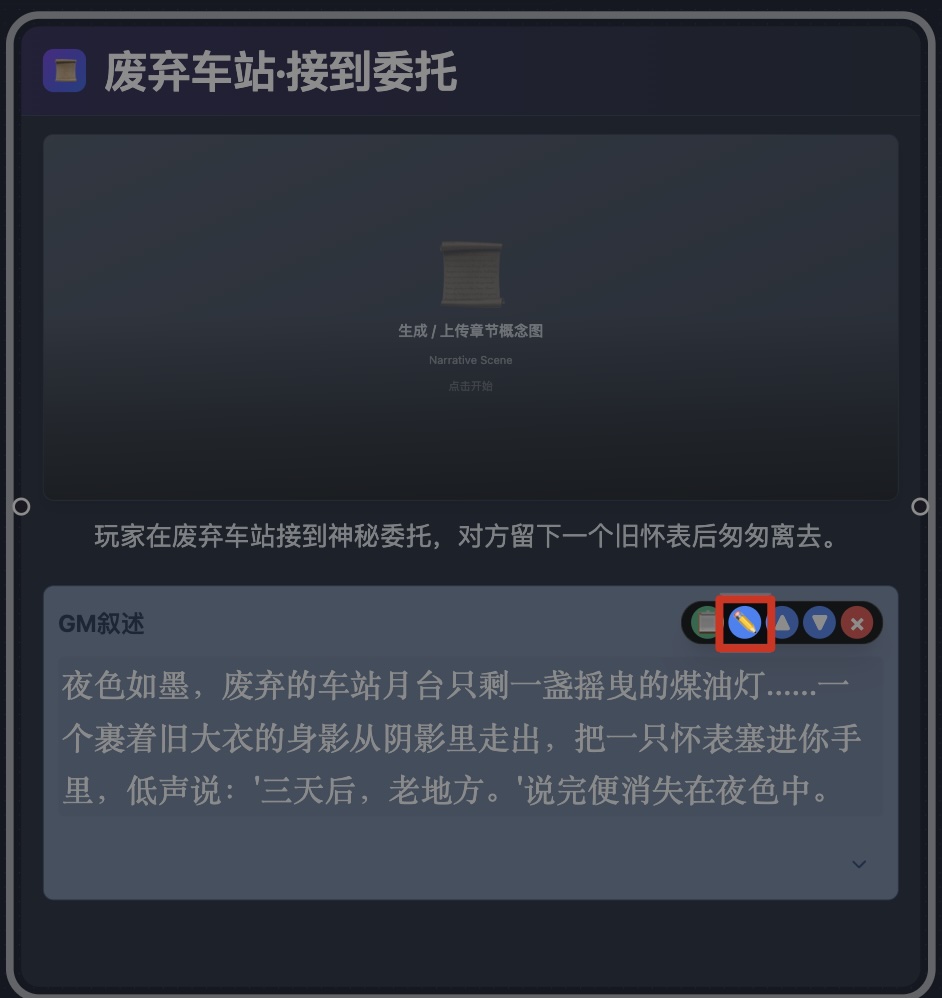
- 将鼠标移到区块右上角,悬停时会显示一排操作图标,点击其中的小铅笔图标即可编辑内容(图3)。例如输入:"夜色如墨,废弃的车站月台只剩一盏摇曳的煤油灯……一个裹着旧大衣的身影从阴影里走出,把一只怀表塞进你手里,低声说:'三天后,老地方。'说完便消失在夜色中。"。保存后,这个节点就有了实质内容。
4. 添加第二个节点
接下来让我们添加第二个节点。在画布空白处右键 → "添加节点",创建第二个节点。同样地:填写描述、添加一个区块(如 GM 叙述)。
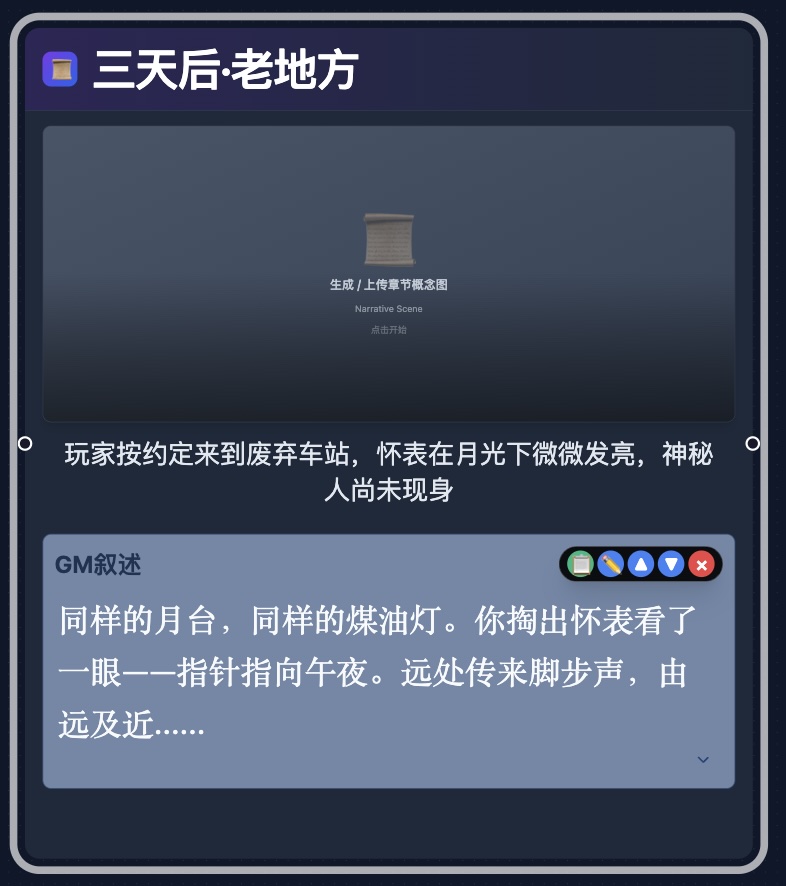
例如:接着上一个情节"废弃车站·接到委托",第二个节点可以是"三天后·老地方"。描述可写:"玩家按约定来到废弃车站,怀表在月光下微微发亮,神秘人尚未现身。",GM 叙述可写:"同样的月台,同样的煤油灯。你掏出怀表看了一眼——指针指向午夜。远处传来脚步声,由远及近……"
5. 再添加一个区块
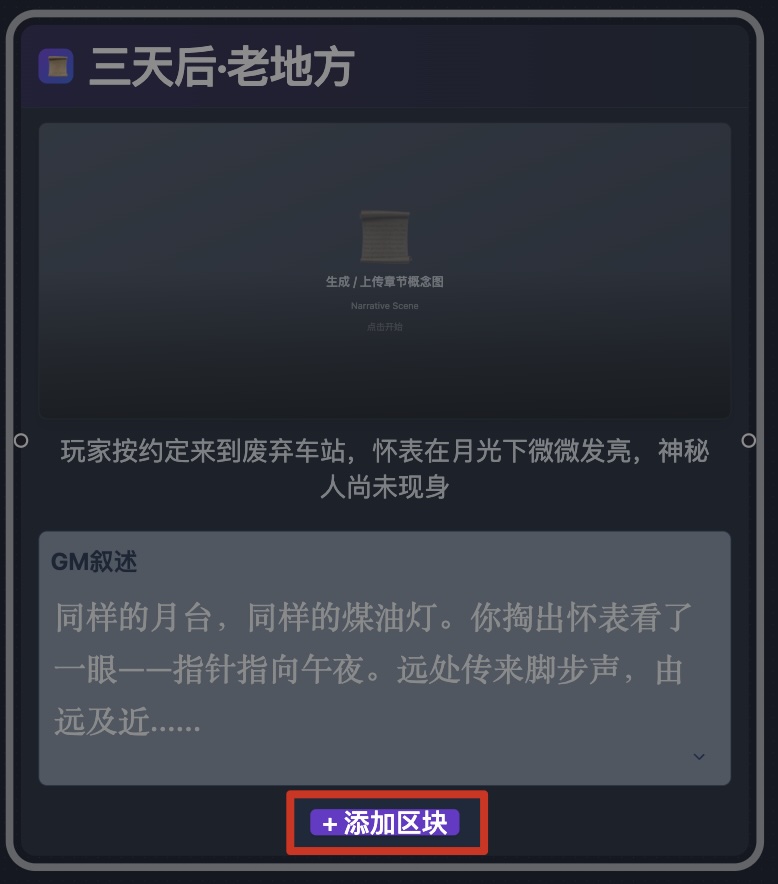
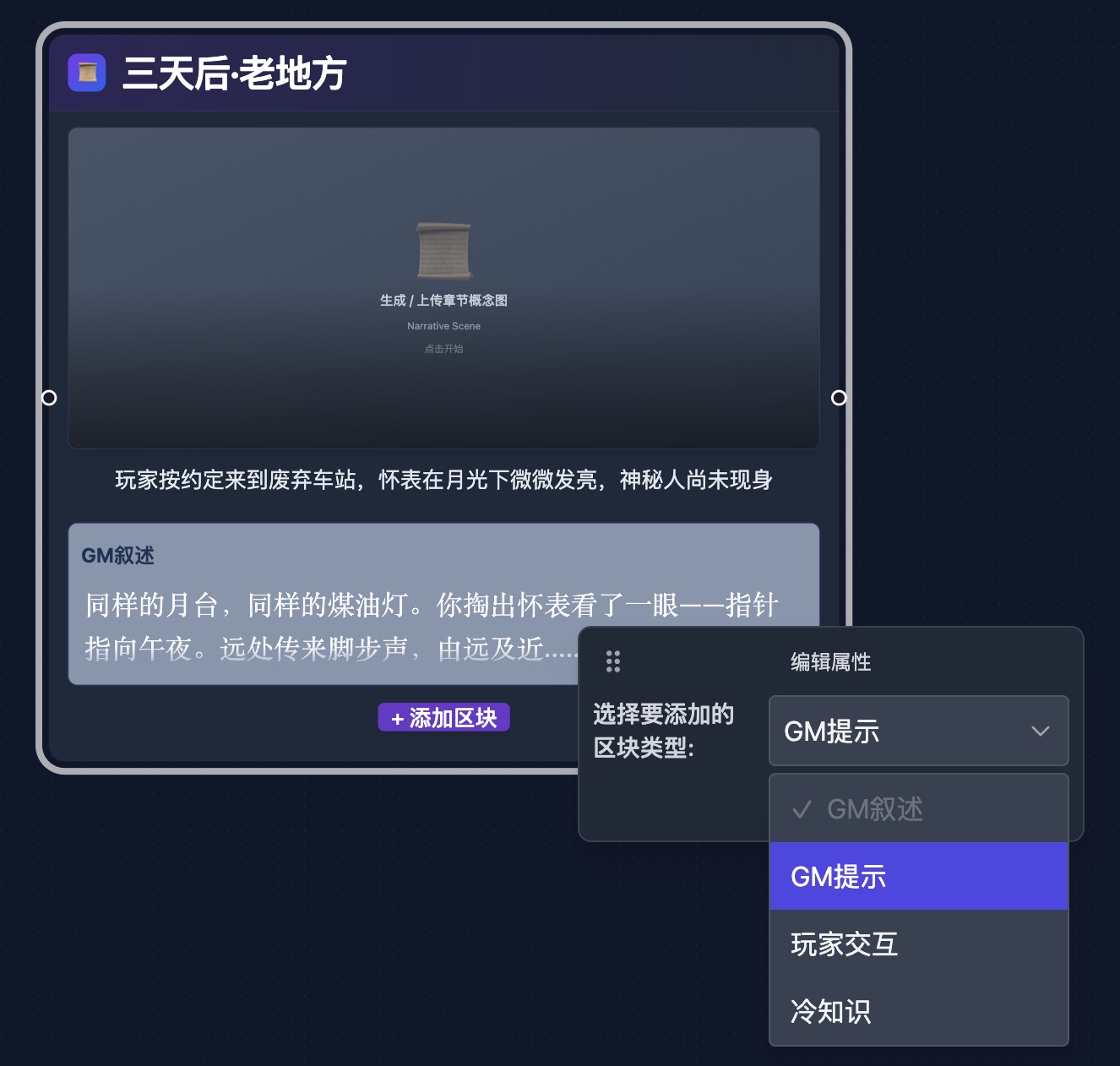
同一个节点里可以包含多种区块。想再加一个?把鼠标移到节点底部,「+ 添加区块」按钮会浮现出来,点击后弹出区块创建选择器,选一种类型并确认即可。下面以 GM 提示 为例,选好后按类似的方法填充内容。
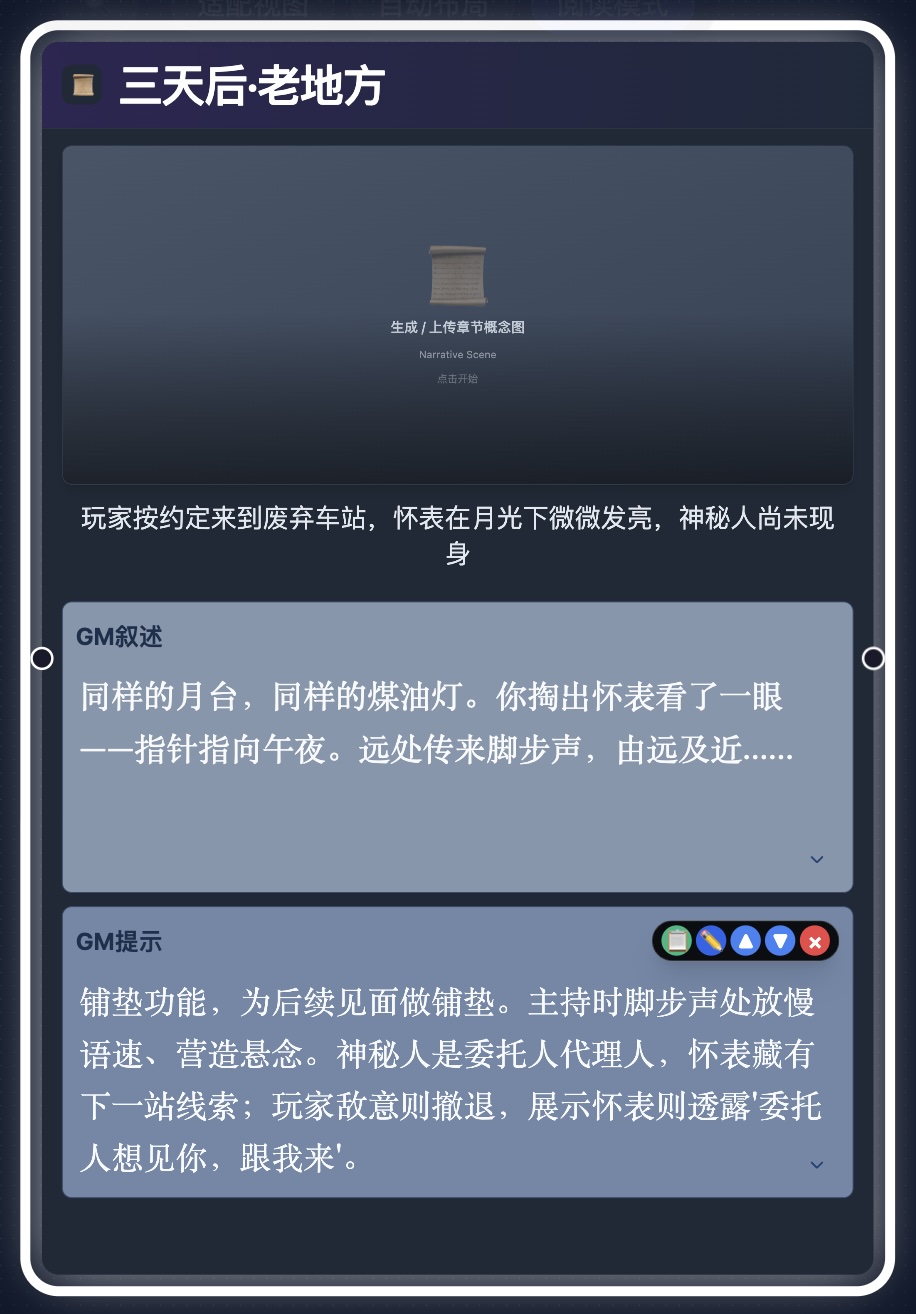
GM 提示是给主持人看的「主持指导」——玩家不可见。包含:该节点的创作目的/承担任务、主持技巧(节奏、情绪营造等)、以及幕后信息(隐藏真相、角色动机、应对策略)。复杂场景建议加上。
比如:在"三天后·老地方"节点里,GM 提示可写:"铺垫功能,为后续见面做铺垫。主持时脚步声处放慢语速、营造悬念。神秘人是委托人代理人,怀表藏有下一站线索;玩家敌意则撤退,展示怀表则透露'委托人想见你,跟我来'。"
6. 把两个节点连接起来
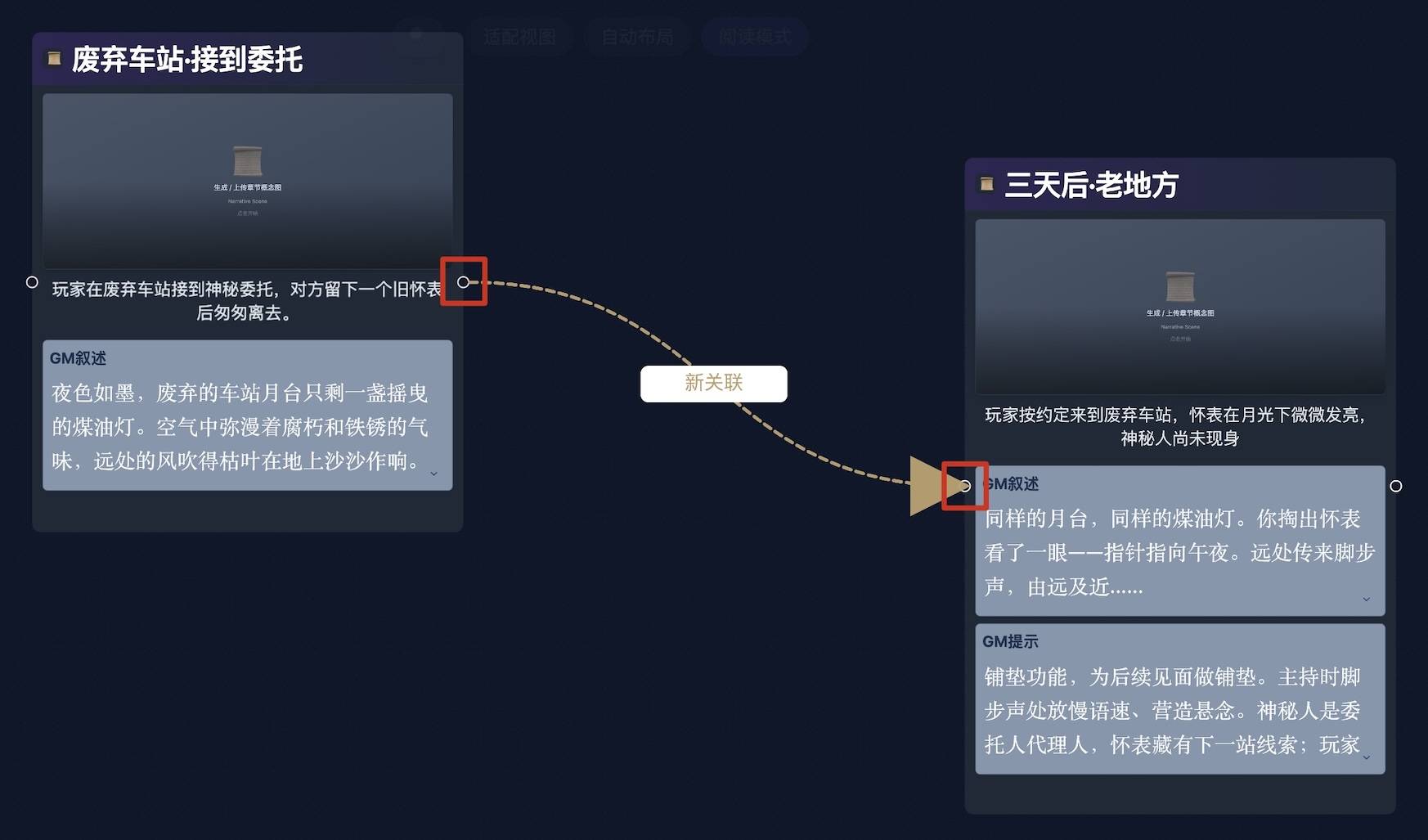
把鼠标移到第一个节点的右侧,会出现一个小圆点(出口)。按住鼠标左键,从该出口拖拽出一条连线,连接到第二个节点左侧的入口小圆点,松开鼠标即可建立一条边。
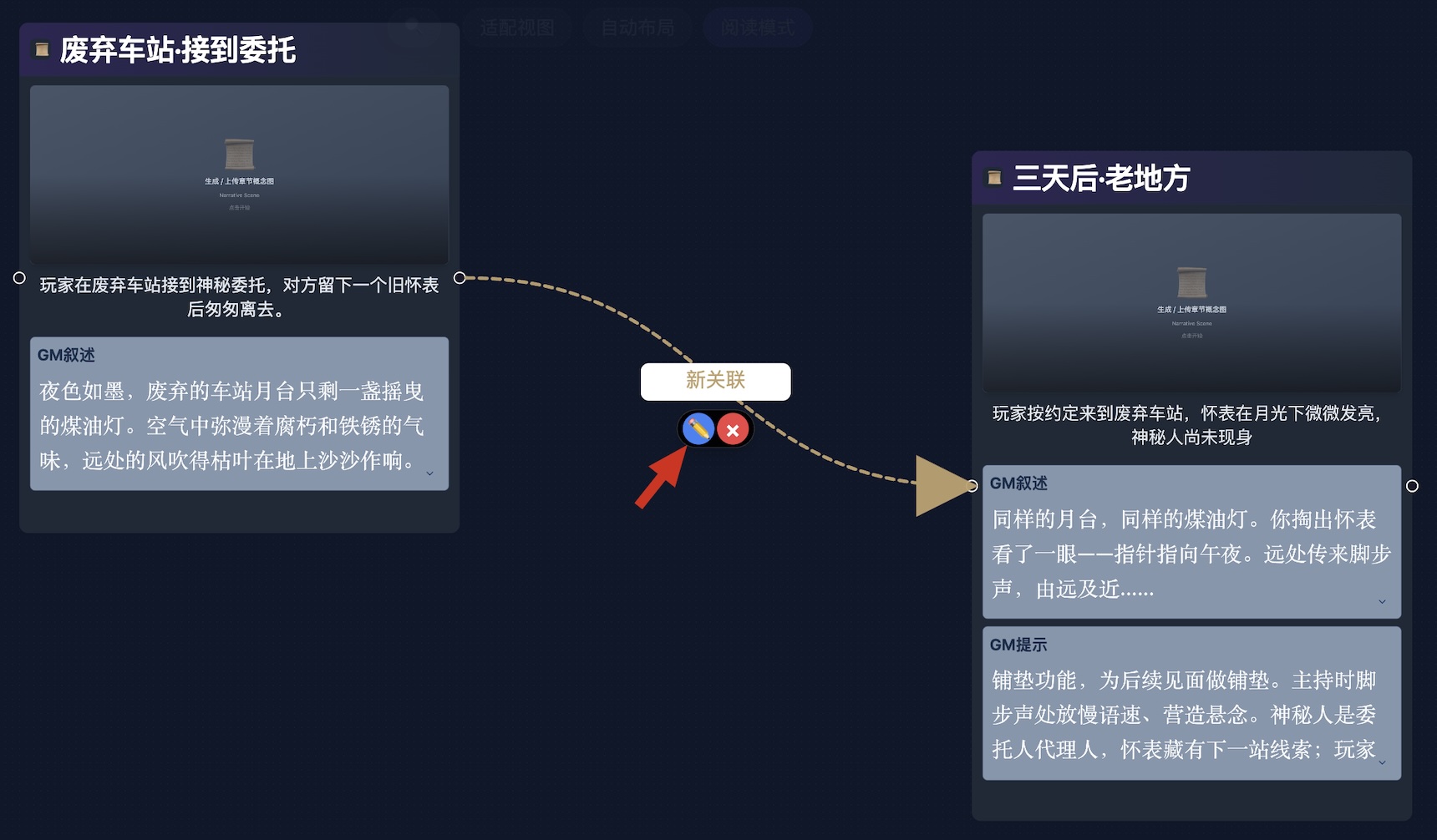
连线建立后,将鼠标悬浮到边上时,会出现"编辑"(小铅笔)和"删除"两个图标。点击小铅笔图标,可以编辑这条边的名字,例如将默认的"新关联"改为"三天之约",以体现"废弃车站·接到委托"与"三天后·老地方"之间的剧情衔接。
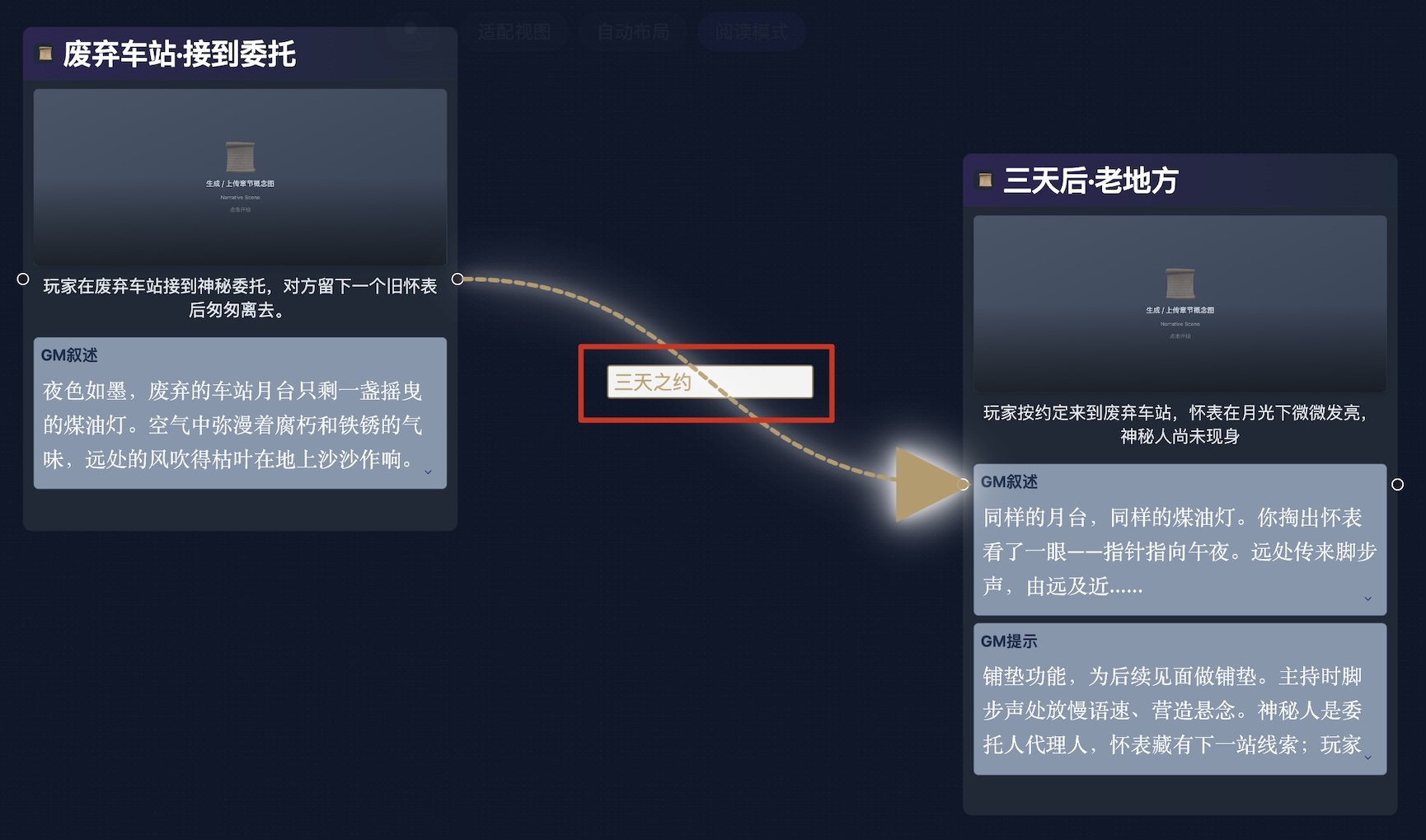
现在你已经有了一个最简单的剧情流程:情节1 → 情节2。接下来我们来详细了解这个"节点"到底是什么。
关于节点
在情节画布里,节点本身只是一个"容器"。你可以把它理解为电影里的一个"场景"(Scene)。
不管这个场景里发生的是战斗、对话还是单纯的风景描写,它们在画布上看起来都是一样的方块。真正决定这个场景内容的是装在里面的"区块"(下一节会详细讲)。
节点的特点:每个节点都有标题、描述、封面图,以及可选的多个内容区块。你可以随时编辑这些内容,也可以调整节点在画布上的位置、颜色、折叠状态等。节点之间通过连线连接,形成你的剧情流程。
一个章节节点常见的操作有以下这些:
- 移动节点:直接拖拽节点到画布上的任意位置
- 添加区块:点击节点内的「+ 添加区块」按钮,为节点添加内容区块(详见快速上手)
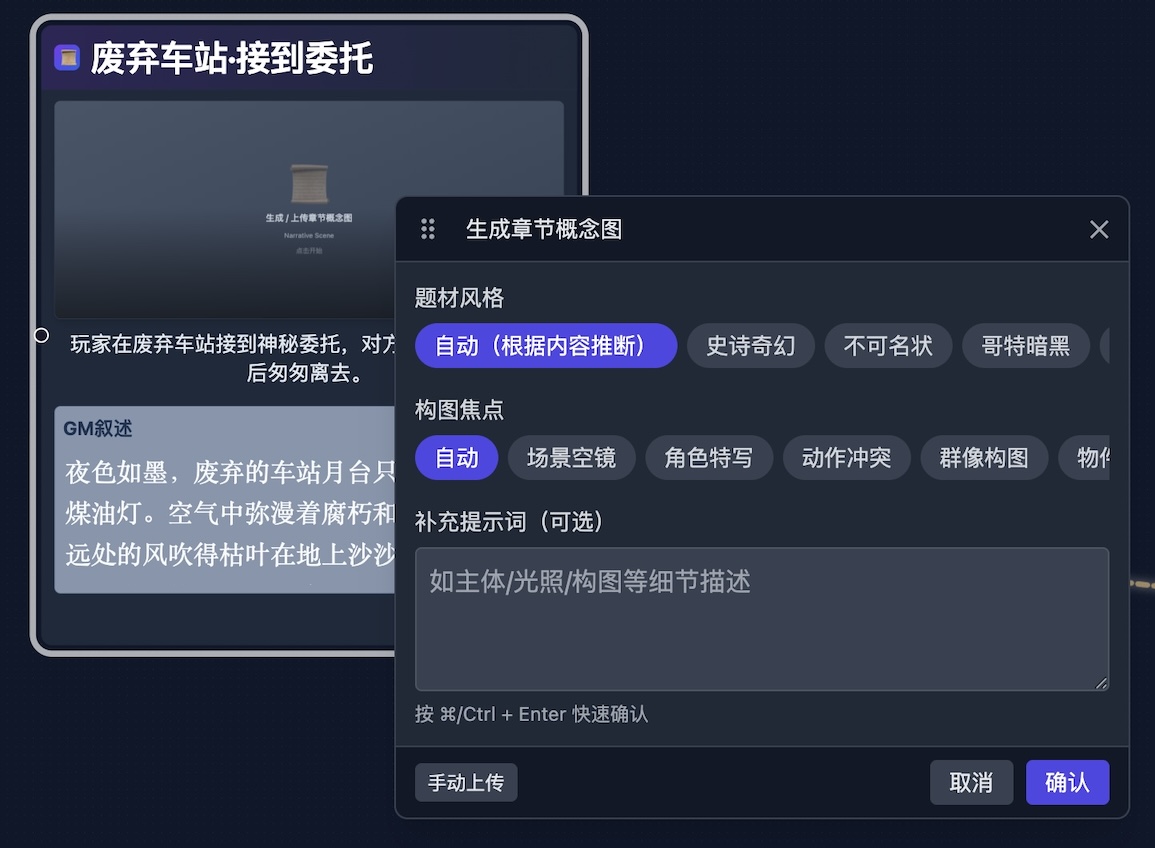
- 生成封面图:直接点击节点的封面图区域,或者选中节点后右键 → 选择"生成章节概念图",AI 会根据节点内容生成氛围图
- 与其它节点连边:从节点的出口(右侧小圆点)拖拽连线到另一个节点的入口(左侧小圆点),建立剧情流程
- 节点头部的快捷按钮:鼠标移到节点标题栏时出现的三个按钮(详情、折叠、删除)
- 右键菜单:选中节点后右键,可进行 AI 智能编辑、调整颜色、清空内容等高级操作
下面我们详细介绍一下右键菜单。
节点的右键菜单操作
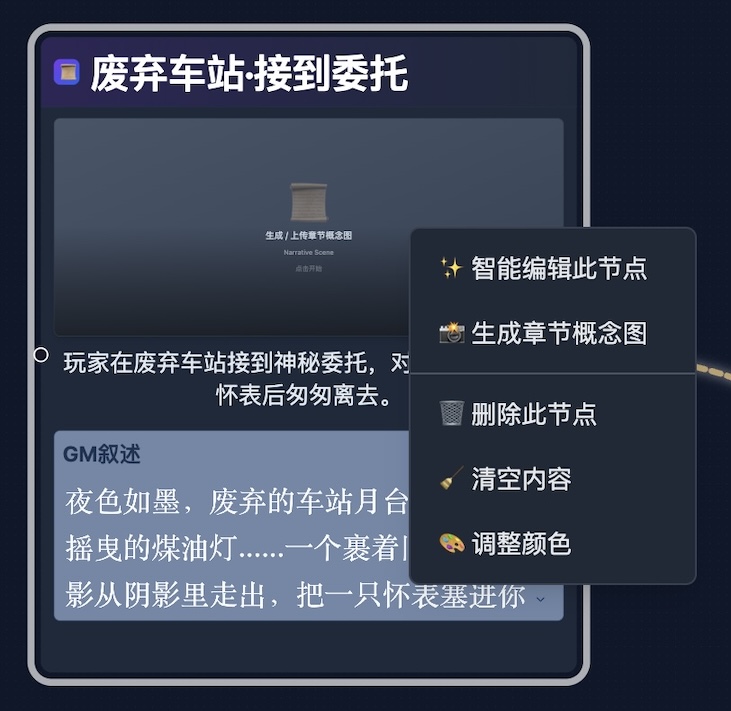
当你选中一个节点并右键时,会弹出更多高级操作的菜单。
智能编辑此节点
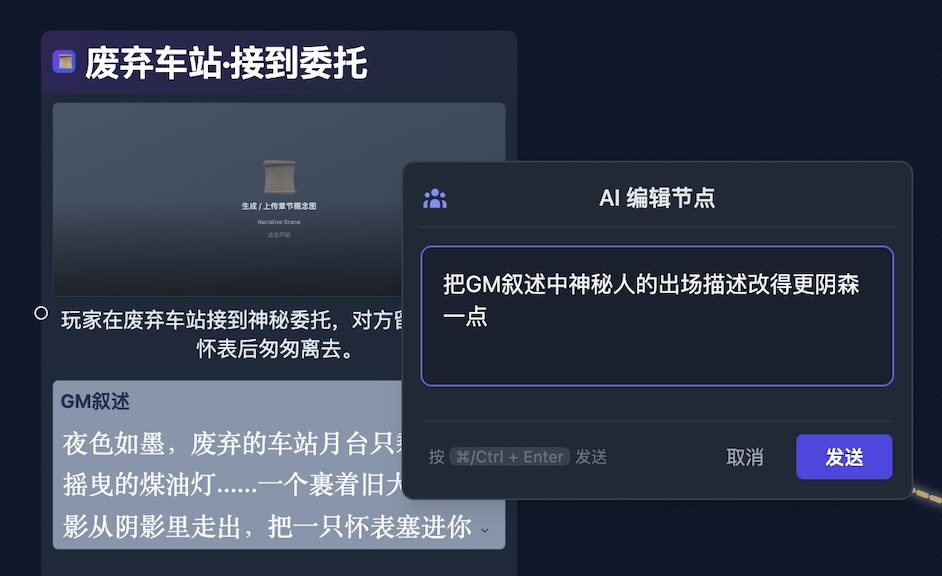
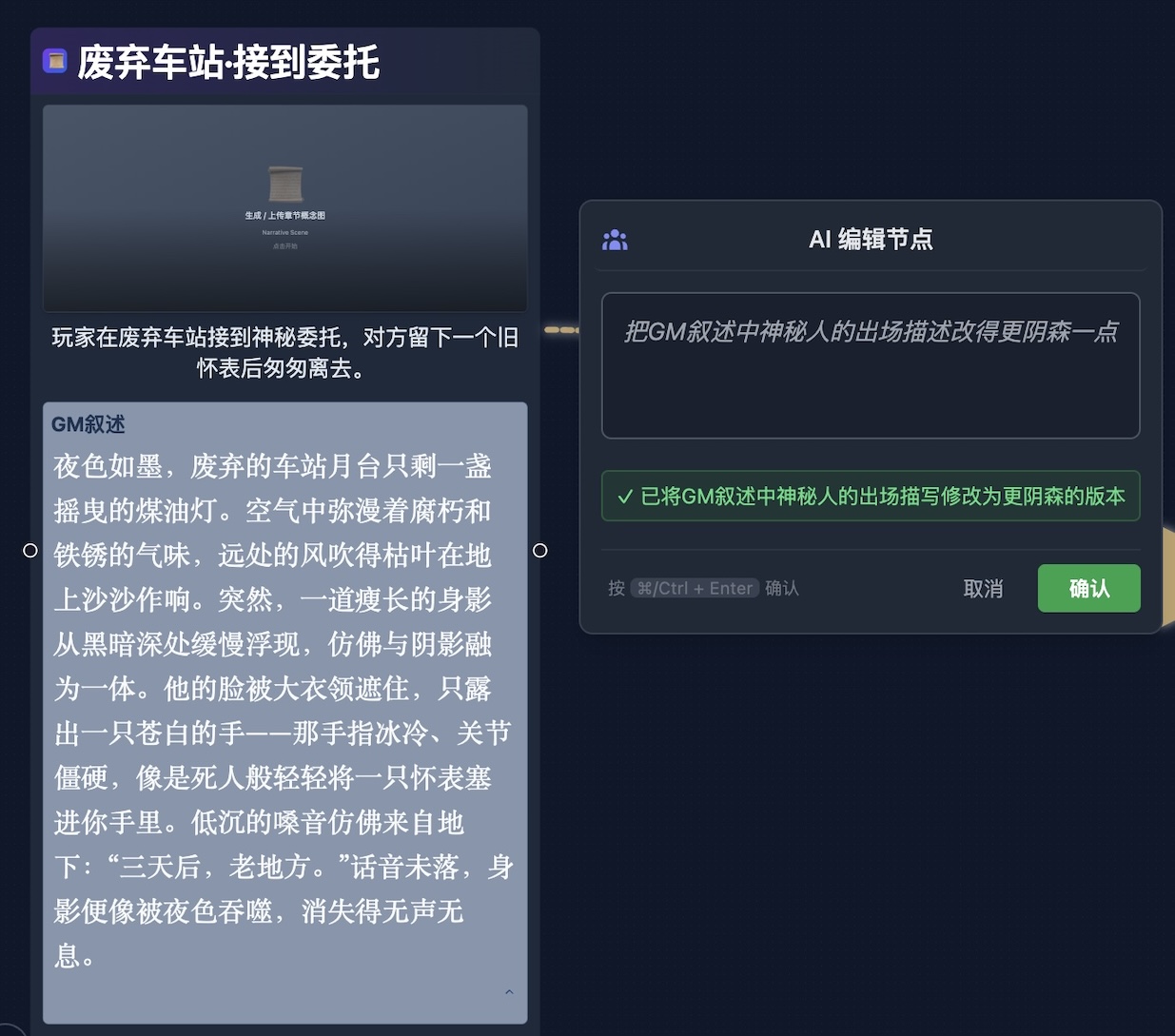
生成章节概念图
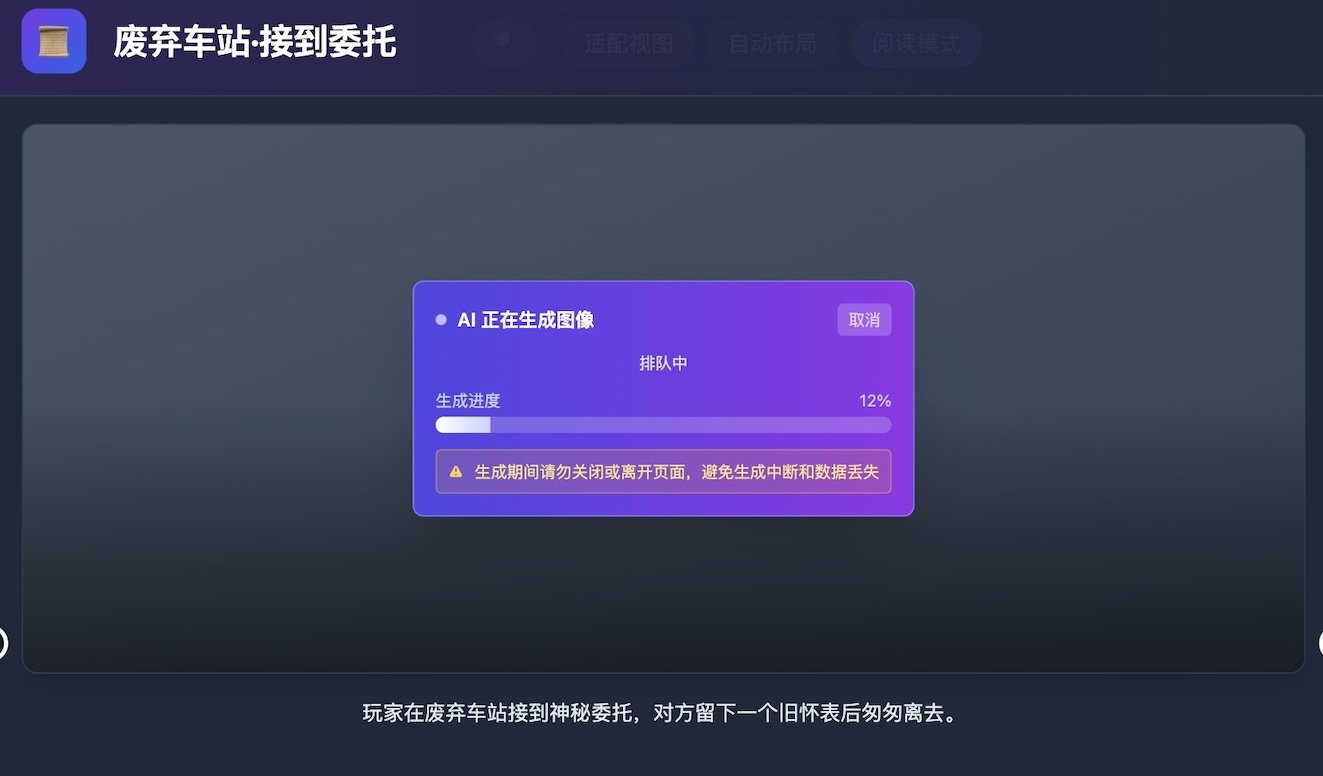
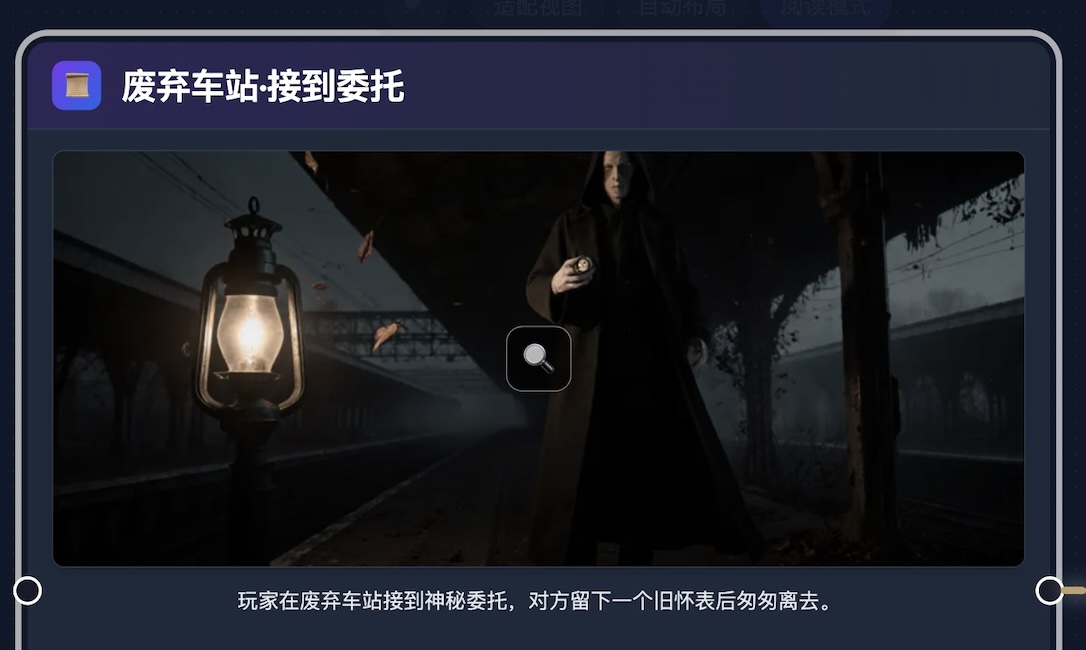
文字描述再好,也不如一张图直观。选它后会弹出一个编辑框,AI 会阅读节点里的剧情内容,生成一张符合氛围的插图,显示在节点卡片的封面图区域。这样你回看画布时,光看封面就能想起每个场景的大致氛围;分享给他人预览时,也更有代入感。如果对生成结果不满意,可以多试几次。
编辑框里还有题材风格、构图焦点、补充提示词等预设选项,可以进一步微调生成效果。详细用法见 AI 图片生成
删除此节点
删除该节点及其所有内容(标题、描述、区块、封面图等),同时会断开与它相连的所有连线。适合彻底移除某个不再需要的场景。注意:删除操作可以撤销(Ctrl/Cmd+Z),误删了别慌。
清空内容
和「删除此节点」不同,这里只清空节点内部的所有区块(GM 叙述、GM 提示、玩家交互、冷知识等),让节点变回空壳。节点本身、标题、描述、连线关系都会保留。适合你想保留剧情结构,但重写某个场景的全部内容时使用。
调整颜色
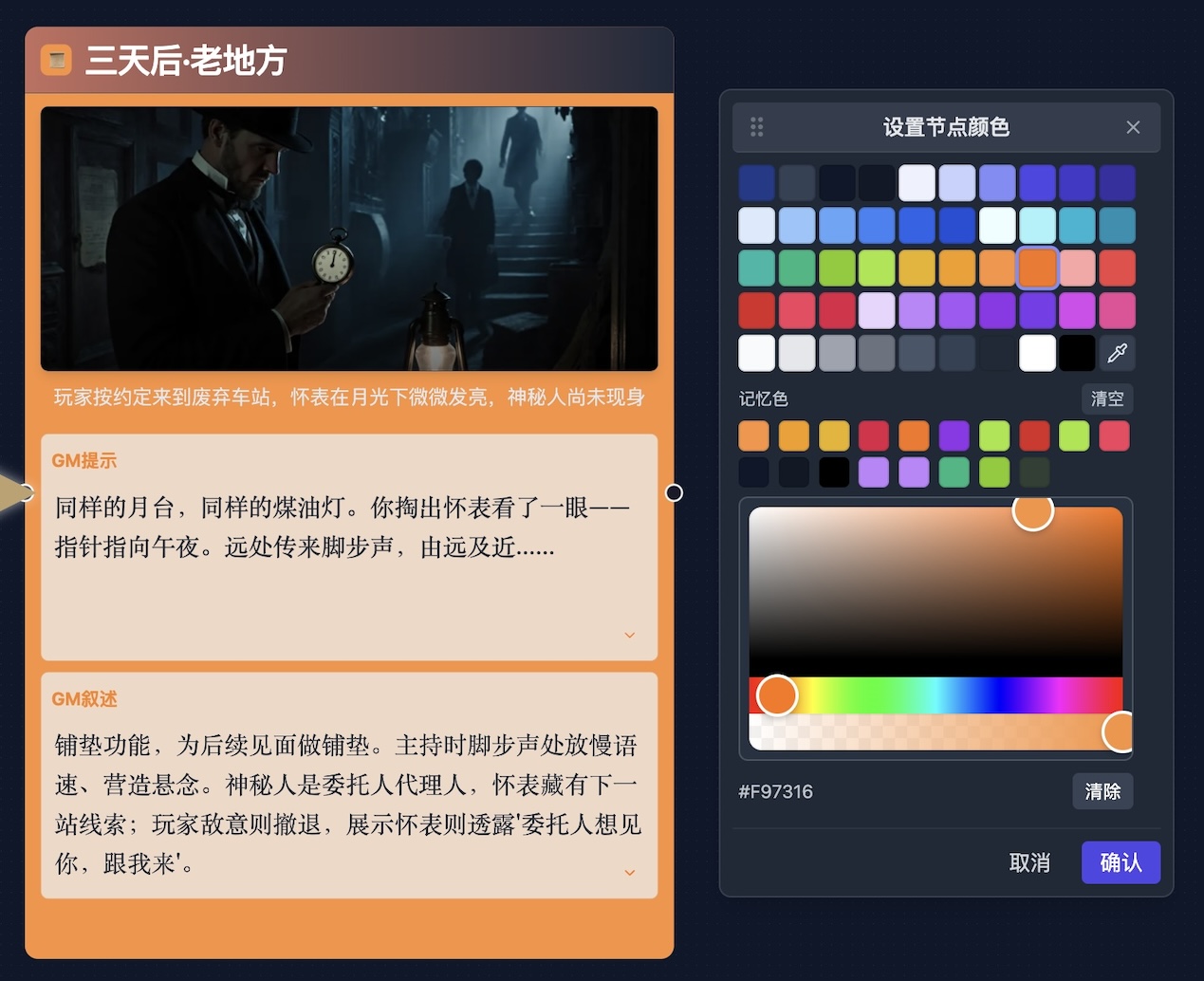
节点一多,满眼灰色方块很难分清轻重缓急。选它可以给节点换个颜色,方便你在画布上快速定位。比如用红色标记战斗/危险场景、绿色标记安全/修整场景、黄色标记关键线索节点,一眼就能看出剧情节奏和重点。
关于节点内的区块
为什么要把内容拆成"区块"(Section)?因为在 TTRPG 里,同一个场景的信息是分层级的:有的信息是给主持人念的,有的是给主持人自己看的,有的是要玩家做选择的。
举个例子:一个「废弃车站接到委托」的场景里,主持人需要念给玩家听的画面描写(GM 叙述)、主持人需要知道但玩家不能知道的幕后信息(GM 提示)、玩家可以做的选择和检定(玩家交互)、以及相关的历史背景知识(冷知识)——这些信息性质不同、用途不同,混在一起写会乱,分开写才清晰。
用区块的好处是:你可以像搭积木一样,根据场景类型自由组合。纯叙述场景就加 GM 叙述和 GM 提示;需要玩家互动就再加玩家交互;想增加深度就补上冷知识。每个区块各司其职,编辑时也更有条理。
1. GM叙述
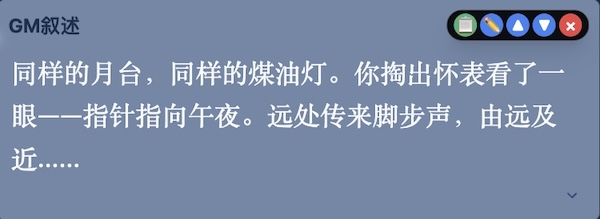
这是给主持人念的「剧情朗读稿」——玩家听到的画面和氛围都写在这里。跑团时,主持人会照着这段文字念给玩家听,所以它决定了玩家「看到」什么、感受到什么。开场白、场景描写、NPC 登场、关键信息的披露,都可以放在 GM 叙述里。写得好,玩家会立刻代入;写得干巴巴,再好的剧情也跑不出味道。
写作要点:多用感官描写(视觉、听觉、嗅觉、触觉),让玩家身临其境;少用指令性语言(如「玩家会发现」「你应该感到」)。好的 GM 叙述像在讲故事,而不是在发任务。
比如可以试着这样写:壁炉里的火噼啪作响,空气中飘着麦酒和烤肉的香气。老板娘擦着杯子,抬眼瞥了你一眼,又低头继续——仿佛在说:要喝就喝,别多问。
2. GM提示
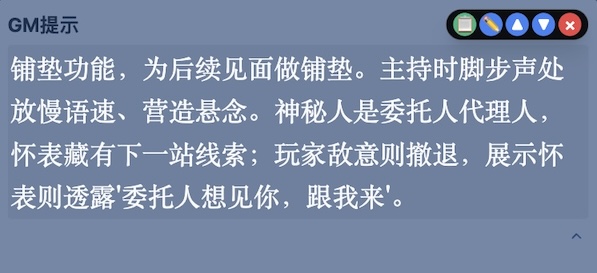
这是给主持人看的「主持指导」——玩家不可见,只有 GM 在跑团时能看到。它相当于这个节点的「幕后说明书」:这个场景在故事里起什么作用、主持时要注意什么、NPC 的真实动机是什么、玩家搞事该怎么应对,都可以写在这里。有了 GM 提示,主持人心中有数,临场不会慌;没有的话,遇到意外情况就容易卡壳。
写什么:
- 创作目的:该节点在故事中的功能(铺垫/转折/高潮)、承担的任务、为后续埋下的伏笔
- 主持技巧:节奏怎么控、情绪怎么营造、关键信息怎么突出、如何引导玩家互动
- 幕后信息:隐藏的真相、角色动机、应对策略(如玩家攻击怎么办)
复杂场景、有交互的节点都建议加上,能让 GM 心中有数、临场不慌。
比如试着这样写:
- 创作目的:铺垫功能,为后续打探情报做铺垫
- 主持技巧:酒馆氛围要慵懒,老板娘开口前可以停顿几秒
- 幕后信息:她其实知道线索但不愿多说;玩家态度友善则松口,威胁则直接赶人
3. 玩家交互与分支
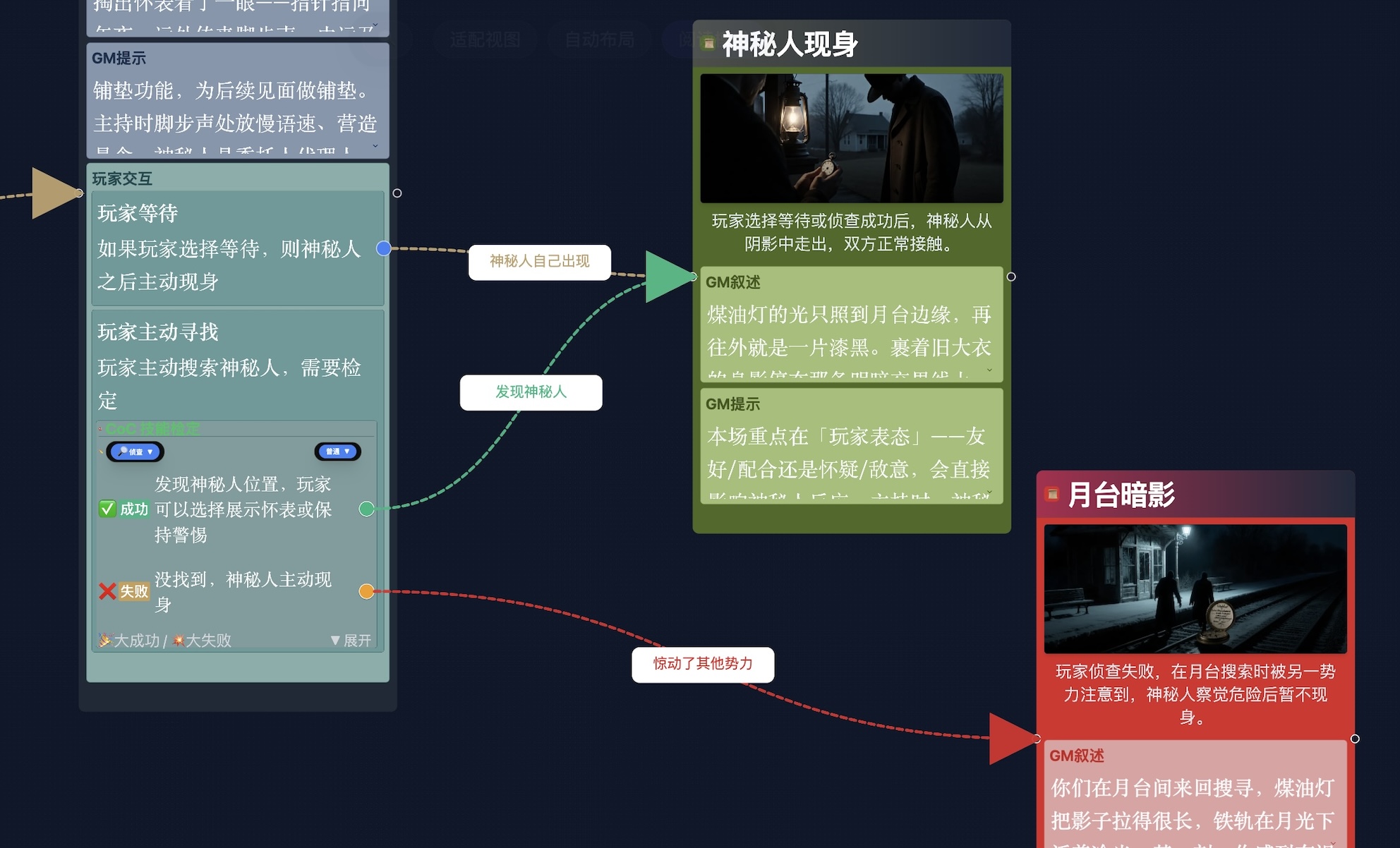
这是最核心、最复杂的区块。TTRPG 的精髓在于「玩家的选择会影响剧情」——而玩家交互区块就是实现这一点的地方。你在这里设计玩家可以做什么选择、是否需要掷骰检定、不同结果会走向哪些后续节点。添加玩家交互后,节点侧边会出现多个连接点,你需要从这些连接点拉线到不同的后续节点,才能形成真正的分支。剧情是单线推进还是多线开花,全看你怎么设计这个区块。
3.1 添加玩家交互区块
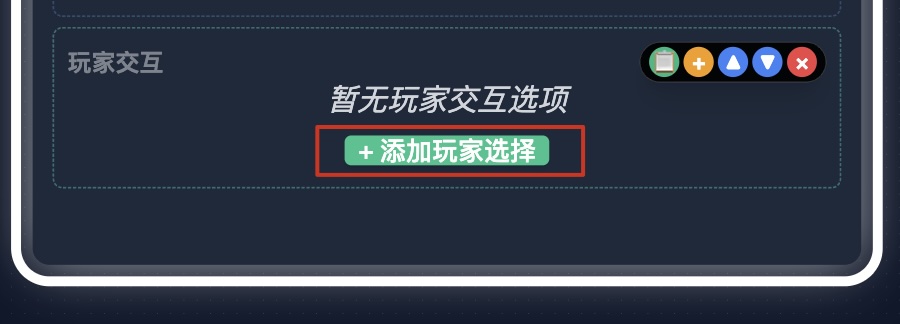
和添加 GM 叙述、GM 提示一样:点击节点内的「+ 添加区块」按钮,在区块创建选择器中选择「玩家交互」并确认。区块添加后,点击区块内的「添加玩家选择」来添加一个新的「行动块」,再从节点侧边出现的连接点拉线到对应的后续节点。
3.2 行动块
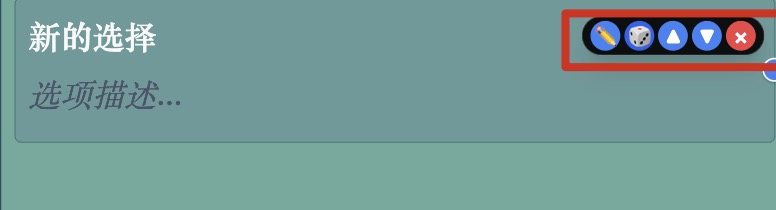
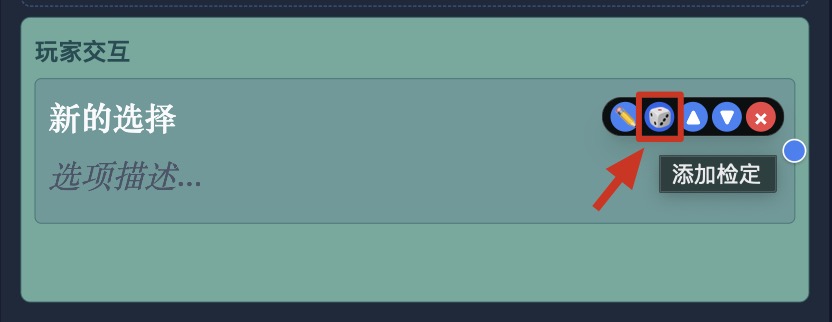
玩家的每一个选择被称作一个「行动块」。每个行动块右上角有一排操作按钮(图1):
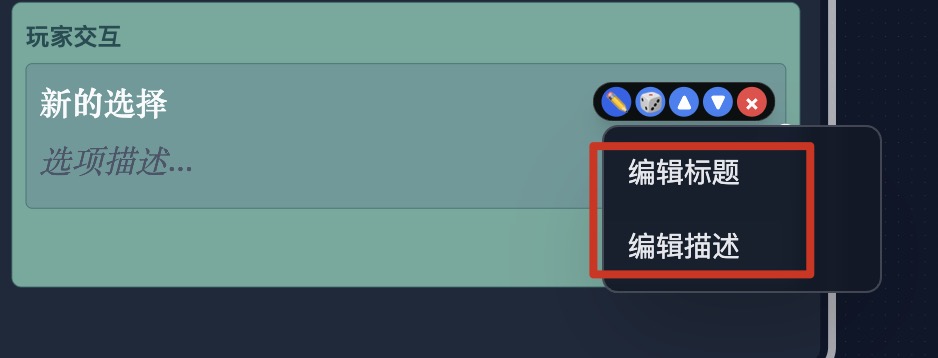
- 小铅笔:点击后弹出二级选项,选择「编辑标题」或「编辑描述」来修改行动块的内容(图2)。
- 骰子:点击后会出现「检定块」,用于设置需要掷骰判定的选择(下面会专门讲)。
- 上箭头 / 下箭头:调整行动块的上下顺序。
- 红色叉号:删除该行动块。
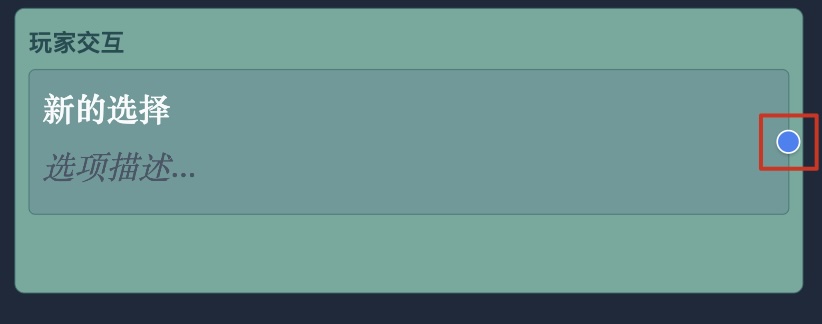
比如,在"三天后·老地方"节点里,我们添加一个行动块,标题填"玩家等待",描述填"如果玩家选择等待,则神秘人之后主动现身"。右侧的小圆点是连接点,从这里拉线到「神秘人现身」节点即可。

行动块可以是直接选择(不掷骰,如"向左走/向右走"),也可以是需要检定(掷骰判定,例如如"侦查检定")。点击骰子按钮即可将行动块转为「检定块」。
3.3 检定块
轻团支持多种游戏体系(如 CoC、D&D 等),不同体系的检定规则不一样,所以检定块的界面和选项会随着你创建模组时选择的游戏类型而变化。下面以 CoC 为例,D&D 等其他体系的用法类似,只是名词和数值形式不同。
配置检定块大致分四步:
第一步:添加检定
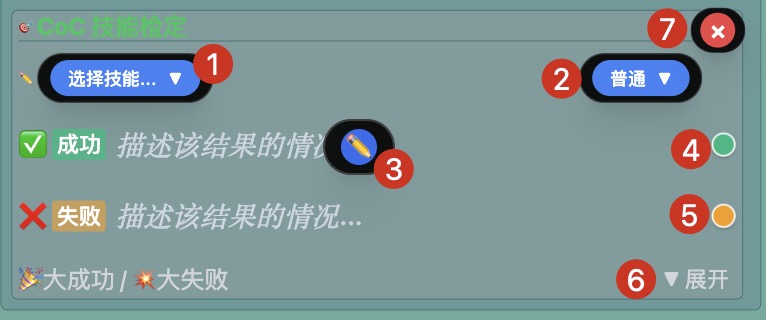
在行动块右上角点击骰子按钮(「添加检定」),该行动块下方会出现「CoC 技能检定」配置区域。界面上主要有这7项(上图2)(需要再次说明的是,这个界面是根据你创建模组时选择的游戏类型而变化的,例如D&D 5e的界面和CoC的界面会有不同):
- 技能选择:下拉菜单,选择要检定的技能(如侦查、说服、潜行等)
- 难度选择:下拉菜单,选择普通/困难/极难
- 成功/失败描述:填写成功/失败时的剧情走向
- 成功连接点:绿色圆点,从此拉线到后续节点, 代表成功时通向的清洁
- 失败连接点:橙色圆点, 代表失败时通向的情节
- 大成功/大失败:可展开的折叠区(可选,下面会专门讲)
- 删除检定:点击后删除该检定
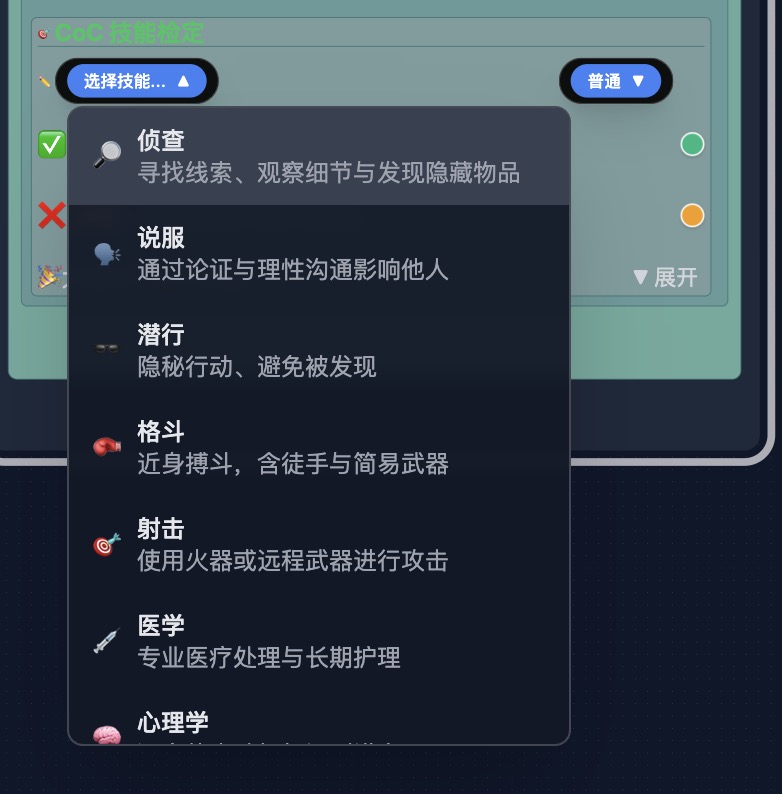
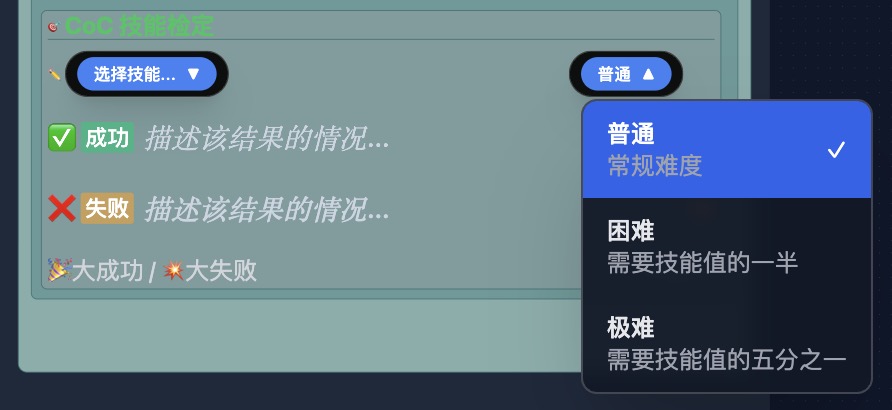
点击「选择技能...」选择技能(如侦查、说服、潜行等,每个都有简要说明),点击「普通」选择难度(普通/困难/极难)。两者都是下拉菜单操作(图3、图4)。
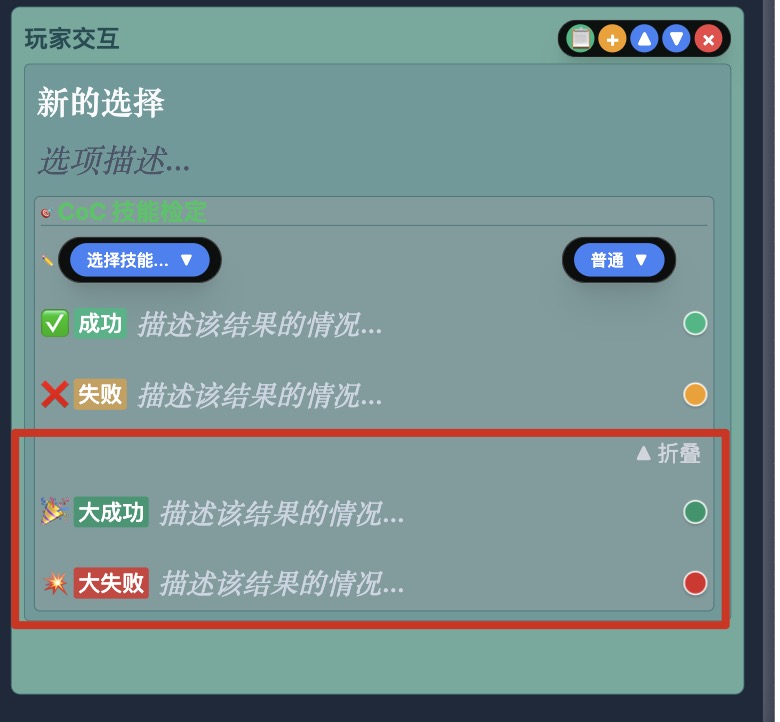
大成功和大失败不是每次都需要,点「展开」可以展开配置。注意:一旦设置了内容或连了线,就不能再折叠回去了。
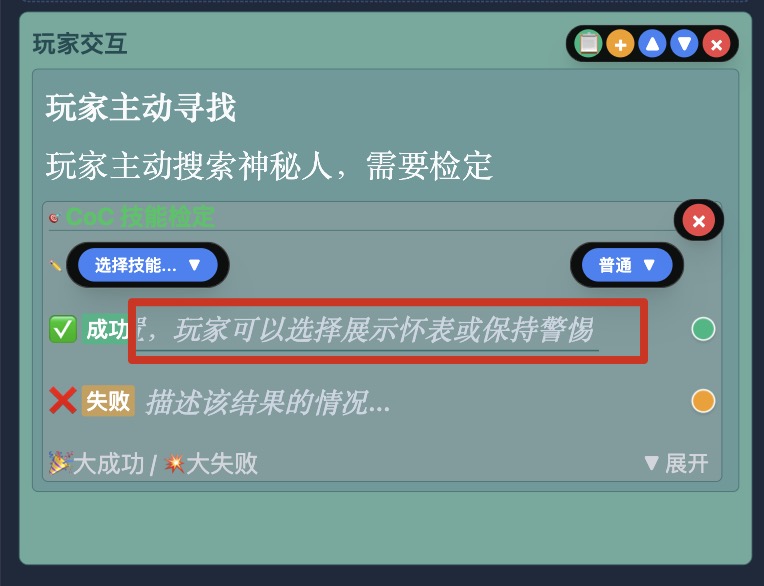
成功和失败的描述框内,鼠标悬浮时会冒出小铅笔图标,点击即可编辑该结果的描述内容。描述框右侧的绿色/橙色连接点用于拉线到对应的后续节点。
3.4 一个完整例子
接下来我们回顾下本小节一开始放的这张图👇🏻。现在我们拿它来举一个完整例子,你就明白了。
在”三天后·老地方“节点里,玩家来到了站台。这时我们预判与设计,玩家可能安静等待,也可能主动在月台搜寻神秘人。于是我们加上了两个「行动块」:「玩家等待」和「玩家主动寻找」。如果选「玩家等待」,我们考虑这是一个简单剧情,于是直接走「神秘人自己出现」→「神秘人现身」这条线就好了;而如果玩家做了「玩家主动寻找」的决定,我们希望这是来点难度,于是加一个检定 —— 通过掷骰,让玩家在站台搜人,能不能找到得看侦查检定的结果。
于是我们给「玩家主动寻找」这个「行动块」加上「检定块」。由于这是一个寻找类型的行动, 所以我们选择”侦查“技能;又因为故事才刚刚开始,因此选择”普通“难度就可以了。如果玩家成功的话,从绿色连接点拉线到「发现神秘人」再接到「神秘人现身」;否则如果玩家失败,就说明搜的时候动静太大、惊动了别的势力,从橙色连接点拉到「月台暗影」。两条分支就这样接好了。
从这张图也能看出,分叉连线能带来不小的丰富性:既能「分叉」——一个出端点可以拉出多条线到不同节点;也能「合流」——「神秘人现身」同时接收「玩家等待」和「侦查成功」两条线,不同玩法殊途同归。这样就能勾出既有分支又有交汇的剧情网。
4. 冷知识
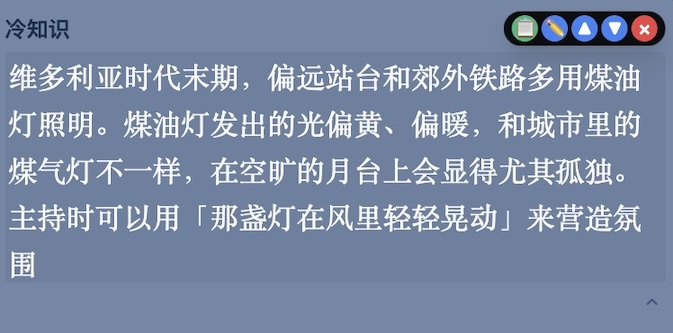
「冷知识」区块是给模组增加"真实感"和"深度感"的素材库。当你的故事涉及某个时代、某个地点、某种技术时,玩家(或主持人)可能会好奇「现实中真的是这样吗?」——冷知识区块就是用来回答这类问题的。你可以写历史背景、科学设定、文化细节,也可以埋彩蛋、玩梗。这些内容不一定要在跑团时念出来,但能让你的世界更立体、更可信;当玩家追问「为什么这里会有这种东西?」时,你心里有答案。
你可以在这里写类似以下的内容:
- 历史/文化背景:某个时代的真实历史事件、社会风俗、建筑风格等
- 科学/设定细节:符合逻辑的科学解释、世界观设定细节、技术原理等
- 彩蛋/趣味知识:与现实相关的有趣细节、致敬元素、隐藏的梗
💡顺带一提,如果主持人在合适的时机分享这些冷知识,玩家也能顺便学到点东西📚 —— 你就当这是游戏里的一个小彩蛋吧~
比如试着这样写:维多利亚时代末期,偏远站台和郊外铁路多用煤油灯照明。煤油灯发出的光偏黄、偏暖,和城市里的煤气灯不一样,在空旷的月台上会显得尤其孤独。主持时可以用「那盏灯在风里轻轻晃动」来营造氛围。
区块上的通用操作
前面我们介绍了 4 种区块:GM 叙述、GM 提示、玩家交互、冷知识。除了玩家交互的结构稍复杂外,其他区块都有一致的操作方式。
每个区块的头部右侧都有一排小按钮:上移、下移、复制、删除,用于调整区块顺序或复制/移除区块。区块右下角有折叠/展开箭头,点击可收起或展开区块内容,画布上节点多时能省不少空间。
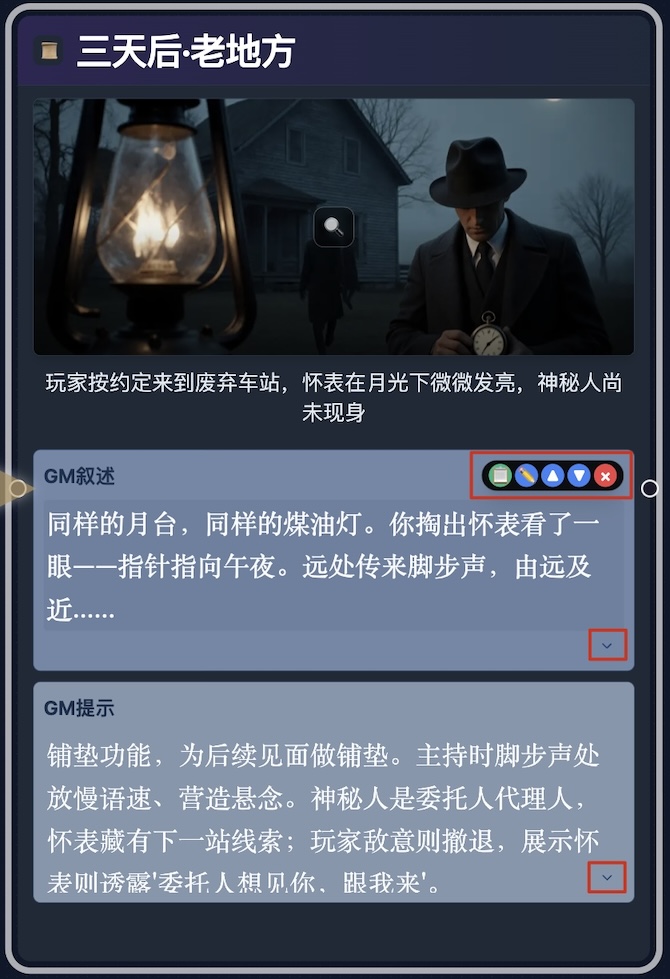
知道了每种区块是什么、怎么操作,接下来就是如何组合使用它们了。不同场景需要不同的区块组合,就像做菜要根据菜品特点选调料一样。
区块组合策略
你不需要给每个节点都加满所有 4 种区块——根据场景类型,选择合适的组合就好。就像做菜,不是每道菜都要放齐酸甜苦辣咸,而是根据菜品特点选调料。
叙述型场景(讲故事)
用来干嘛:交代剧情、营造氛围、推进主线。玩家在这里"听故事",不需要做选择。
推荐组合:
- ✅ GM叙述(必须)
- ❓ GM提示(可选,如果有隐藏信息就加)
- ❓ 冷知识(可选,锦上添花)
适合场景:开场、过渡、氛围营造、信息披露
例子:"玩家抵达废弃车站" / "回忆杀:十年前的那个夜晚" / "NPC讲述传说"
交互型场景(做选择/掷骰)
用来干嘛:让玩家参与进来,根据他们的选择/检定结果走向不同后续。这是"分支"产生的地方。
推荐组合:
- ✅ 玩家交互(必须)
- ✅ GM提示(强烈推荐!尤其要写"不同结果该怎么应对")
- ❓ GM叙述(可选,用于交互前的铺垫)
适合场景:关键抉择、战斗、调查检定、多分支节点
例子:"追踪/放弃神秘人" / "侦查废弃医院" / "说服/威胁证人"
混合型场景(最常见)
用来干嘛:综合叙述与交互,是最常见的"完整场景"。
推荐组合:
- ✅ GM叙述(推荐)
- ✅ 玩家交互(推荐)
- ✅ GM提示(推荐)
- ❓ 冷知识(可选)
适合场景:大部分复杂场景
例子:"调查废弃医院:有氛围描写 + 侦查检定 + 多条走向"
推荐的写作流程
上面我们介绍了各种区块的介绍,也讲了不同场景该用什么区块组合。但知道了「写什么」还不够——动笔时按什么思路写,同样关键。下面这套四步法,能帮你少走弯路。
1. 先铺主线(快速搭骨架)
- 把关键场景节点摆出来("开场" → "接到委托" → "调查地点A" → "发现真相" → "高潮对抗" → "结局")
- 用连线把主线推进关系连起来
- 这时候可以先不管分支,只把"一条能走通的路"搭出来
为什么这么做?先把故事的"主脊梁"立住,后面补细节才不会写散。很多人一上来就写细节,写着写着发现前后接不上,又要大改。
2. 再加细节(让故事能跑)
- 为每个节点添加"GM叙述"(主持人念什么)
- 补充"GM提示"(主持人需要知道什么)
- 这时候你的主线已经能跑了——一个主持人拿着这份草稿,能带玩家走完全程
3. 然后做分支(增加互动性)
- 在需要玩家互动的节点添加"玩家交互"区块
- 配置选项/检定
- 从节点侧边的连接点拉出分支连线到不同结果
注意:别一开始就做复杂分支!先把主线跑通,再加分支。否则你会陷入"分支地狱"——每个场景都想做3条路,结果一条都写不完。
4. 最后打磨(锦上添花)
- 添加"冷知识"(如果想增加深度)
- 用阅读模式走一遍流程,调整节奏
- 让AI帮你生成章节概念图,看看结构是否合理
常见问题
Q: 一个节点应该包含多少内容? A: 建议对应5-15分钟的游戏时间。如果叙述太长,建议拆分。
Q: 分支太多怎么办? A: 多用"汇聚"(假分支)。玩家要的是选择的感觉,而不是真的要把世界分裂成无数平行宇宙。
Q: AI能帮我写剧情吗? A: 能。推荐用它扩写(你写大纲它写叙述)或设计交互(你出题它配数值),不要让它从零写长篇大论。