
基础概念介绍
你打开轻团,点了几下,看到一堆卡片、弹窗、按钮……然后开始困惑:这些都是什么?点哪个会发生什么?
别慌,现在就让我们认识一下这些概念。
1.模组广场
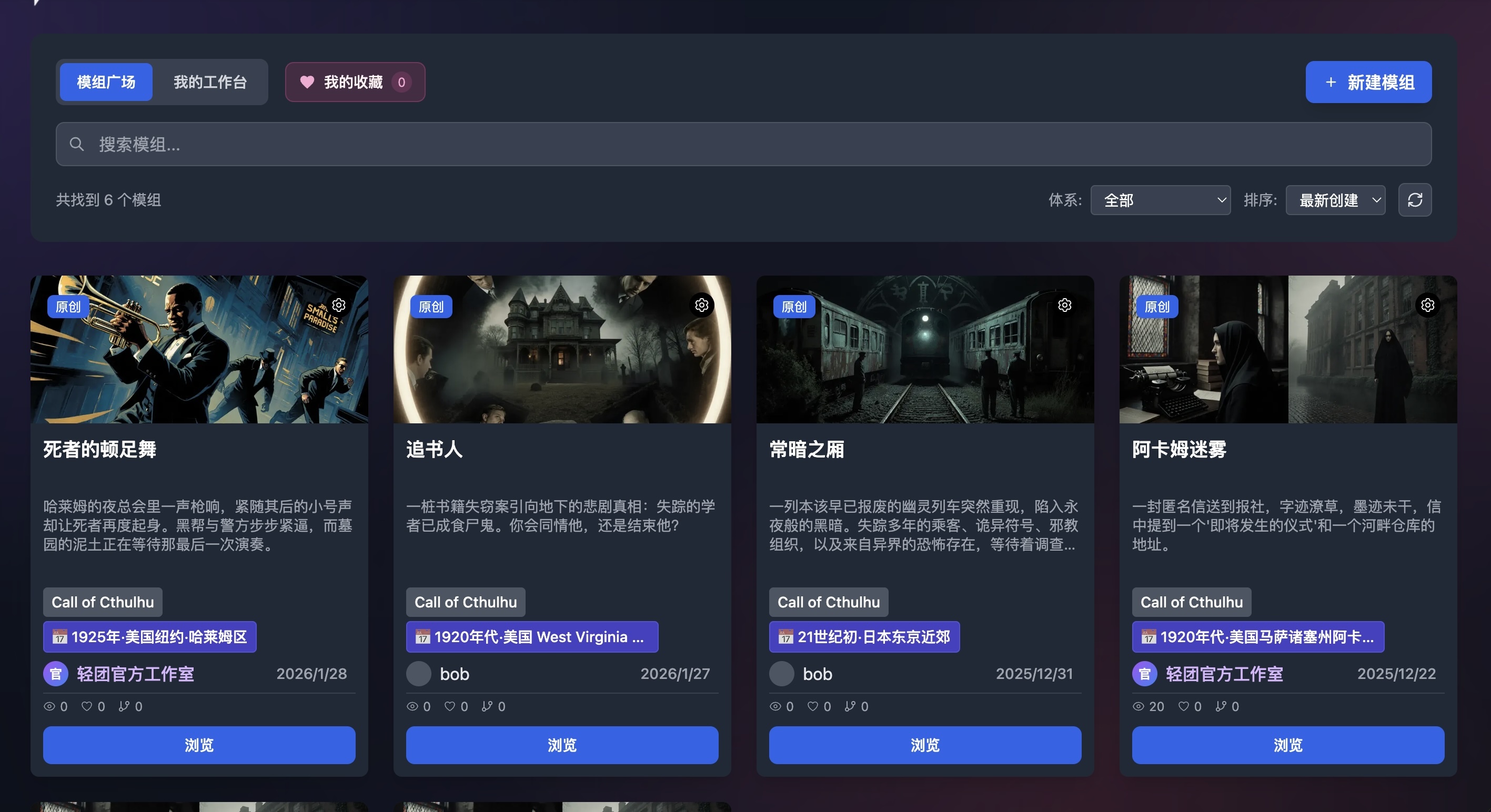
当你把橱窗页顶部导航栏的开关拨到「模组广场」,你就来到了模组广场。如果你从首页的「发现模组」进入,或者干脆点击页面最顶部的「广场」,那么你也会来到这里。
「模组广场」展示所有已公开发布的模组,就像一个"作品展示墙"。任何作者都可以公开发布TA们的作品,审核通过后,就都会出现在这面“墙”上,然后所有轻团的用户就可以看到并体验了。
这个页面整体分为上下两部分。上面为“筛选导航区”,下面则是“模组墙”。
筛选导航区

在“筛选导航区”,你除了可以切换到「我的工作台」,还可以用上方的搜索框,用模组的名字来查找你感兴趣的内容。输入模组的名字或其中的一部分,就能帮你快速定位到对应的作品; 另外你还可以通过右侧的"体系"和“排序”筛选项,根据模组的类型、与常见的排序规则,快速找到你感兴趣的模组。
另外,如果你点击导航栏中的「我的收藏」按钮,页面会自动筛选,只显示你之前收藏过的模组。这个功能可以帮你快速找回那些让你心动的作品。需要注意的是,「我的收藏」按钮只会在「模组广场」页面出现,而在「我的工作台」页面是看不到的。
模组墙
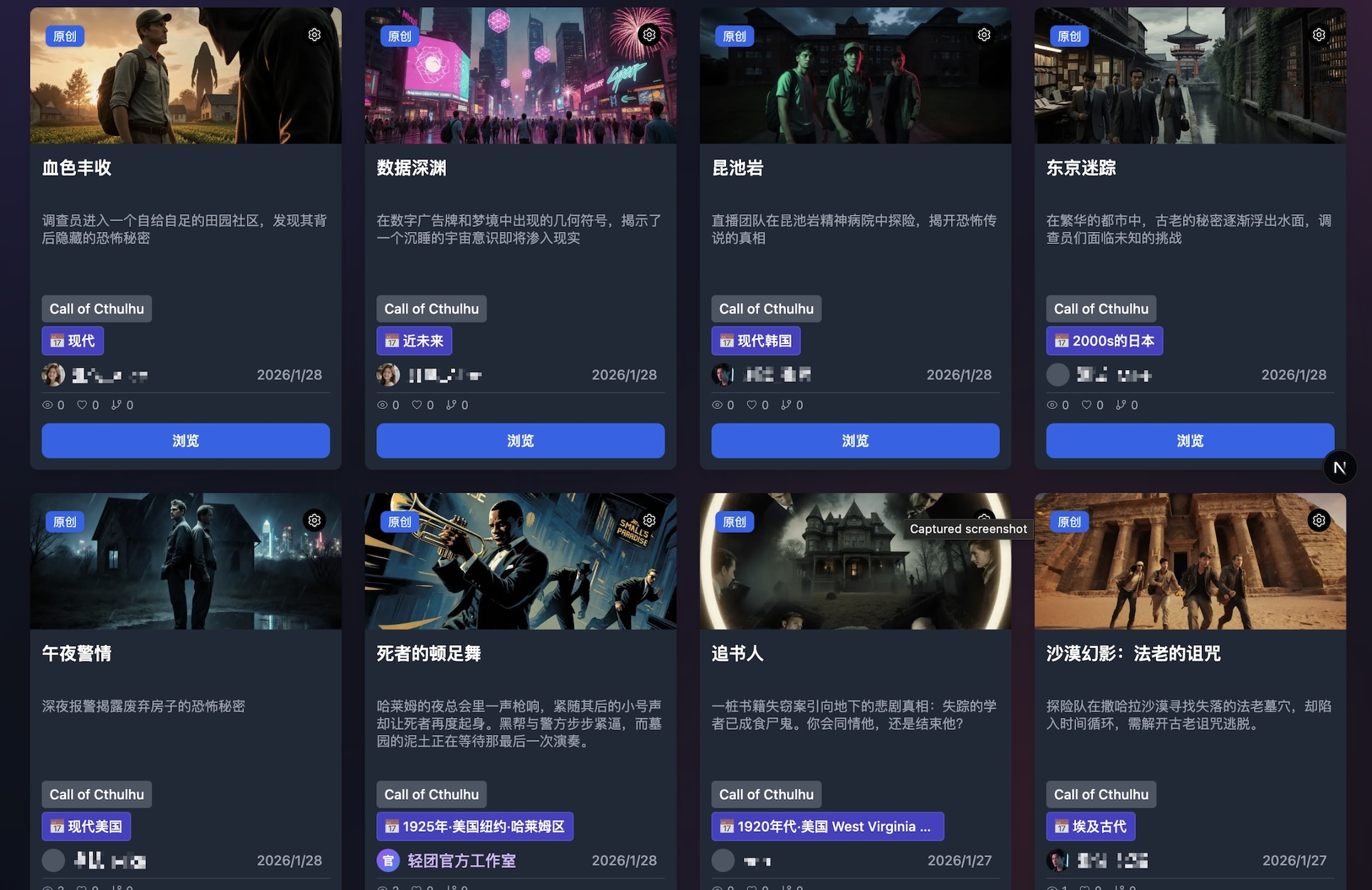
导航区下面的“模组墙”则是所有公开发布的模组列表。不断向下拉动,就会不断拉取出更多的模组。你可以快速扫视浏览这些模组卡片(它们会告诉你一些围绕该模组的基本信息),以便决定是否继续深入查看。
模组卡片
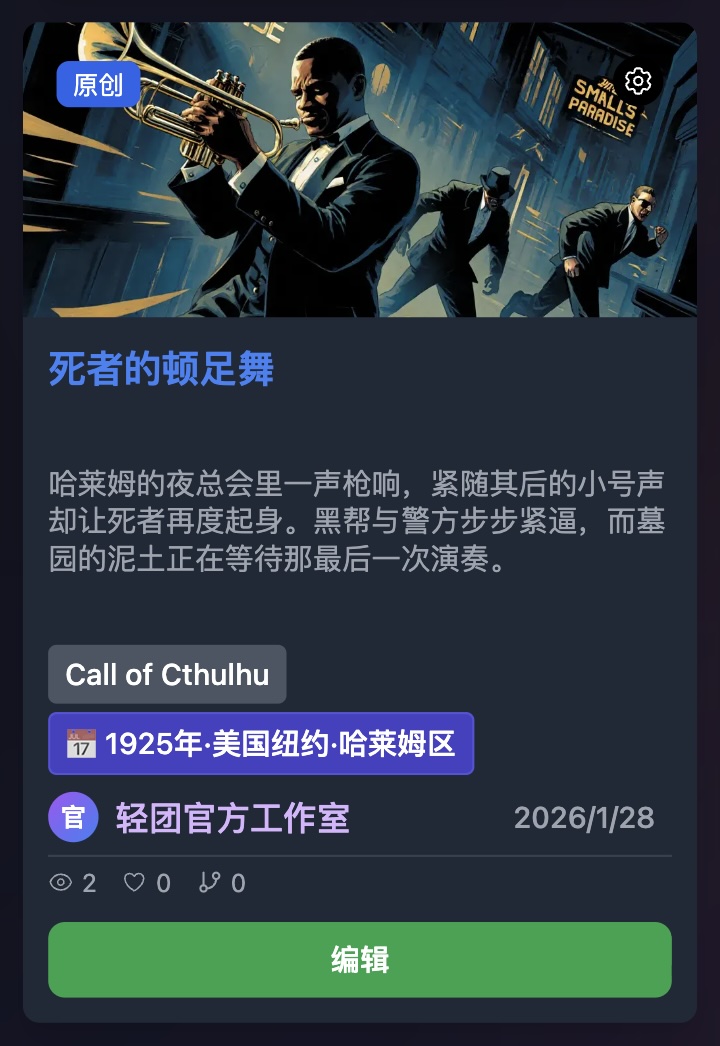
如果说「模组墙」是一面作品展示墙,那模组卡片就是墙上的每一张作品海报。它的职责很简单:用最少的信息,让你快速判断这个模组值不值得点进去。
你应该先看哪几块信息?
当你扫一眼卡片时,建议按这个顺序看:
- 封面 + 标题:题材和气质往往一眼就能看出来(克苏鲁?校园?硬核推理?)
- 一句话简介:作者希望你用 10 秒钟理解“这故事大概讲什么”
- 标签:它属于哪个「游戏体系」?适合什么类型的桌游?以及它的「时代/地区」是什么?
- 社区数据:阅读量、收藏量等,能帮你判断“大家是不是也觉得它不错”
- 作者信息:作者是谁?TA的作品质量如何?点击该作者,可以看到该作者的自我介绍与TA发布的所有作品。
BTW, 如果你看到模组作者显示为"轻团官方工作室",说明这是官方出品的模组。你可以看看我们是如何使用轻团创作模组的,也许能为你提供一些参考和灵感。
点哪里会发生什么?
模组卡片通常有几个常见入口:
- 点卡片本体或右上角齿轮:都会打开“模组详情弹窗”(看更完整介绍 + 选择操作, 下面会介绍)
- 点按钮(例如“浏览”或者“编辑”等,具体以卡片显示为准):直接进入下一步。
2.我的工作台
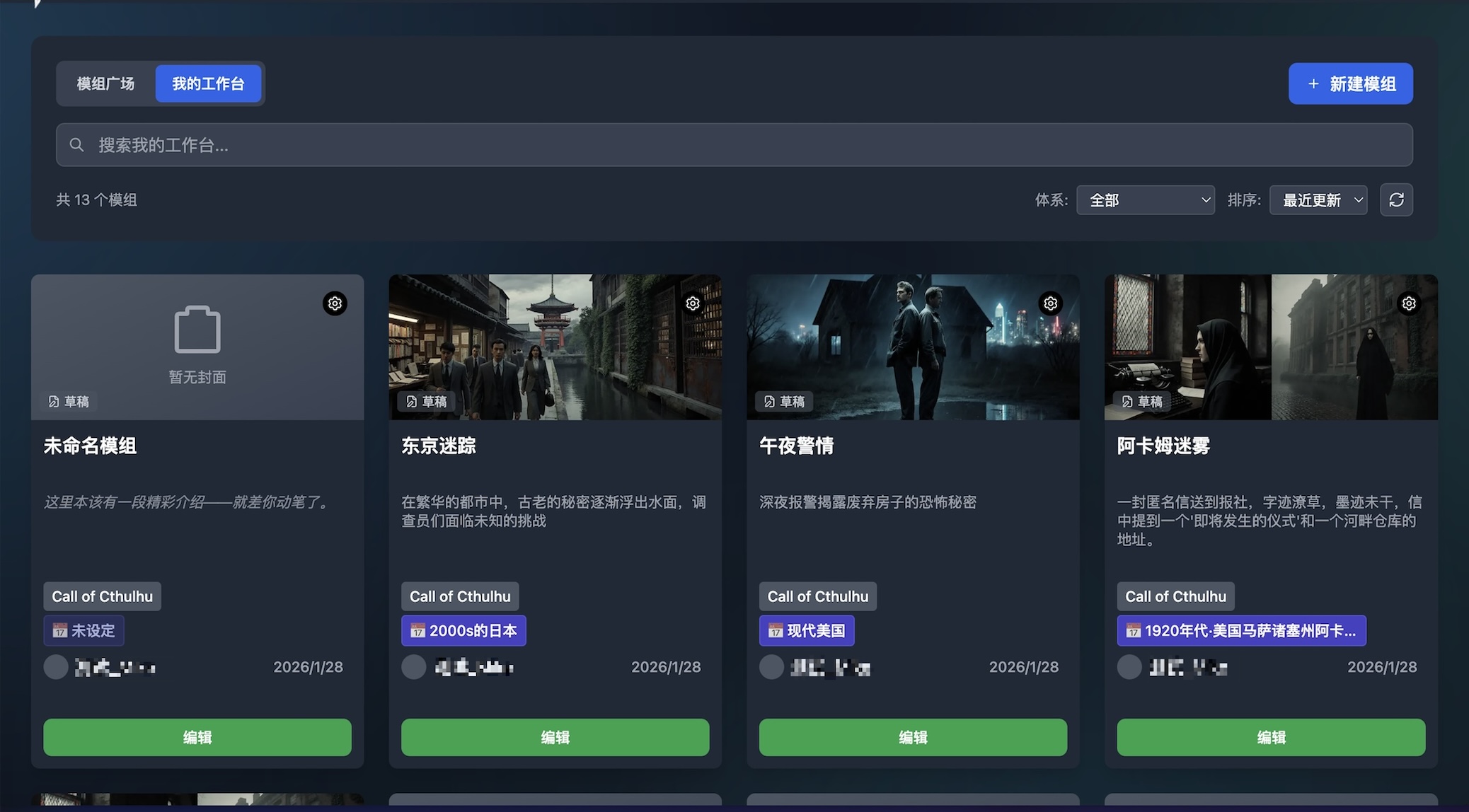
「我的工作台」的视图结构与「模组广场」基本一致,都有筛选导航区和模组墙。但它们有两个关键区别:
展示的内容不同:这里展示的是你自己的所有作品。不管是未发布的草稿、已公开发布的、还是已撤回/下架的模组,都会出现在这里。
点击后的模式不同:从这里点击模组卡片进入编辑器后,是编辑模式。你可以自由修改、保存、删除自己的模组。相比之下,从模组广场点进去的是只读模式,因为你不能编辑别人的作品。
想深入了解?看这篇 → 我的工作台与发布模组
3. 模组详情弹窗
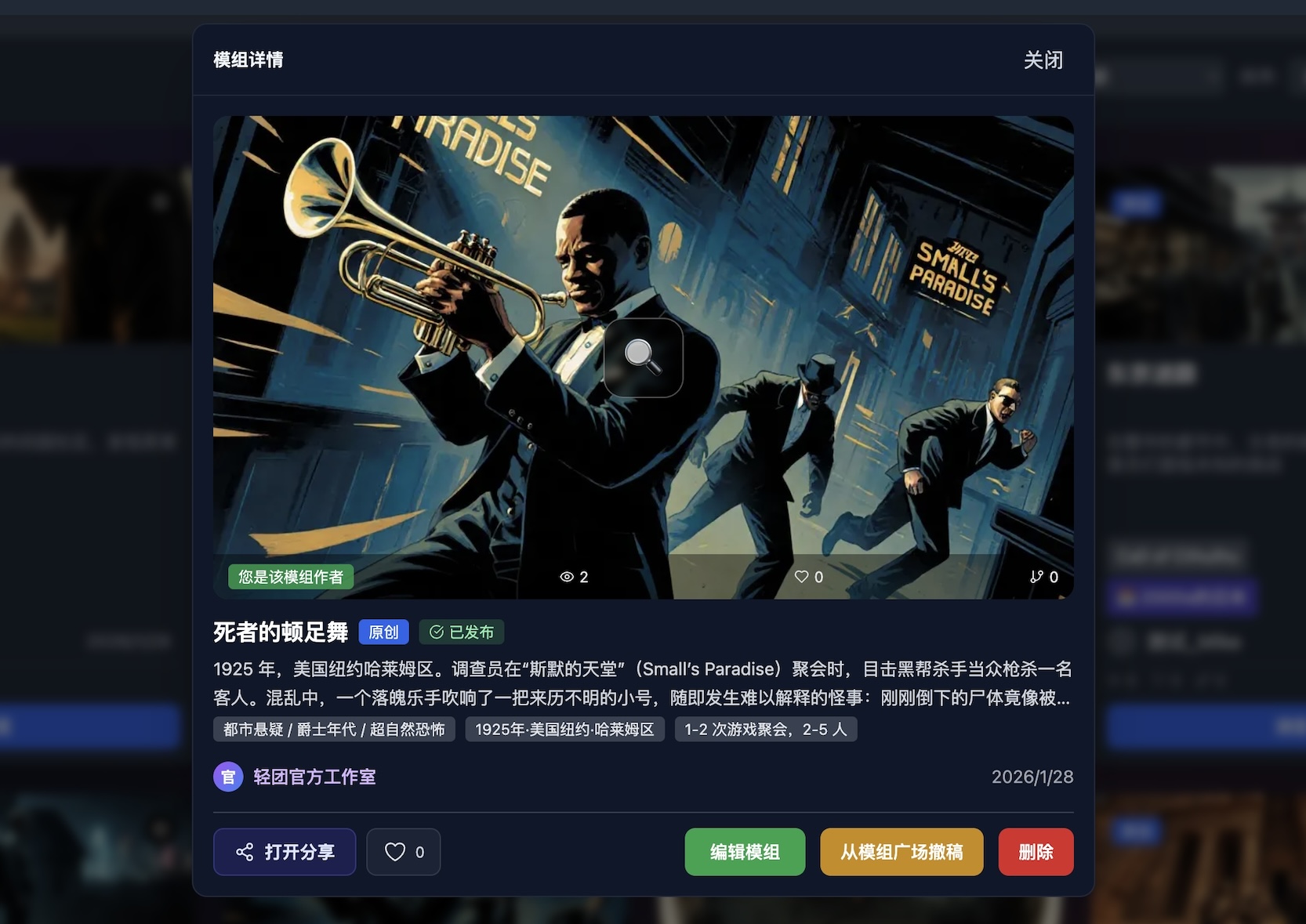
「模组详情弹窗」是你点击模组卡片或齿轮后弹出的窗口,展示模组的完整信息和所有可执行操作。从上到下,弹窗分为三个区域:
封面区
顶部是模组的封面图,点击封面可以放大查看完整图片。
如果这是已发布的模组,封面上还会显示社区数据:浏览量、收藏数、点赞数等。这些数据能帮你判断这个模组在社区的受欢迎程度。
信息区
封面下方是模组的核心信息,包括:
- 标题与状态标签:模组名称,以及它的状态(原创/改编、已发布/草稿等)
- 详细简介:作者对模组的详细描述,通常会介绍故事背景、玩家会经历什么、模组的特色等
- 标签与元信息:游戏体系、题材标签、时代地点、适配人数、预计时长等
- 作者信息:作者名称、发布时间等。点击作者名称可以查看该作者的其他作品
💡 身份提示:如果你看到左上角显示"您是该模组作者"标签,说明这是你自己的模组,下方的操作按钮会有所不同。
操作按钮区
底部的按钮区是你与模组交互的核心。按钮分为左右两侧:
左侧按钮(通用操作):
- 打开分享:生成分享链接或分享到社交平台
- 收藏:把模组加入"我的收藏"列表,方便日后查找
右侧按钮(主要操作,会根据是否是自己的模组而变化):
如果这是你自己的模组,你会看到:
- 编辑模组:进入编辑器,继续创作或修改内容
- 发布/撤稿:把模组提交审核发布到广场,或者撤回已发布的模组
- 删除:彻底删除这个模组(谨慎操作)
如果这是别人的公开模组,你会看到:
- 浏览模组:进入编辑器以只读模式查看内容(不能修改)
- 改编(fork):把这个模组复制到你的工作台,成为你的副本(前提是作者允许改编,且可能需要特定会员权限)
💡 为什么我看不到某些按钮? 这不是 bug,而是设计。系统会根据"这是不是你的模组"自动调整可用的操作,避免你误操作。
⚠️ 最常见困惑:为什么从广场打开别人的模组后,只能"浏览"不能"编辑"?
因为这是只读模式的保护机制。如果你想修改,需要先通过"改编"功能把它复制到自己的工作台。详见 改编他人的模组。
下一步去哪?
基础概念认识完了,接下来可以根据你的需求继续深入:
如果你想逛公开模组
👉 模组广场与只读模式
学会:如何搜索/筛选/排序、什么是只读模式、如何从只读变成可编辑
如果你想管理自己的模组、并发布
👉 我的工作台与发布模组
学会:如何找到自己的模组、如何进入编辑器继续创作、如何提交审核与发布
如果你想把别人的模组复制一份来改
👉 改编他人的模组
学会:什么是改编(fork)、改编后会发生什么、为什么有时看不到改编按钮
常见问题
Q:为什么我能看到「浏览模组」,却看不到「编辑/发布」?
因为你打开的是别人的公开模组,从广场进入时通常是只读模式。如果想编辑,需要先通过"改编"功能把它复制到你自己的空间。
Q:为什么有些模组没有「改编」按钮?
最常见的原因是:原作者没有开放改编权限;另外也可能因为你触发了会员能力卡口(需要订阅特定套餐)。详细说明见 改编他人的模组。
Q:我在工作台里找得到模组,但"发布"按钮没有?
通常有两种可能:
- 你打开的不是"自己的模组"(例如在广场打开的是别人的公开模组,会是只读状态)
- 如果你确定是自己的模组但仍然没有按钮,建议查看 故障排查:只读与权限
好了,基础概念搞定!现在你应该能理解"模组墙 → 模组卡片 → 模组详情弹窗 → 各种按钮"这条交互路径了。
强烈建议:别死记这些概念,先去实际操作看看。 点开一个模组卡片,看看弹窗里有哪些按钮,试试"浏览模组"功能,很多东西亲手摸一遍就明白了。
回到 模组与广场 选择你要看的具体操作 🚀