
AI全局助手
第三章教你的那些操作——创建节点、填内容、加区块、连线、调结构——逻辑很清楚,但真动手做起来,有时会有点繁琐:右键、点选、切 Tab、逐项填写……角色一多、情节一复杂,光搭骨架就要耗不少时间。更别说卡文的时候:脑子里有模糊的想法,却不知道从哪一句写起,对着空白的节点发呆。
右侧 AI 助手要解决的正是这两件事。 繁琐的操作,你用说的就行;没灵感时,你也可以先抛出一个大方向,让 AI 帮你搭框架、补细节。它是懂你模组结构的创作搭档——你说想法,它来执行。
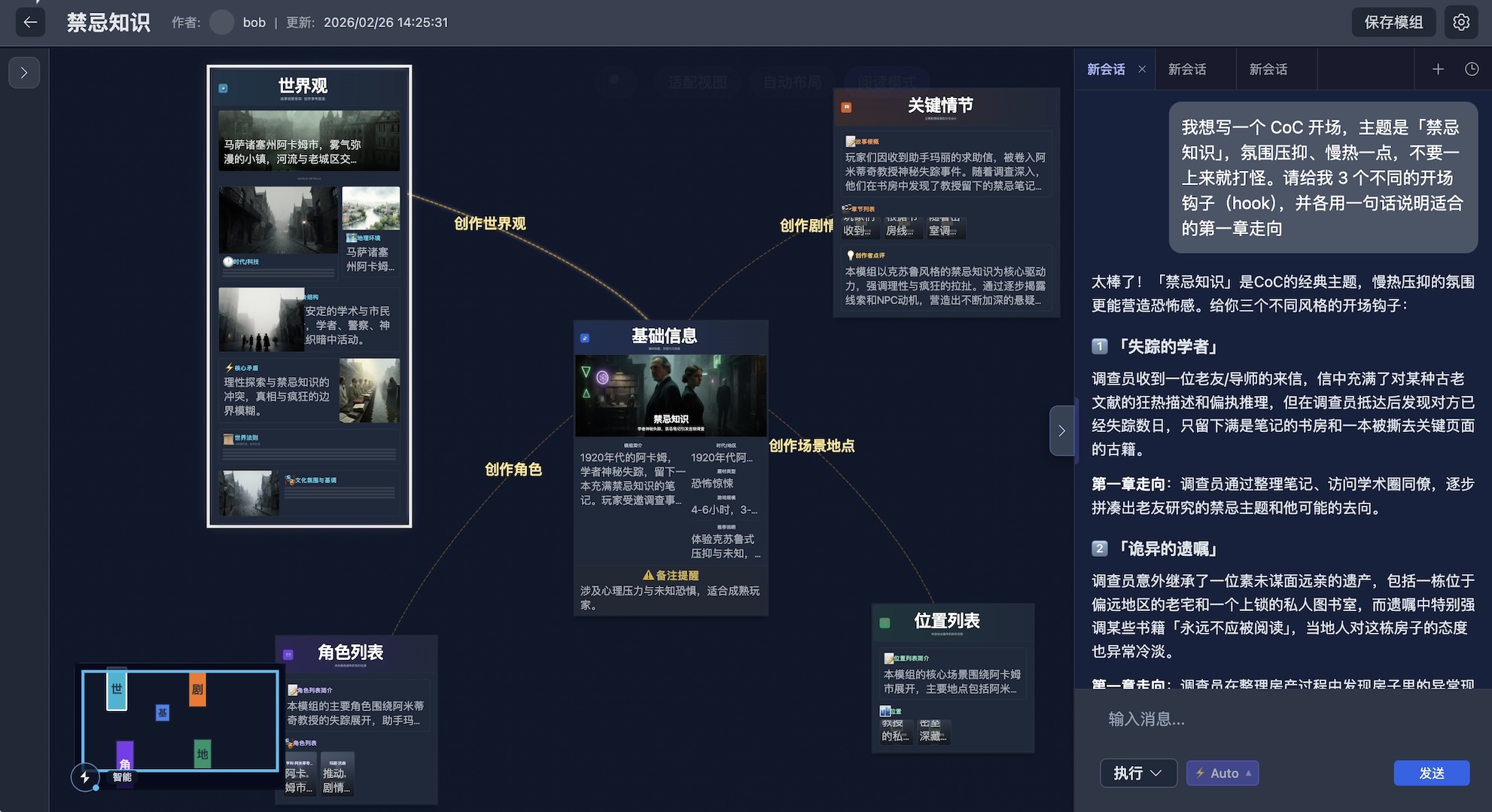
先看看它能做什么:
- 实战演示:从零搭建一个 CoC 模组 — 跟着案例走一遍,从空画布到「能跑的模组」
下面先了解基础操作,之后随时可以跳到案例里看实战。
基础操作
编辑器右侧有一条紫灰色的竖条按钮 (收起时像一条小边栏),点击即可展开 AI 助手面板。也可以按键盘 L 键(非编辑状态下)快速切换展开/收起。
每当创建了新模组,这个面板都会自动打开,并送上一段欢迎语——会建议你从创意讨论、基础信息、世界观、关键情节、角色、场景地点等方面开始,你可以照着提示直接开口说需求。
展开后,面板宽度可以拖拽调节。写稿时想专注看画布可以先收起,需要和 AI 对话时再点开即可。
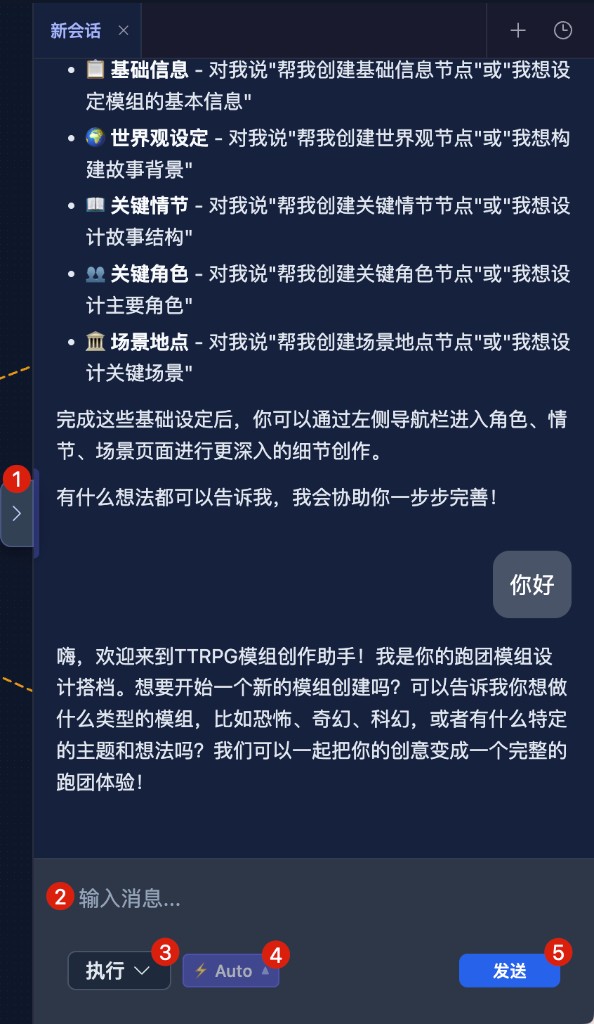
下面按图中标注说明输入区及底部控件的使用:
① 收起按钮:位于对话区域左侧边缘的箭头按钮,点击可将 AI 面板收起,让画布获得更大可视空间。需要再和 AI 对话时,点击右侧竖条即可重新展开。
② 消息输入框:在这里输入你要对 AI 说的话——可以是创作指令(如「帮我创建一个 NPC」)、思路讨论(如「我想写一个禁忌知识主题的开场」)或产品问题(如「底部面板怎么打开」)。支持多行输入(Shift+Enter 换行),按 Enter 或 Cmd/Ctrl+Enter 发送。
③ 执行/讨论/答疑 模式:左侧带下拉箭头的按钮,用于切换 AI 的交互模式。点击可展开选择「执行」「讨论」「答疑」——详见下一节「三种交互模式」。当前选中的模式会高亮显示。
④ 模型选择(Auto):显示当前使用的 AI 模型。有权限时点击可切换不同模型;无权限时显示为「Auto」并带闪电图标,表示由系统自动选择合适的模型。
⑤ 发送 / 中止:输入完成后点击蓝色「发送」按钮,或按 Enter 发送。AI 开始生成时,按钮会变为红色「中止」——若发现指令有误,可随时点击中止,不必等待回复完成。
三种交互模式
AI 助手的输入框上方有一个模式切换下拉。不同模式决定了 AI 会「动手」还是只「动嘴」。
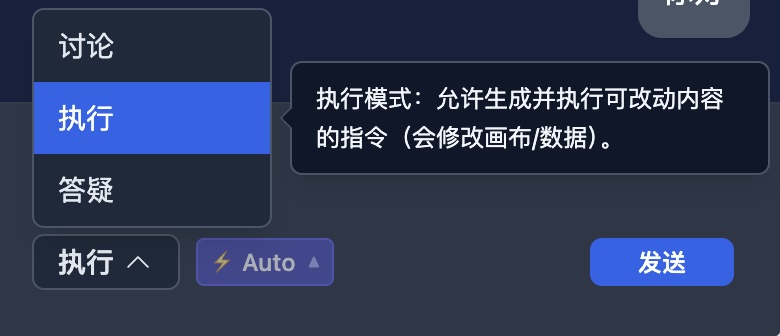
- 讨论模式:只讨论、只建议,不会动你画布上的任何东西。适合还在构思阶段、只想聊聊思路的时候。
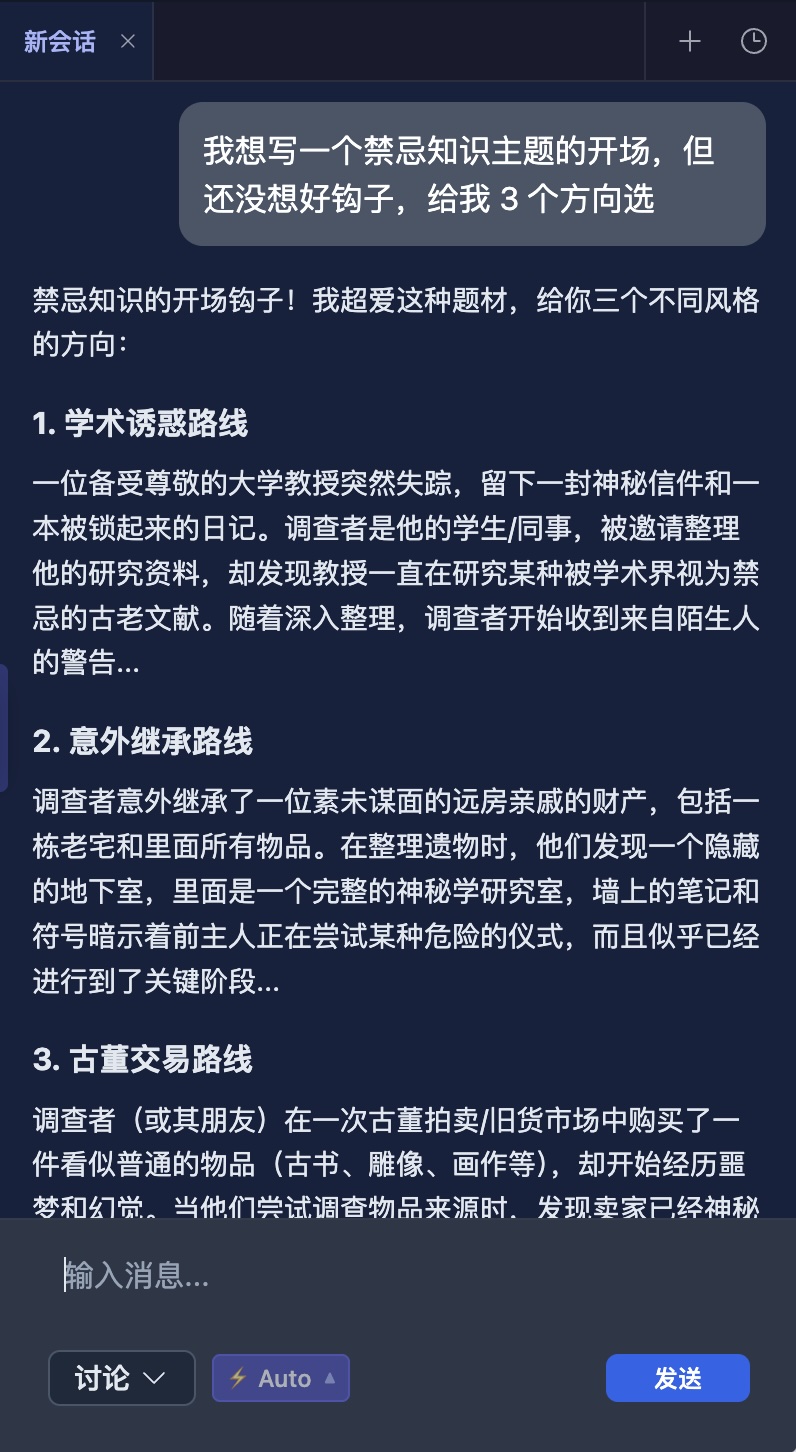
例如你可以说:「我想写一个禁忌知识主题的开场,但还没想好钩子,给我 3 个方向选」——AI 会给出建议,但不会在画布上创建任何节点。
- 执行模式(默认):允许 AI 生成并执行操作(会修改画布/数据)。你说什么,AI 就会在画布上替你做什么——创建节点、填内容、连线、加区块,都可以。
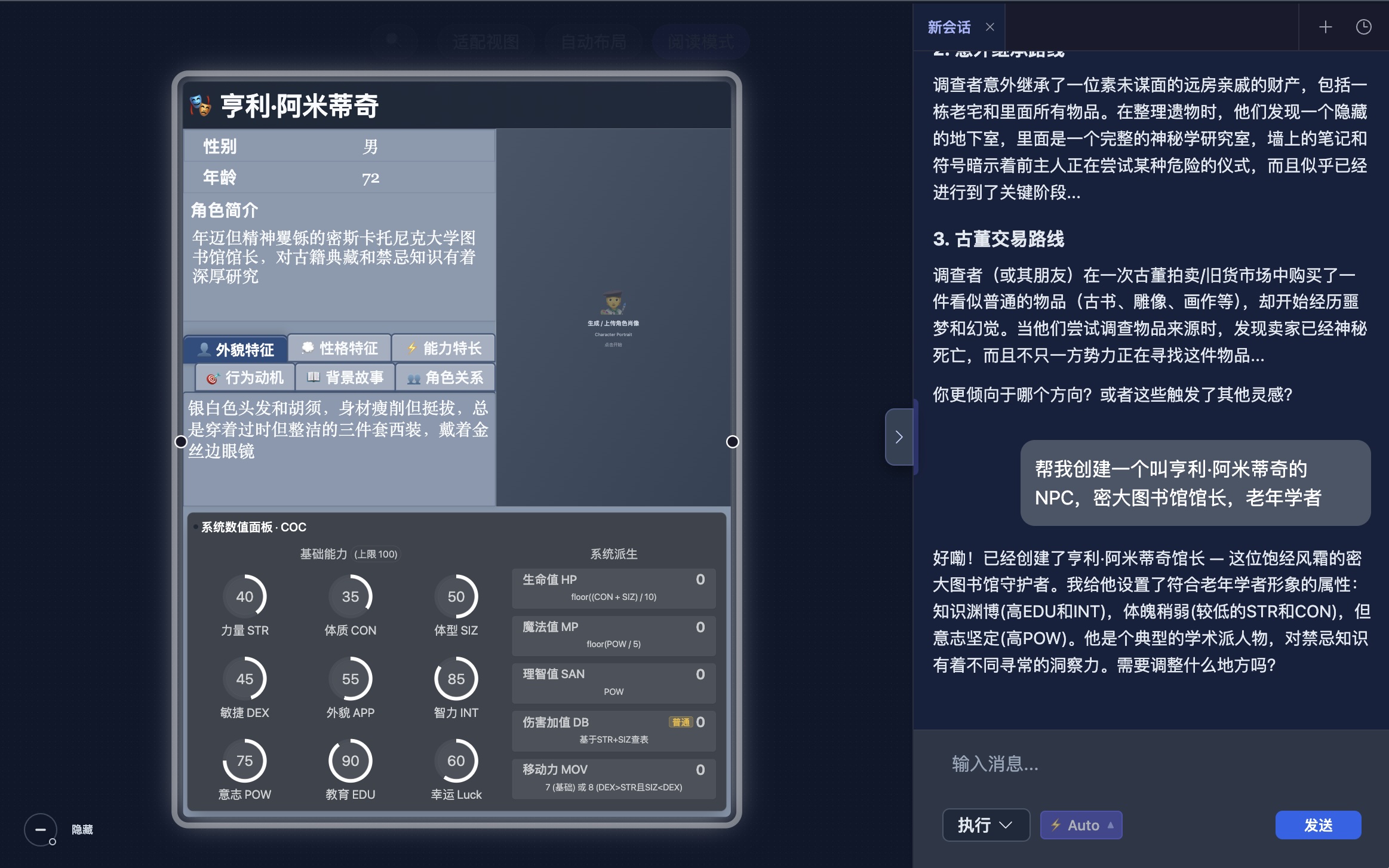
例如你可以说:
-
「帮我创建一个叫亨利·阿米蒂奇的 NPC,密大图书馆馆长,老年学者」
-
「把世界观里『时代背景』那一段补充成 1920 年代新英格兰」
-
「给『密大图书馆·深夜调查』这个节点加一段 GM 叙述,氛围阴森一点」
-
「在这个场景加一个侦查检定,成功发现暗门、失败惊动守卫」
-
答疑模式:用于解决「怎么用轻团」的问题(产品答疑)。你可以问:底部面板怎么打开?怎么发布模组?改编是什么意思?AI 不会碰画布,只回答产品使用相关的问题。
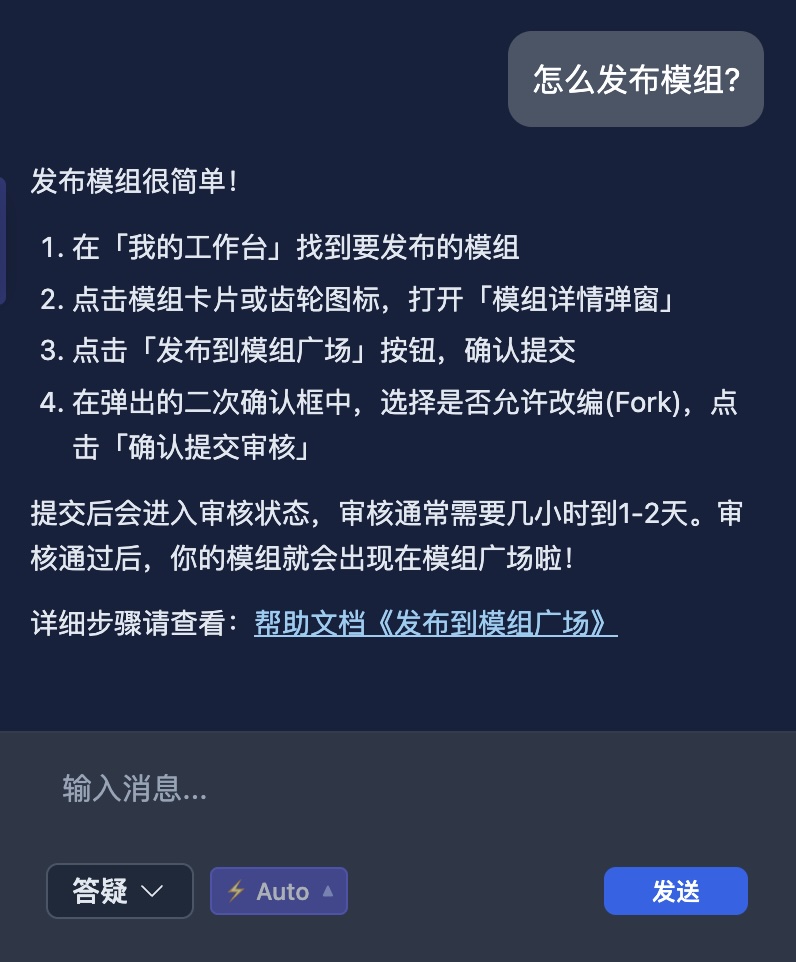
💡提示:只读模式下(如查看别人分享的模组),执行模式会被禁用,只能使用讨论和答疑。
AI知道的上下文
和 AI 对话时,你不需要手动复制粘贴画布内容给它。AI 会自动读取当前画布上的节点和连线——它已经知道你的蓝图里有哪些情节、角色有什么设定、节点之间的连线关系。
如果你想让 AI 关注某个特定节点,先在画布上点选它,再开口说。例如:在情节画布上先选中「密大图书馆·深夜调查」这个节点,再说「把这段 GM 叙述写得更生动、更有代入感」,AI 就知道要改哪一段,会帮你润色。
反过来说,如果你不选中任何节点直接对话,AI 会结合整个画布的全局信息来理解你的意图——适合比较宏观的指令,比如「帮我梳理一下当前情节的逻辑漏洞」。
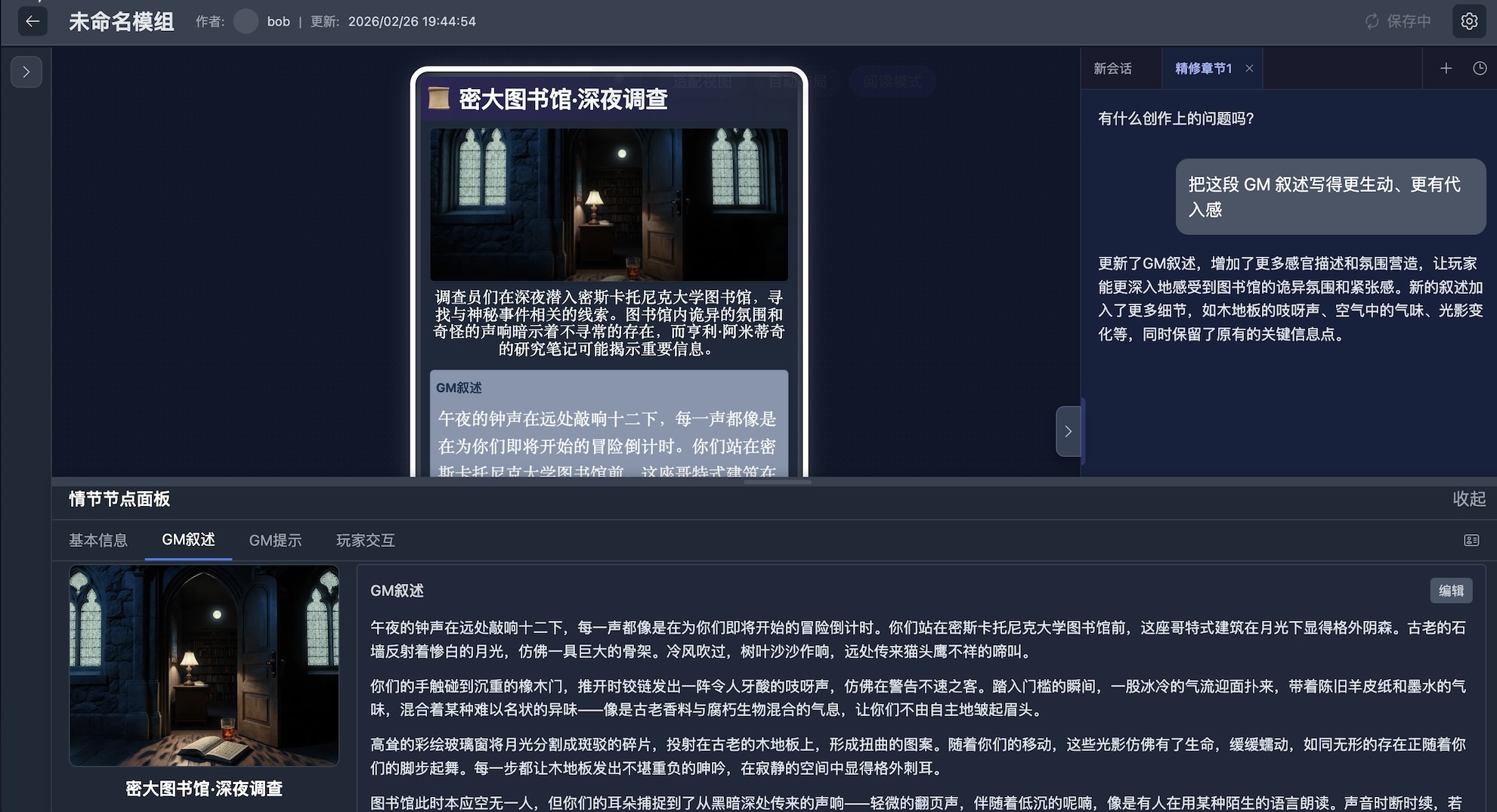
多标签会话
AI 助手面板顶部有会话标签栏,可以同时开多个对话标签,每个标签对应一个独立的会话。
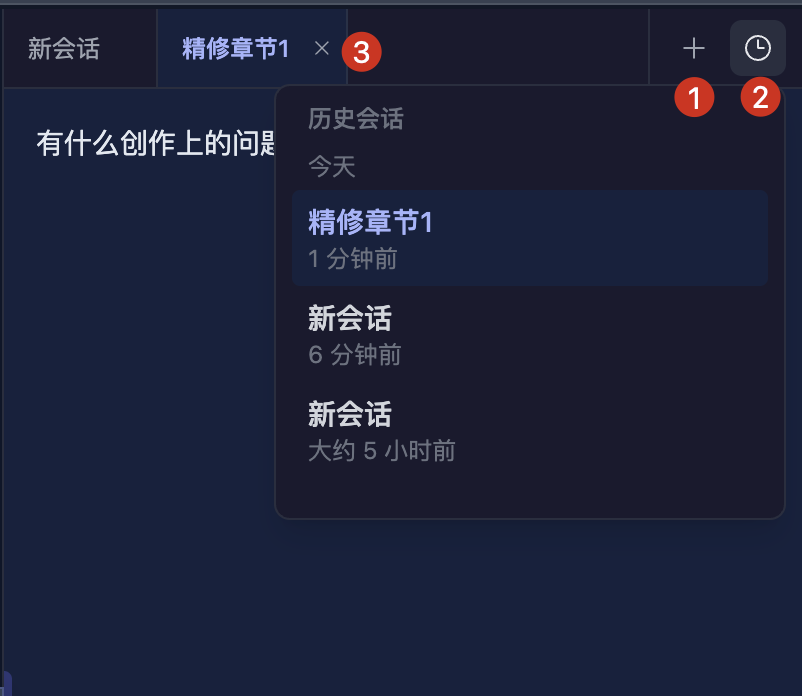
下面结合上图说明各部分的用法:
- 会话标签:左侧显示当前已打开的会话标签。例如图中「新会话」为未激活状态,「精修章节1」为当前激活的会话(背景高亮)。点击不同标签即可在多个对话之间切换。
- ① 新建会话(+):标签栏右侧的 + 号按钮,点击可快速创建一个新的会话标签。
- ② 历史会话(时钟图标):点击后展开「历史会话」下拉菜单,按时间分组(如「今天」)列出过往会话;每条显示会话标题与最后活跃时间(如「1分钟前」)。点击某条即可打开或切回该会话。当前选中的会话在列表中会高亮显示。
- ③ 关闭标签(×):每个标签名右侧的 × 图标用于关闭该会话标签,关闭后不影响其他标签。
为什么要多开标签? 创作过程中你可能同时在推进几件事情:一边在讨论情节走向,一边让 AI 帮忙创建角色,或者想临时问一下某个功能怎么用。如果只有一个对话窗口,这些内容会混在一起,回头翻找也不方便。多标签让你把不同创作任务分到不同的对话里,互不干扰;需要回顾时还可以通过历史会话快速找回。
- 每个标签拥有独立的对话历史,互不串线
- 对话是按模组隔离的:切换到另一个模组后,会看到该模组自己的对话标签
相关链接
- 智能编辑:就地 AI 编辑(围绕单个元素的快速补全)
- 角色画布、情节画布(AI 可操作的画布)
- 编辑器总览
- 计费规则