
AI配图
写 TTRPG 模组,光有文字不够——角色长什么样、场景什么氛围、世界观什么调性,配上一张图就"立起来"了。所谓一图胜千言:一张图能让玩家秒懂氛围、代入情境,这是再长的文字描述也难达到的效果。但手动找图、画图都太慢,而且很难贴合你写的设定。
AI 配图就是为这件事准备的:它读你在节点里填写的内容(角色外貌、场景描述、世界观设定……),自动生成一张匹配的配图。设置面板里有题材风格、构图焦点、补充提示词三项可选,可按需搭配;入口在节点上,生成过程(排队 → 生成 → 保存)全程有状态,不满意可以随时换一张,不影响你已经写好的文字。
使用定位与适用场景
AI 配图适合这些情况:
- 快速补氛围:章节 / 情节节点想要一张"能用的氛围图",提升阅读与演绎代入感。
- 视觉定调:模组封面、世界观概念图,用来确定题材风格与整体审美方向。
- 角色立绘:角色节点想要一张贴合设定的头像或立绘,不用再四处找素材。
- 结构表达:场景布局图,把复杂空间用示意图表达出来,方便跑团与布置线索。
一图胜千言——图片的独特作用,正在于它能瞬间传达氛围、场景和人物气质,让玩家在开团前就对模组有了直观印象。当然,图片不急着一步到位:你可以先把文本骨架搭好,等内容充实了再用 AI 配图把关键节点点亮——节点里写得越丰富,生成的图就越贴合你的设定。
入口与界面
触发 AI 配图有四种方式,你可以选择最顺手的:
- 直接点击节点上的配图区域(最常用)——节点上有专门的图片区域,点击即可触发生成。
- 右键节点 → 选择「生成封面图」「生成概念图」「生成头像」等。
- 底部详情面板 → 选中节点后,在底部面板的图片区域点击「生成 / 上传概念图」。
- 直接和 AI 说 → 在右侧 AI 助手中用自然语言告诉它"帮我给这个角色生成一张配图"。
蓝图、角色、场景、情节四个画布中的主要节点都支持。
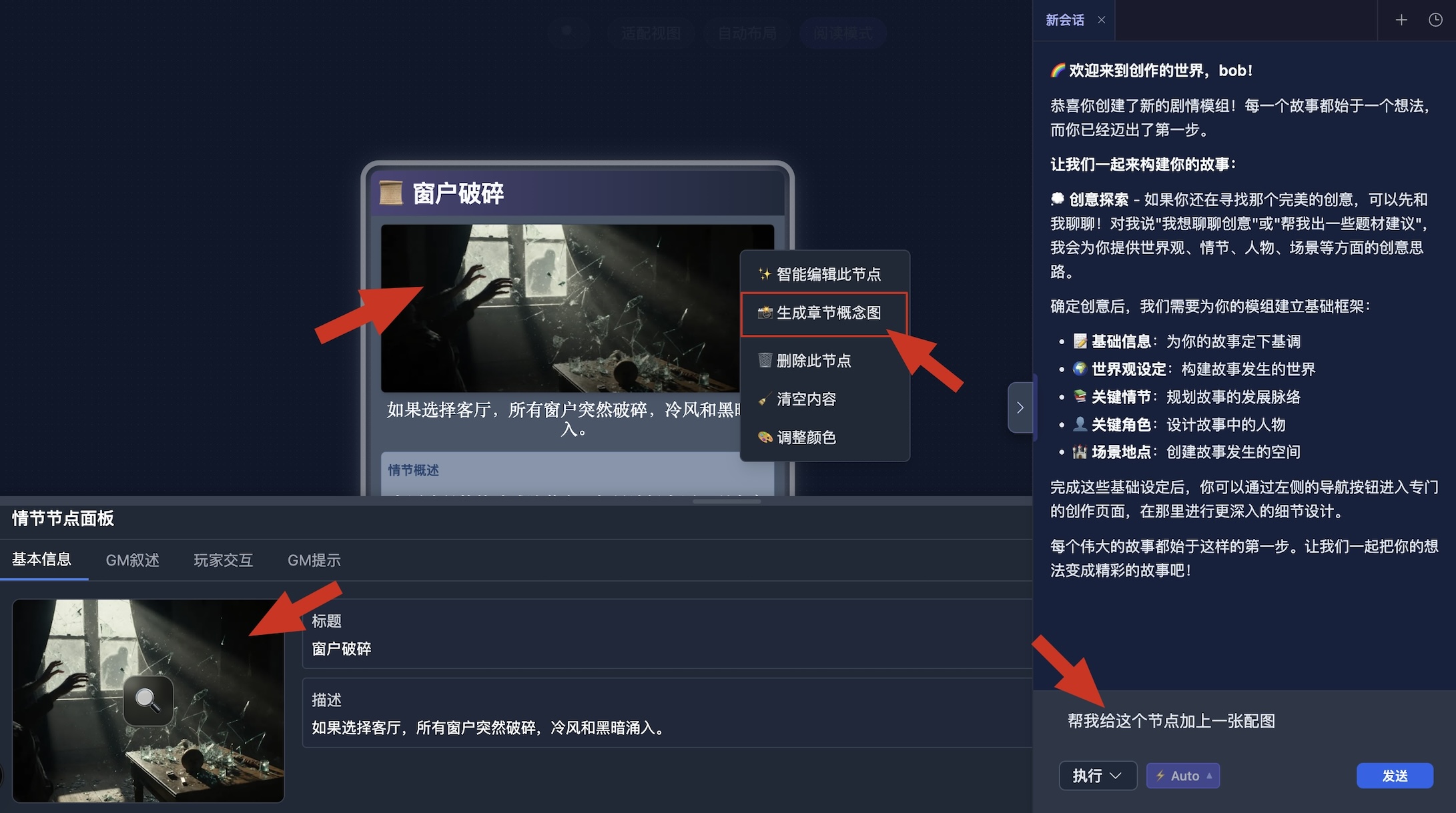
触发后会出现设置面板,包含三项设置:
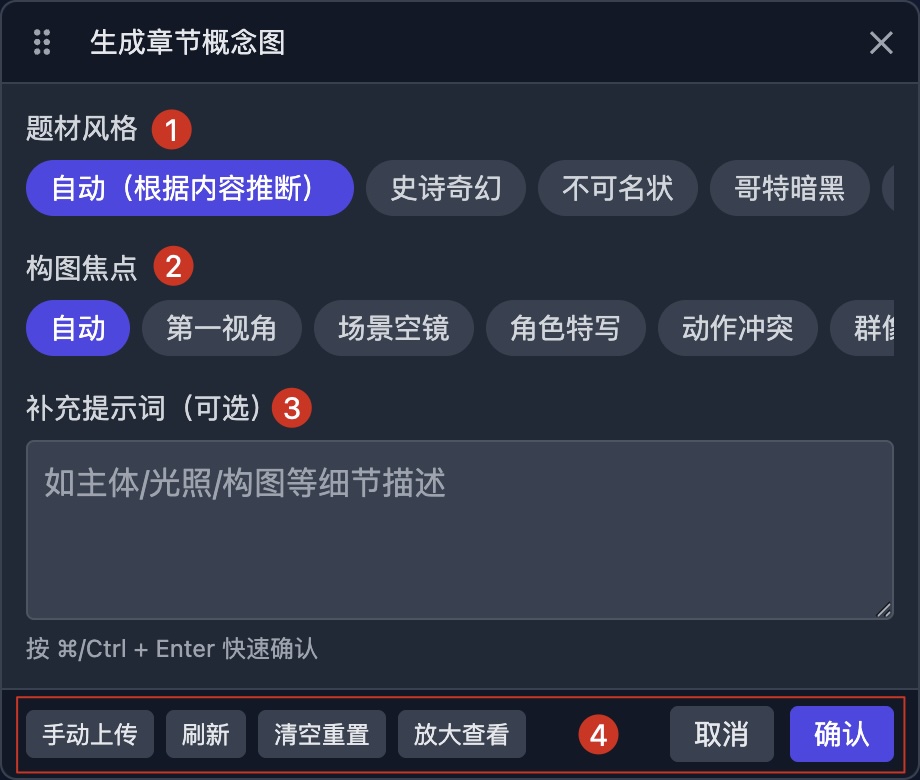
1. 题材风格
题材风格 — 控制画面的美术风格基调。选"自动"时,系统会根据模组的游戏类型自动匹配(比如 CoC 模组自动用"不可名状"风格)。目前提供以下几种:
- 自动(根据内容推断):系统判断游戏类型,帮你选一个最合适的。大多数时候选这个就够了。
- 史诗奇幻:高饱和、光影戏剧、魔幻质感,适合 DND / 奇幻冒险类模组。
- 不可名状:低饱和、阴郁恐怖、洛夫克拉夫特式,适合 CoC / 恐怖悬疑类模组。
- 哥特暗黑:深色调、尖顶建筑、阴暗神秘,适合维多利亚 / 吸血鬼 / 暗黑风格模组。
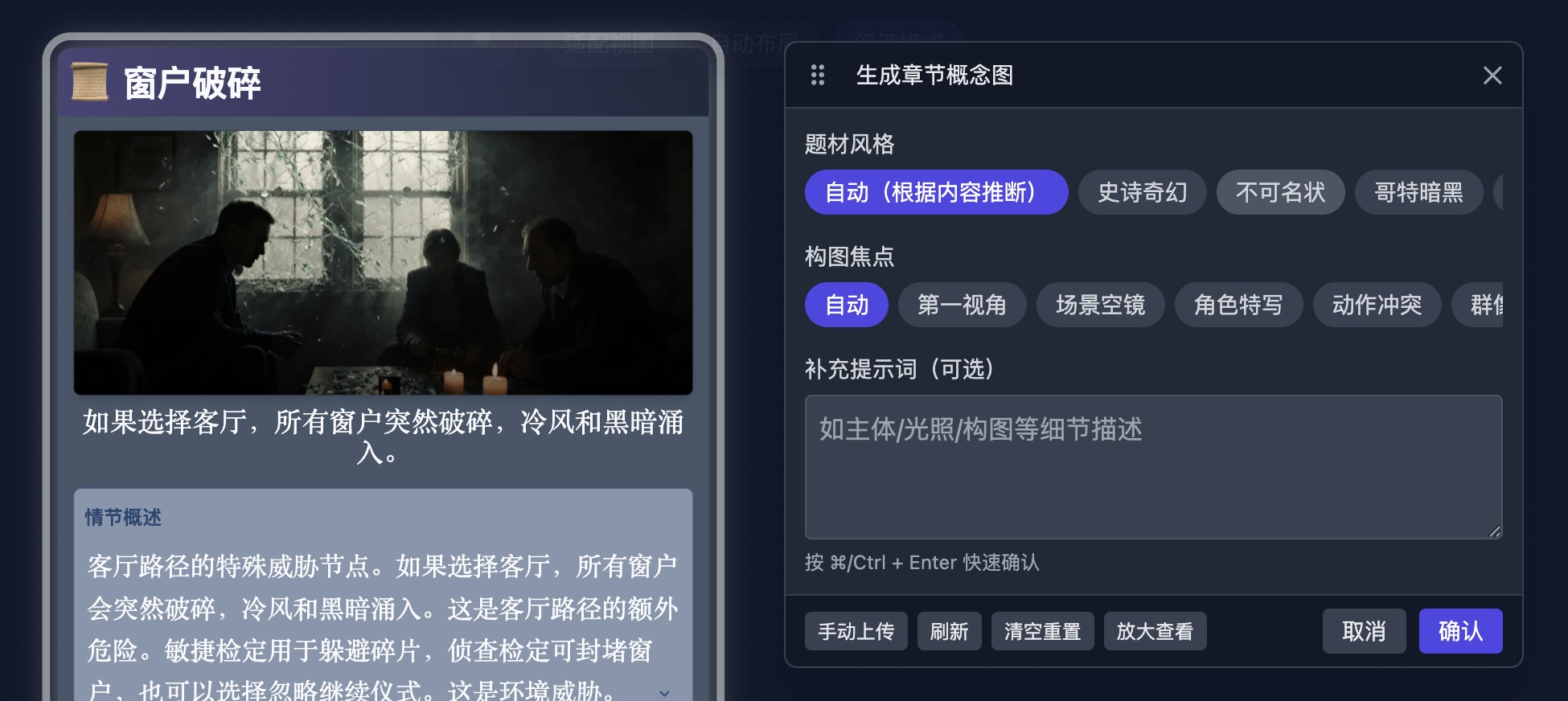
例如:给角色生成立绘时选「自动」,系统识别为 CoC 模组会选「不可名状」,低饱和阴郁质感自然贴合。
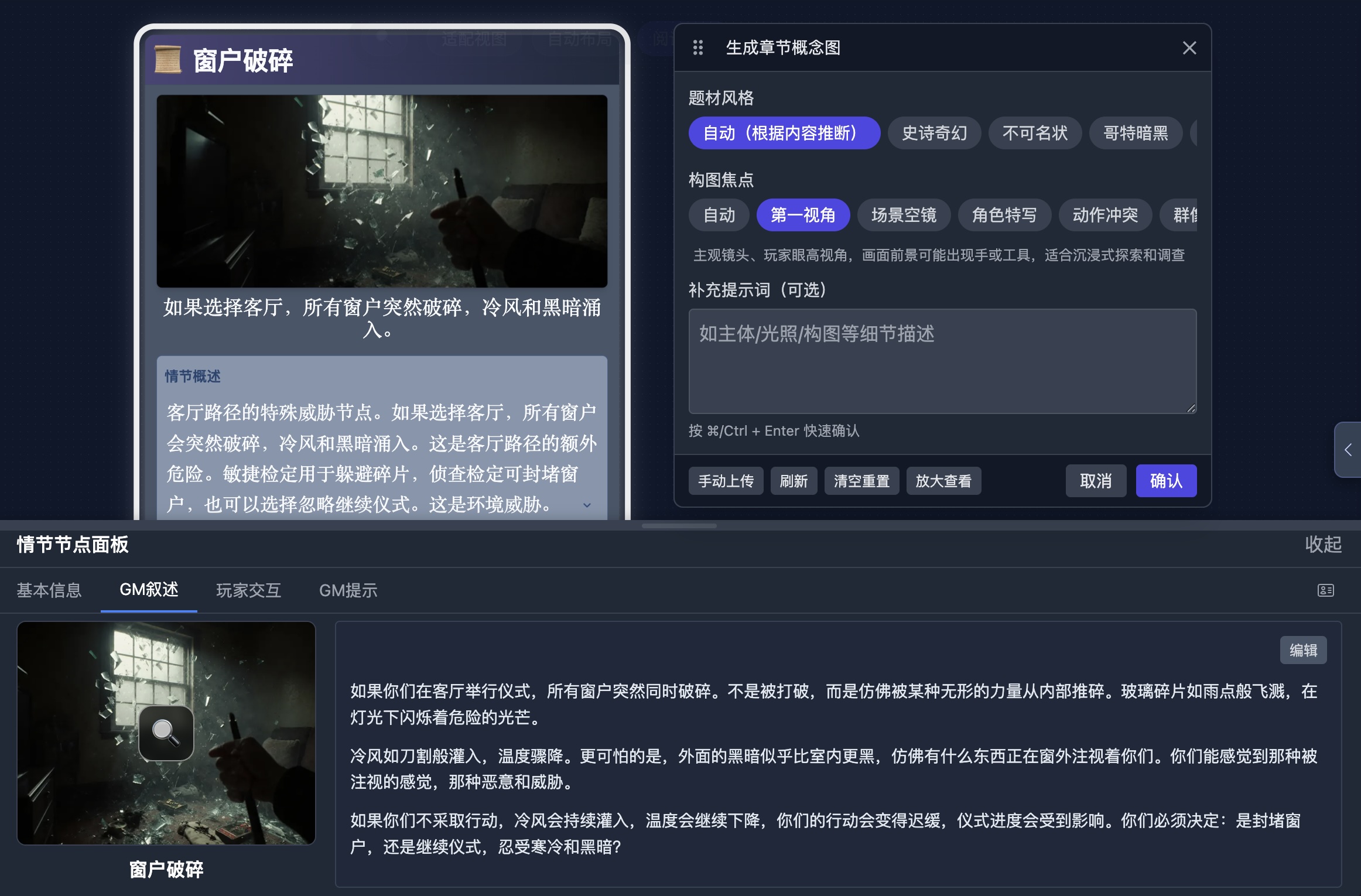
以下是同一个情节的几种不同题材风格的示例图:
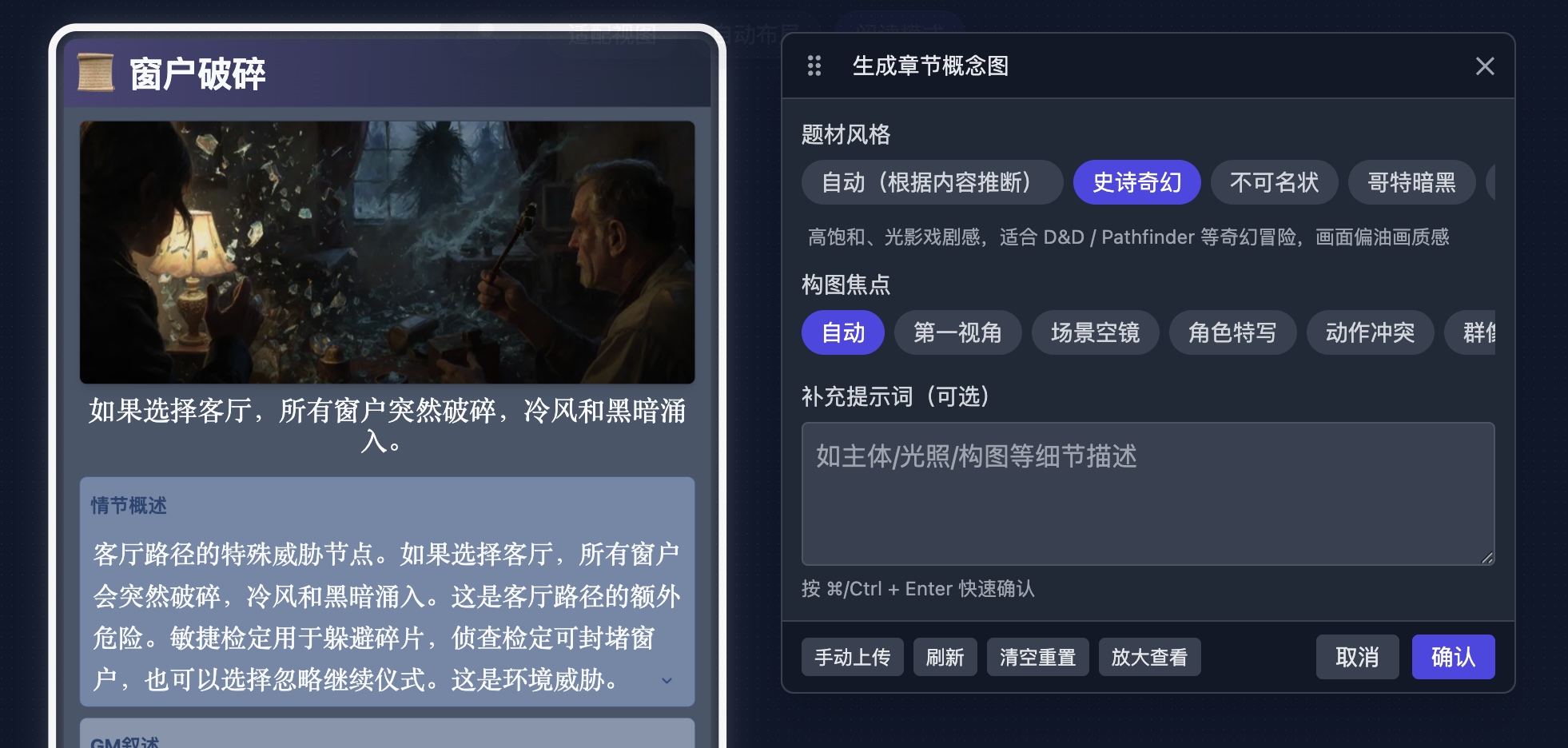
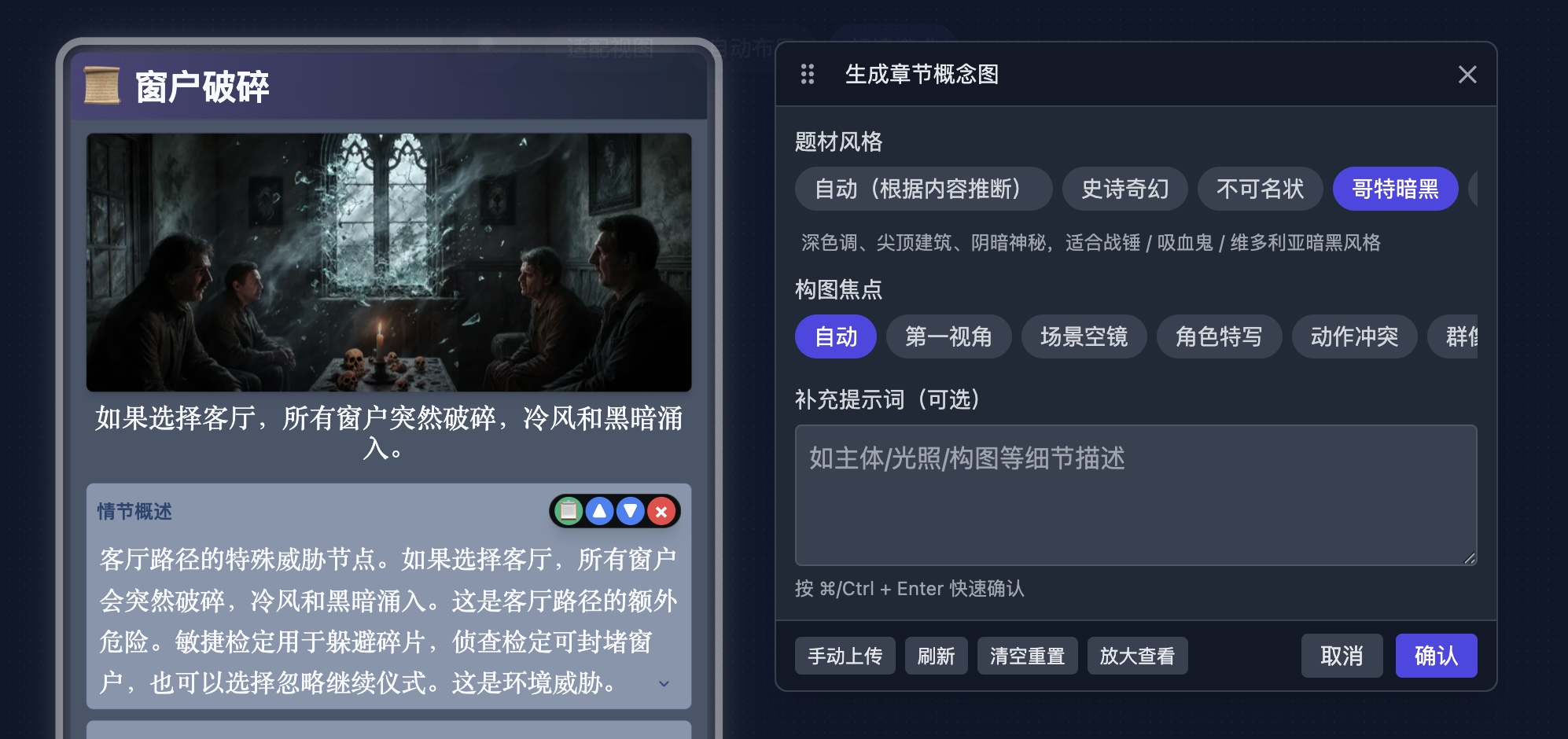
小技巧:鼠标悬浮在任何风格或焦点按钮上,都会弹出一段简短说明,告诉你这个选项会生成什么样的画面——不确定时,悬浮看一眼就行。
2. 构图焦点
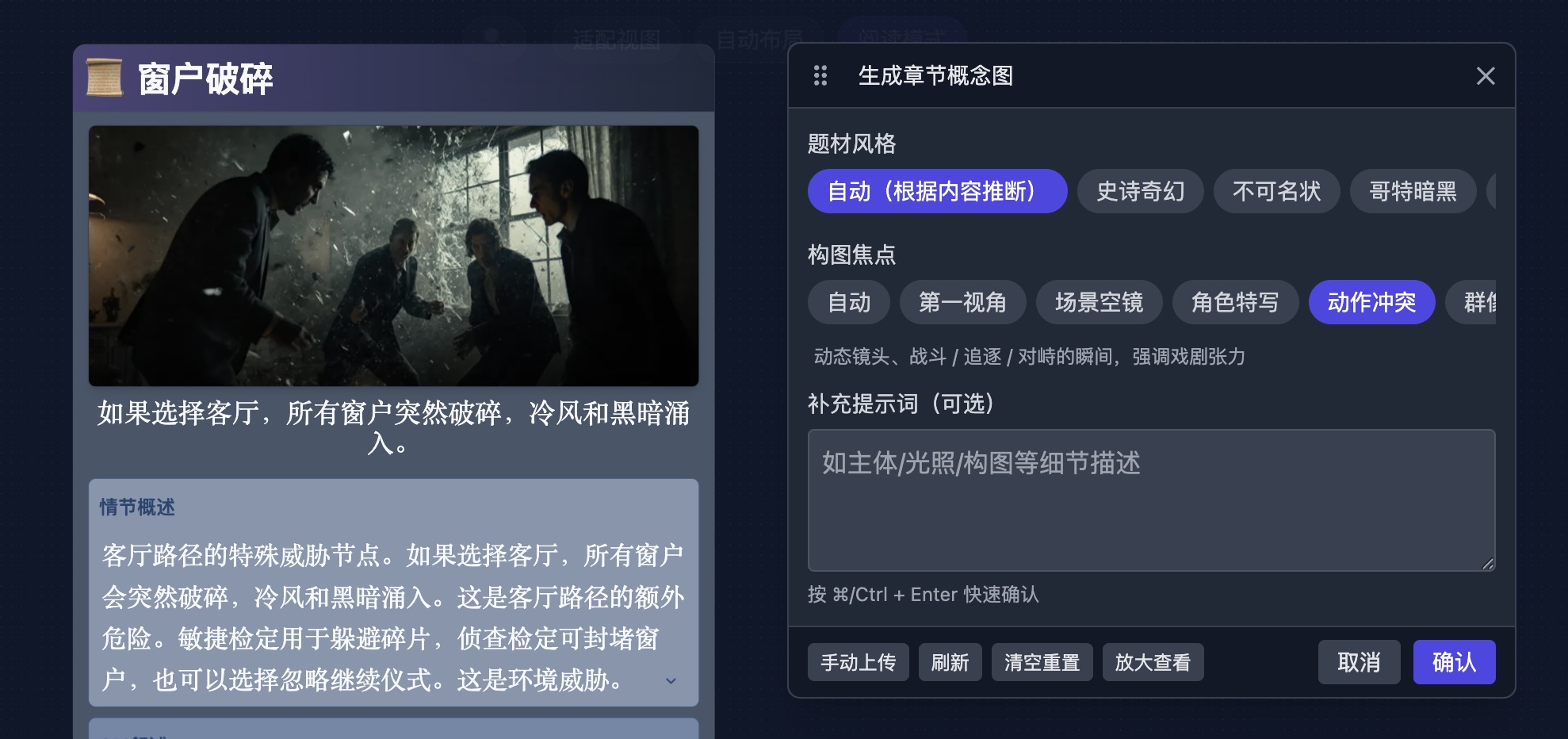
构图焦点决定了 AI 用什么样的"镜头"来呈现同一段内容——你可以理解成:同样的情节、同样的角色,换一个焦点,画面会完全不同。比如"调查员进入古宅地下室"这件事,用第一视角会得到你站在角色位置向前看的沉浸感(画面前景可能有手或提灯),用场景空镜会得到一间空荡荡的地下室全景,用物件特写则可能只给你一本翻开的古籍或墙上的符文——三种构图,三种用途:探索代入、场景交代、线索呈现。
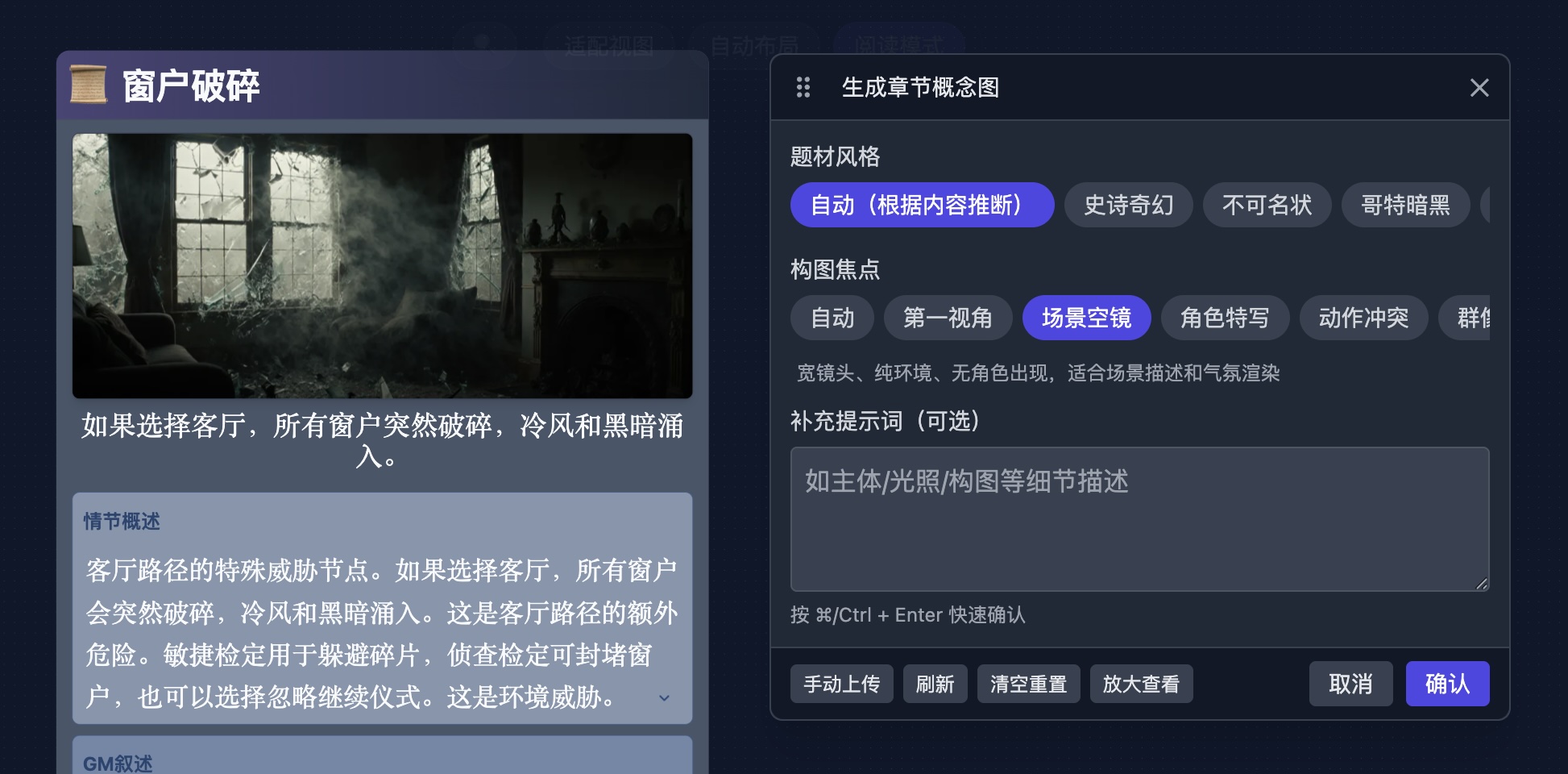
下面用章节节点举个例子,同一情节、不同焦点的对比效果:
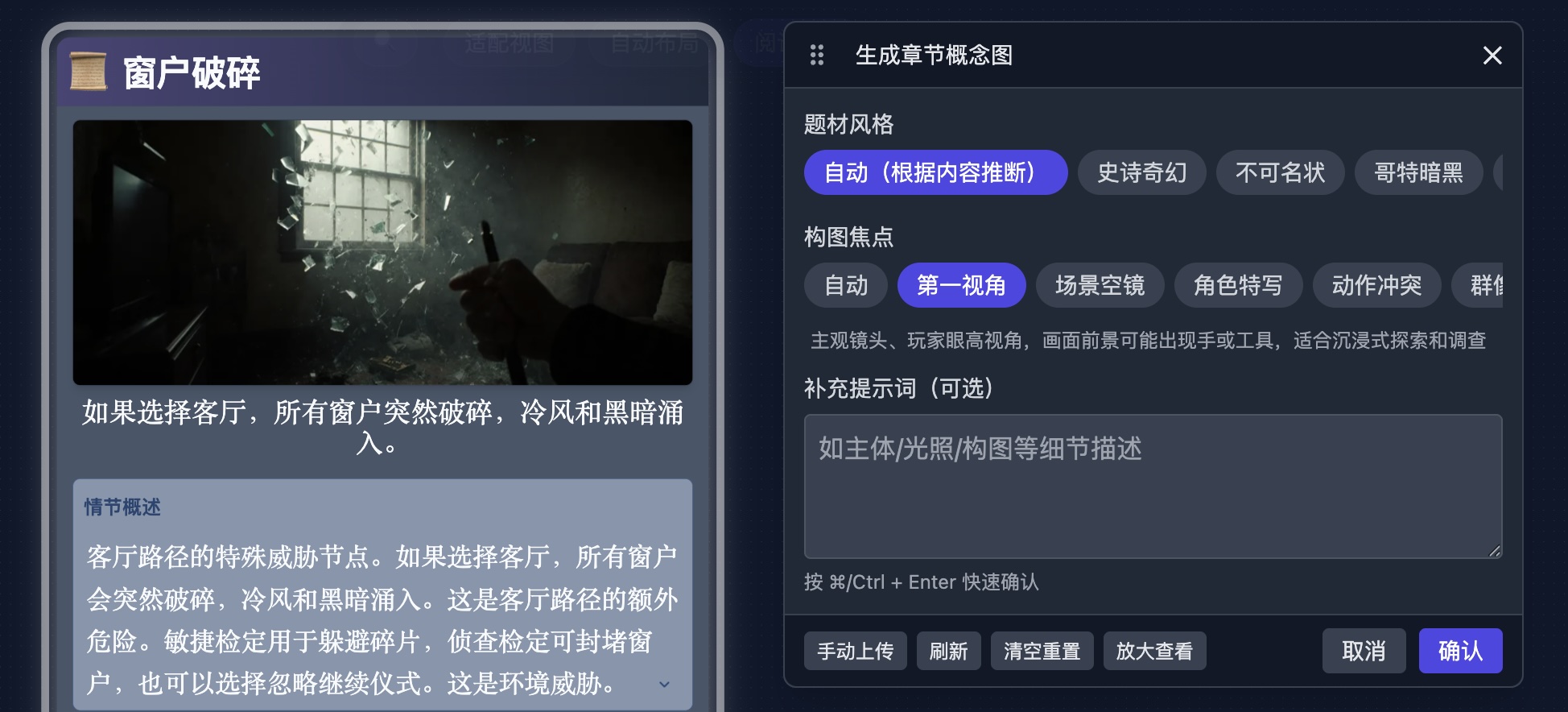
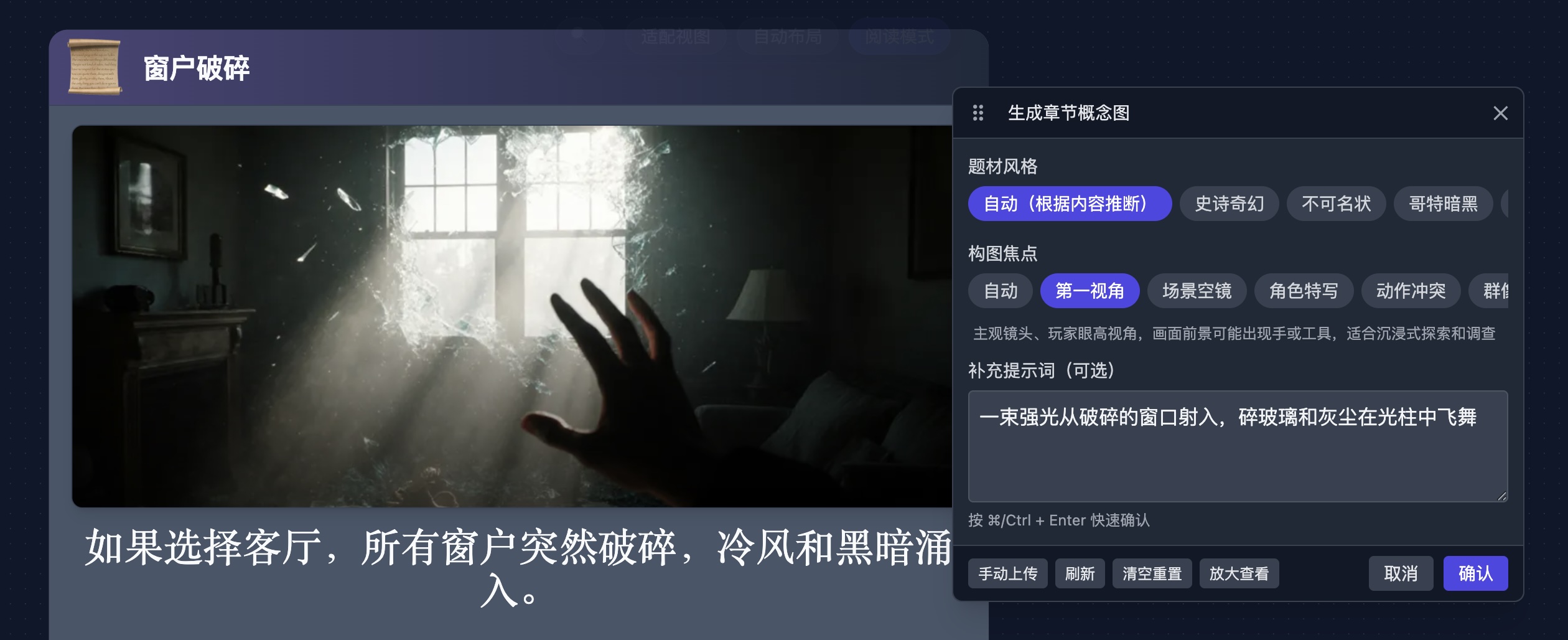
第一视角:就像你本人站在场景里向前看,前景可能出现手或提灯——适合沉浸式探索、潜入、调查。
场景空镜:宽镜头、无角色、纯环境——适合先交代场景氛围,再让角色登场。
动作冲突:动态镜头、战斗或对峙的瞬间——适合战斗、追逐、危机爆发。
不同节点类型(章节、角色、场景、封面、世界观)有各自的焦点选项,下面是完整列表,供查阅。
章节 / 情节节点(7 种):第一视角 · 场景空镜 · 角色特写 · 动作冲突 · 群像构图 · 物件特写 · 氛围插画
| 焦点 | 画面效果 | 适用场景 |
|---|---|---|
| 第一视角 | 主观镜头、视线与角色齐平,前景可能出现手或工具 | 沉浸式探索、潜入、调查 |
| 场景空镜 | 宽镜头、无角色、纯环境氛围 | 场景描述、气氛渲染 |
| 角色特写 | 近景、面部表情、单角色 | NPC 登场、关键对话 |
| 动作冲突 | 动态镜头、战斗 / 冲突瞬间 | 战斗、追逐、对峙 |
| 群像构图 | 多角色同框、团队互动 | 团队集结、阵营对比 |
| 物件特写 | 微距聚焦关键物品、线索、道具 | 线索呈现、关键道具特写 |
| 氛围插画 | 抽象化、印象派,侧重情绪 | 章节过渡、情绪渲染 |
角色节点(6 种):头像特写 · 半身立绘 · 全身立绘 · 动态姿势 · 剪影轮廓 · 团队合照
| 焦点 | 画面效果 | 适用场景 |
|---|---|---|
| 头像特写 | 头部到肩膀、面部表情清晰 | 角色头像、Token |
| 半身立绘 | 腰部以上,展示服装和姿态 | 角色介绍 |
| 全身立绘 | 完整身体、装备和比例 | 角色设计总览 |
| 动态姿势 | 战斗、施法或奔跑中的动作瞬间 | 展示角色能力 |
| 剪影轮廓 | 逆光剪影、不露正脸 | 尚未登场的神秘角色 |
| 团队合照 | 多角色并排或合影 | 阵营展示 |
场景节点(6 种):氛围全景 · 等距视角 · 正俯视 · 第一人称 · 细节聚焦 · 横截面
| 焦点 | 画面效果 | 适用场景 |
|---|---|---|
| 氛围全景 | 电影式宽镜头、纯环境 | 场景介绍 |
| 等距视角 | 45° 斜向俯视、战棋风格 | 战斗地图、战术布局 |
| 正俯视 | 垂直向下、平面地图视角 | 地牢或房间平面图 |
| 第一人称 | 站在场景中向前看 | 沉浸式场景描述 |
| 细节聚焦 | 场景中某个关键物件特写 | 线索展示 |
| 横截面 | 建筑 / 洞穴的切开剖面图 | 多层结构的空间表达 |
模组封面、世界观节点同样有各自的焦点选项——封面侧重"封面感"(主角聚焦、史诗场景、神秘氛围等),世界观的六个子维度则各有一组专属焦点。使用方式和上面完全一样,选一个试试就知道效果了。
3. 补充提示词
补充提示词(可选) — 如果你觉得 AI 自动抽取的内容不够精确,可以用一句话补充你想要的视觉细节。补充提示词的优先级最高——会覆盖自动提取的信息。
比如章节节点「窗户破碎」,情节是客厅所有窗户突然破碎、冷风和黑暗涌入。选「第一视角」再在补充提示词里写"一束强光从破碎的窗口射入,碎玻璃和灰尘在光柱中飞舞",AI 会按你的描述调整构图和光线,生成一张符合你预想的图。
4. 底部操作栏
设置面板底部这排按钮,作用分别是:
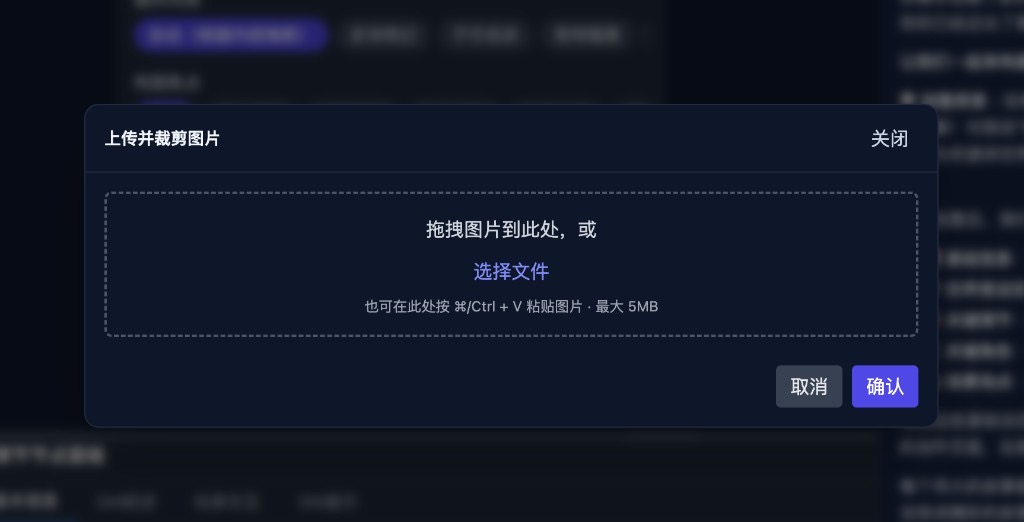
- 手动上传:给你一个“可控兜底”入口——当你已有更合适的素材(约稿图、参考图、自己画的草图),或 AI 结果暂时不理想时,可以直接使用自己的图片,确保视觉效果可控且稳定。点击后会打开上传并裁剪图片弹窗,支持拖拽、选择文件或按 ⌘/Ctrl + V 粘贴,单张最大 5MB;裁剪并确认后直接替换当前节点图片,不走 AI 生成流程。
- 刷新:仅在当前节点已经有图时显示。它会重新加载当前图片 URL(常用于“图已生成但本地预览没刷出来”),不会重新生成新图,也不会改参数。
- 清空重置:仅在当前节点已经有图时显示。点击后会把当前图片清空,节点回到“无图”状态。
- 放大查看:仅在当前节点已经有图时显示。打开全屏预览,方便检查细节。
- 取消:关闭本次面板,不提交新的 AI 生成请求,也不改当前图片。
- 确认:提交当前面板参数并开始 AI 生成(题材风格 / 构图焦点 / 补充提示词),等生成完成后写回节点图片。
补充两个快捷操作:
- 在提示词输入框按 ⌘/Ctrl + Enter,等同点击「确认」。
- 在提示词输入框按 Esc,等同点击「取消」。
说明:面板右上角的
×也是“取消关闭”,行为与「取消」一致。
等待与完成
点击「确认」后,节点图片区域会显示进度状态:
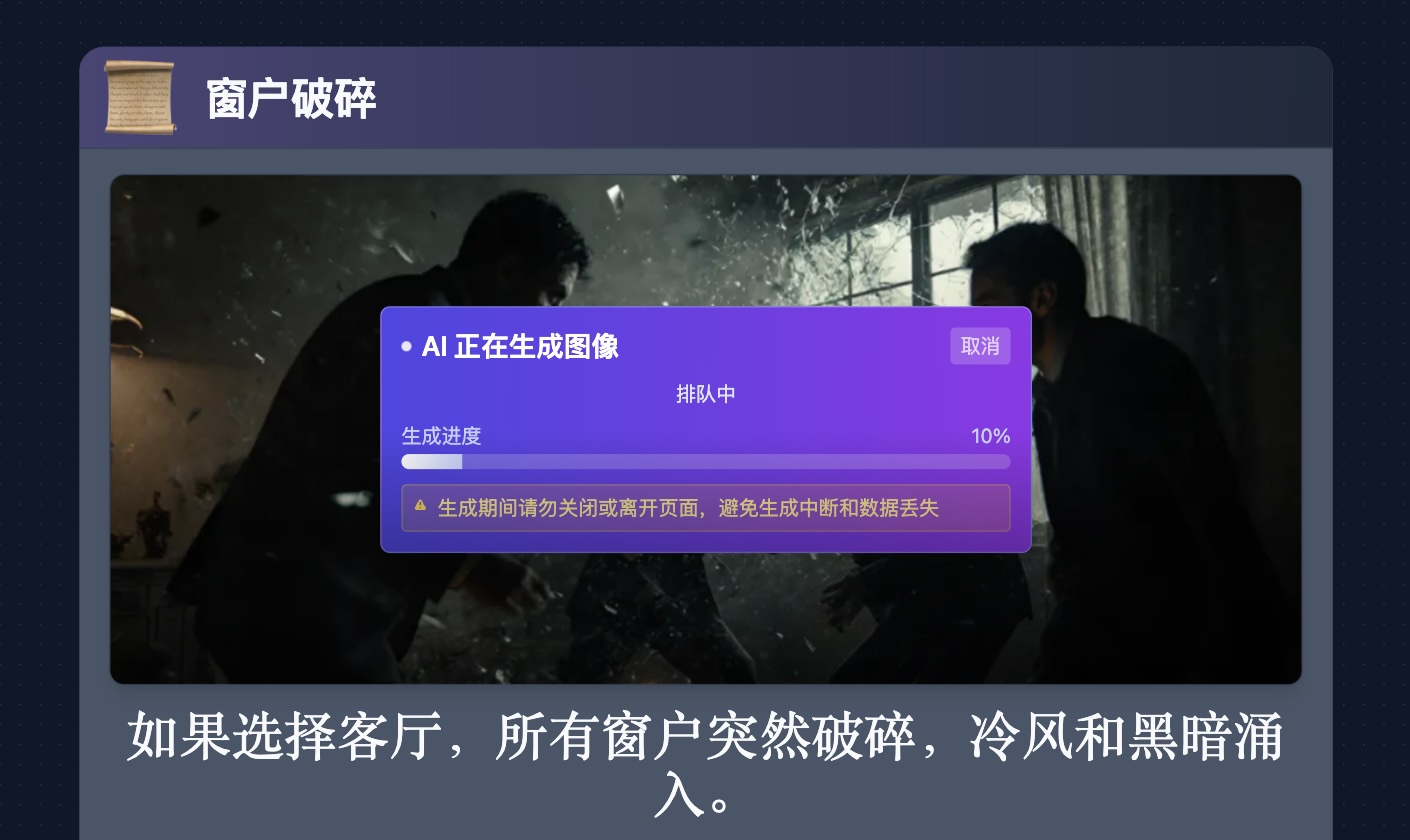
进度流程:排队中 → 生成中 → 保存中 → 已完成。保存阶段是在将图片写入云端存储,通常很快,但请不要在此期间离开页面。如果不想等了,可以点击进度框里的「取消」终止本次生成。
生成完成后,图片会出现在节点的图片区域。你可以:
- 重新生成:不满意?直接点击再生成一张,之前的图会被替换。
- 调参数再试:换一个焦点、加一句提示词,可能效果截然不同。
- 手动上传:像上面介绍的那样,直接上传你自己的素材,替换当前配图。
效果不理想?试试这样调
大部分情况下,AI 会根据节点内容生成一张贴合设定的配图。不过如果某次生成不太满意,不用纠结——以下几种调法通常能快速改善效果:
- 换构图焦点:这是最直接的调法。同样的内容,"场景空镜"和"第一视角"出来的图完全不同。
- 加补充提示词:用一句话描述你脑中的画面,越具体越好("昏暗的地下室,墙上有划痕"比"恐怖一点"有效得多)。
- 换题材风格:如果整体色调 / 质感不对,试试切换风格。
- 直接再生一张:即使参数不变,每次生成的结果也不完全一样,多试一次可能就对了。
注意事项
- 不要离开页面:如果你在保存阶段刷新 / 关闭页面,可能出现"图生成了但没来得及写回节点"的情况。
- 失败与重试:如果生成失败或保存失败,会有提示;你可以稍后重试。
- 计费:每次图片生成都会消耗算力点数;余额不足时会在触发前提示你。详细计费规则请参考 计费规则。