
编辑器总览
终于到要创作的时候了。你创建了模组,进入了编辑器,然后看到:一块空白画布,几个按钮,左边有一些导航项……等等,这是什么东西?
别慌。轻团的编辑器本质上是个节点编辑器,它不是让你对着一堆表格填字,而是让你用结构化的方式把故事搭起来:先看到骨架,再填充细节,最后用连线把逻辑关系理清楚。
这篇文档会帮你理解编辑器的核心理念和基础概念。
为什么要用"节点编辑器"写模组
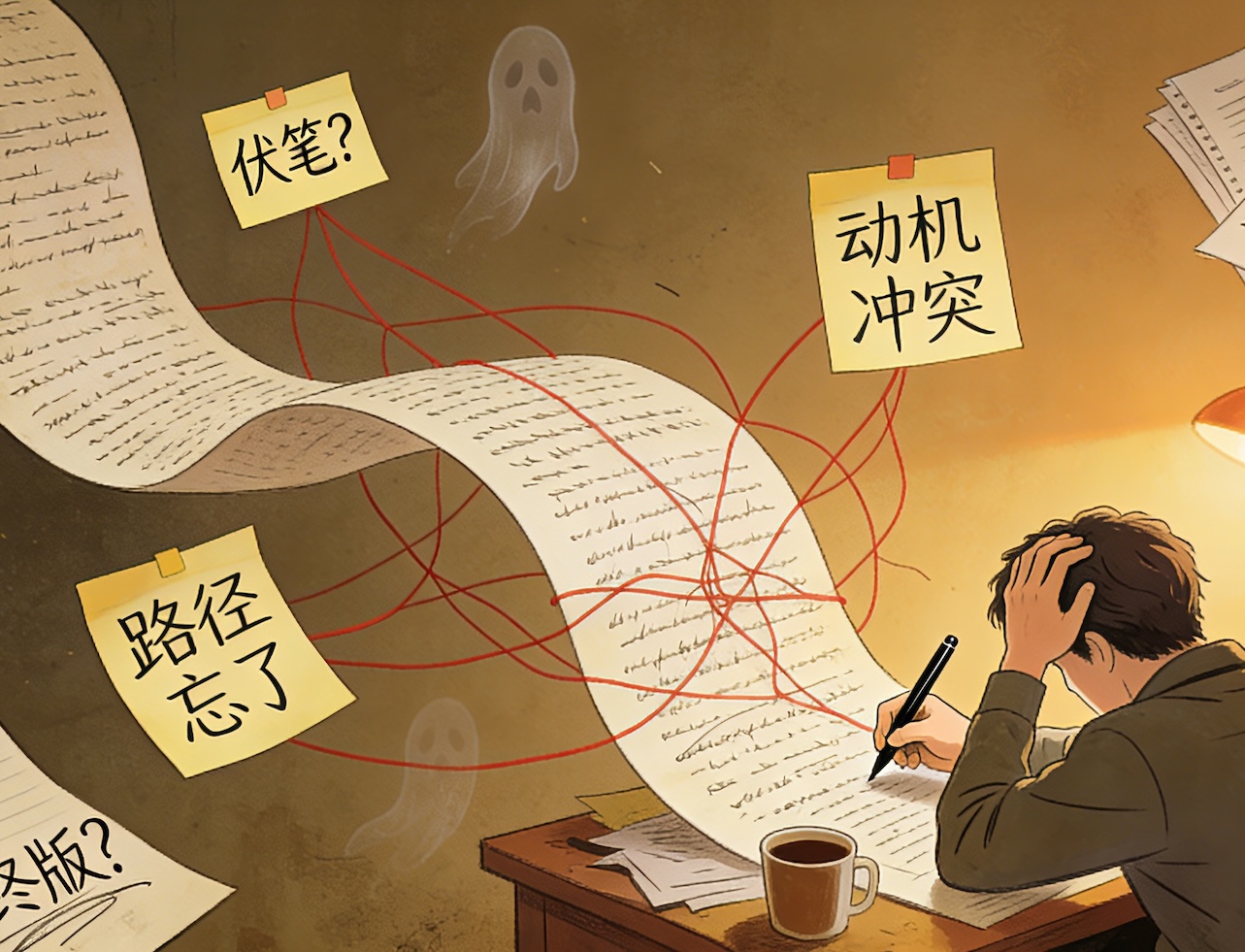
很多人写跑团模组时,习惯从第一页写到最后一页:Word 一开,埋头往下写。写着写着就发现——伏笔埋在哪一页忘了、这个 NPC 的动机和后面那章打架了、地点之间的路径靠脑子记、想改一处要翻半天文档找"到底哪几处要一起改"。结构看不见,全在脑子里,协作时版本一乱就更炸。
轻团的想法很简单:先把"谁、在哪、发生了什么、怎么推进"摊开在画布上,让结构一眼能看见;再往每个格子里填内容。 这样你随时能看清"故事骨架长什么样",改一处,关系和影响也一目了然。
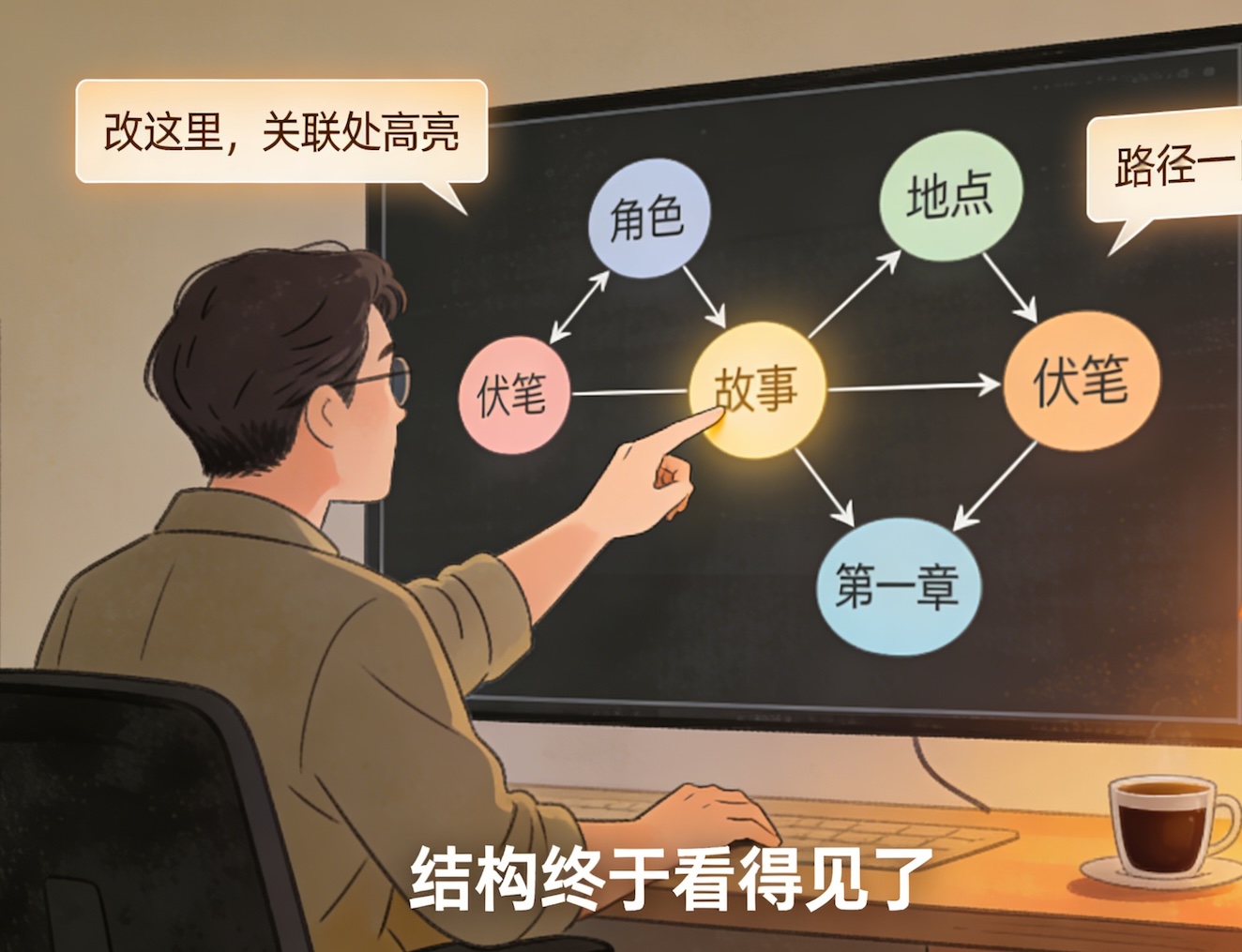
简单说:轻团把"写跑团模组"这件事,变成了"搭积木"。 你不需要一口气写完 50 页 Word,而是一块一块地把故事组装起来。
编辑器长什么样:先建立直观印象
在深入概念之前,先花 30 秒认识一下编辑器的"整体面貌"。这样你就不会在界面上迷路了:
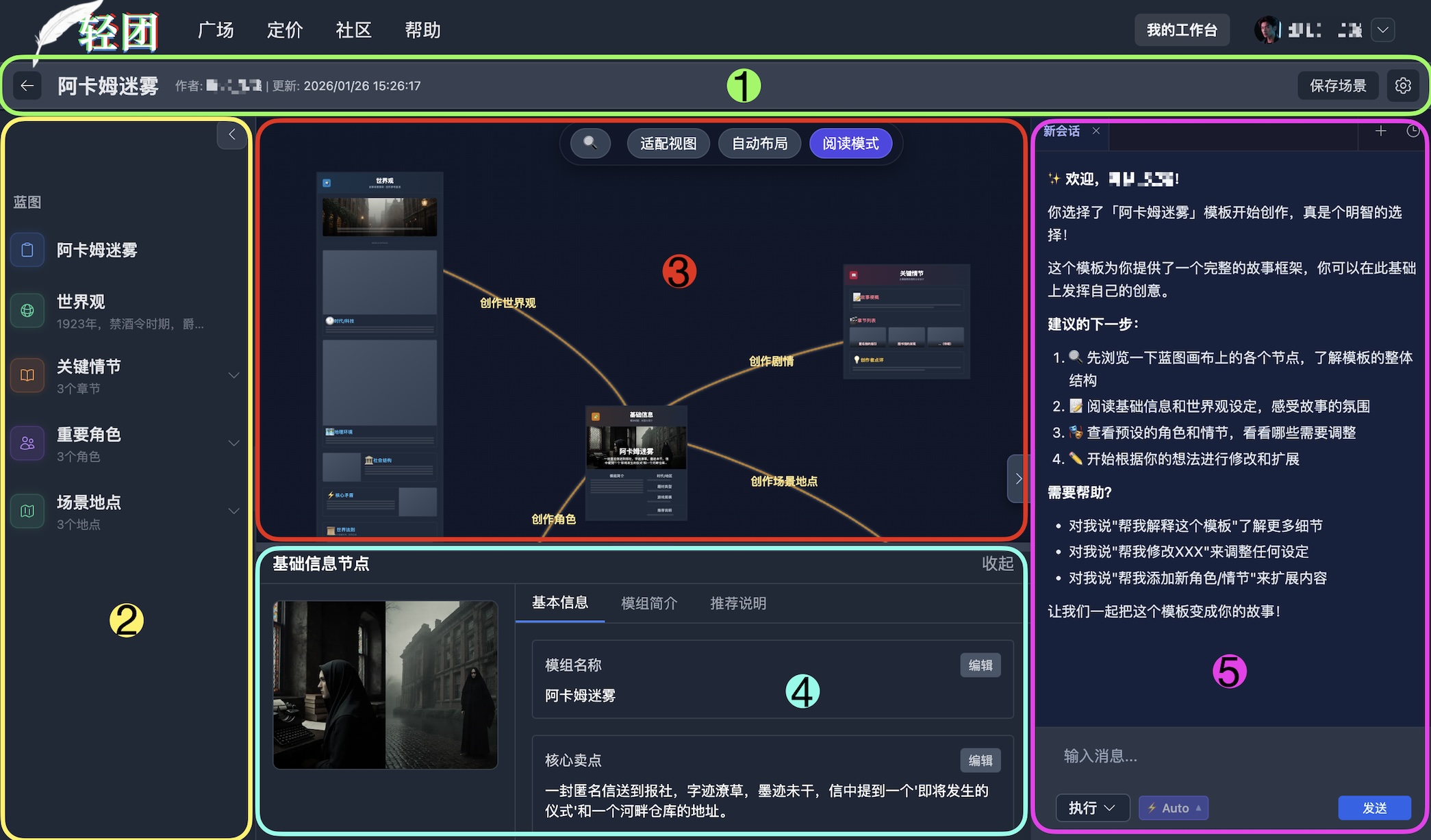
顶部信息栏:显示你在编辑哪个模组,以及保存、设置入口。
左侧导航栏:切换"现在要看/编辑模组的哪一块"(蓝图、情节、角色、场景……)。
中间画布区:你的主战场,看结构、拖节点、连线,也可以轻度编辑。
底部详情面板:真正写内容的地方(长文本、字段、图片……)。选中一个节点后,这里会显示它的所有详细信息。
右侧 AI 助手:轻团的核心能力之一(后面会专门讲)。遇到写不下去、不知道怎么推进、想让 AI 帮你生成/润色的时候,就可以使用它。它可以帮你完成琐碎的各种任务, 比如帮你生成或修改情节、角色、场景等等
右侧 AI 助手能帮你做什么
右侧 AI 助手有两个主要功能:
第一个是对话讨论:你写不下去、卡在某个剧情转折、或者想不出 NPC 动机的时候,可以在这里和 AI 聊聊,讨论灵感、问创作问题。本质上就是问答聊天,你问、它答。
第二个是执行操作:你可以直接让 AI 帮你创建节点、建立关系、生成内容,不用自己一个个手填。比如"给我加3个邪教成员""把这几个角色之间建立雇佣关系",AI 会根据你的要求自动执行,省掉大量重复操作。
想深入了解怎么用、有哪些模式、提示词怎么写,可以看第四章:AI 助手
核心概念速览
在编辑器里,你会反复看到这几个东西:
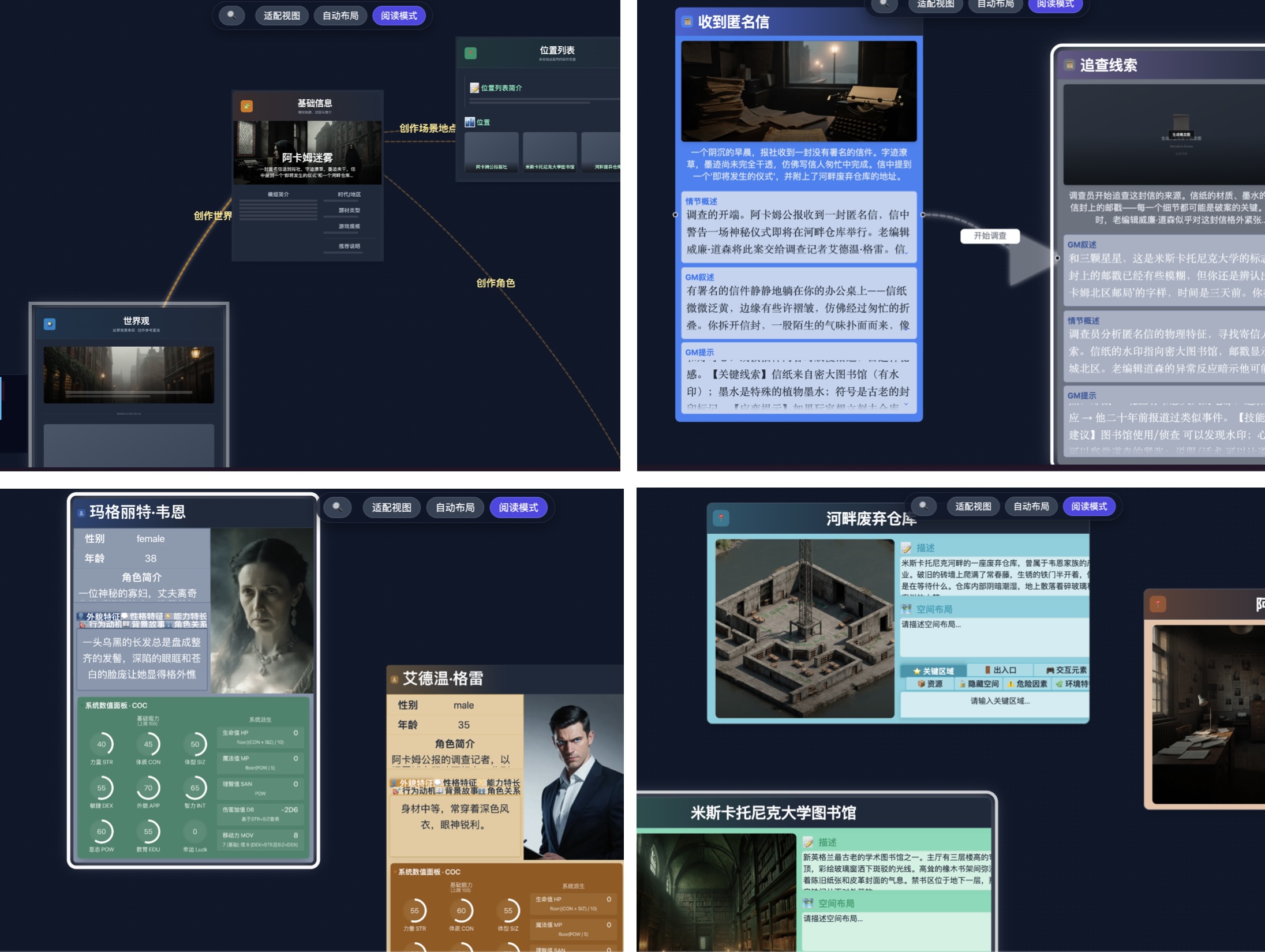
画布:同一个模组的不同视角
你可以在蓝图/情节/角色/场景四个画布之间切换,每个画布聚焦故事的不同方面。就像建筑设计师用平面图、立面图、剖面图来画同一栋楼。
节点:故事对象的可视化卡片
一个节点 = 一个故事对象(角色、地点、剧情场景……)。节点上显示标题和关键信息,详细内容在底部详情区编辑。
连线:节点之间的关系或推进
表达"从A到B"(剧情推进)或"A和B有关系"(人物关系、空间路径)。
你将学到什么
这一章是参考手册,不是线性教程。接下来的文档会分别讲:
- 界面上哪些区域分别负责什么
- 四块画布分别解决什么问题
- 每张画布的节点/边是什么、怎么操作
- 通用操作(选中、连线、删除、撤销、缩放、自动布局……)
- 右键菜单和扩展功能
如果你现在不知道该看哪篇,回到 编辑器章节首页,那里会告诉你"按你的目的去看哪篇"。
常见问题
Q:我一定要按某个顺序写吗?
不一定。很多人是"先写情节主线,发现缺东西再回去补蓝图/角色/场景"。详见 四画布分工与工作流。
Q:四张画布的内容会自动同步吗?
部分会。比如你在角色画布里新建一个角色、在场景画布里新建一个地点,蓝图画布里会自动出现对应条目。详见 四画布分工与工作流。
Q:AI 助手是必须开通会员才能用吗?
具体权益以实际产品为准。详见:AI 助手
强烈建议:别死记这些,先去点开编辑器摸一遍。
回到 编辑器 选择你要看的具体功能 🚀