
角色画布
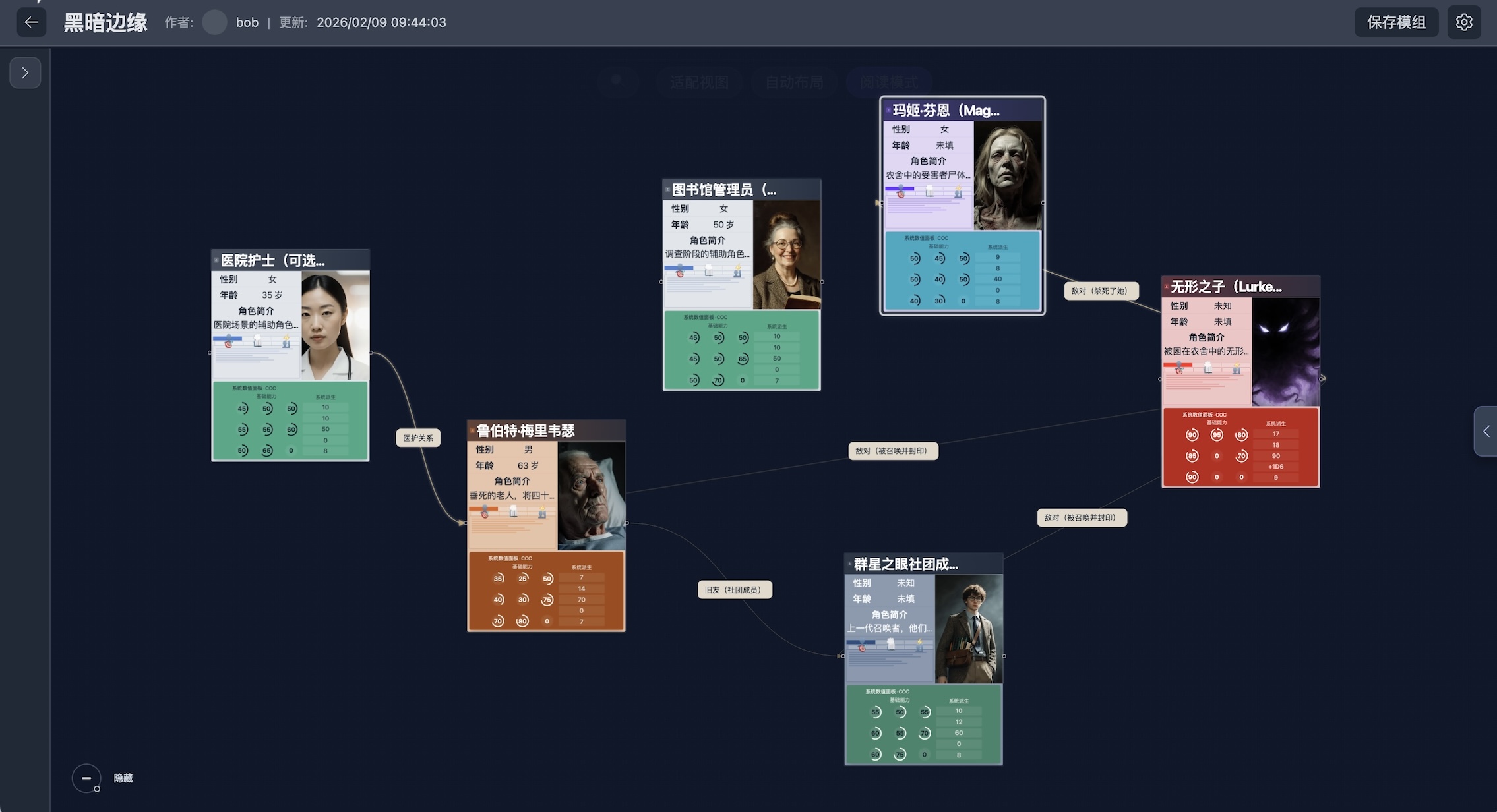
角色画布是你的"人物资料库"。 情节画布决定了故事怎么推进,但角色画布决定了故事里的人怎么"活"——动机、性格、能力、关系、属性数值,全在这里。写好了,情节画布里引用角色时 AI 能生成符合人设的对话;写不好,就会冒出"角色突然变脸""明明体弱多病却 STR 90"这种灾难。
角色画布与情节画布
整张角色画布是模组级别的——也就是说,你当前模组里的所有 NPC、关键人物,都在这同一张画布上。不分章节,不分场景。情节画布按章节拆(第一章一张、第二章一张),角色画布只有一张,大家共用。
为什么要单独一张?因为人物会跨场景出现。某个关键 NPC 可能在第一章出场、第三章揭秘、第五章谢幕。如果角色信息散落在各个情节节点里,你改个设定得翻遍全模组。角色画布把这些信息集中管理,改一处,处处生效。情节画布里写剧情时可以直接引用这里的角色,AI 也会根据角色设定生成符合人设的对话。
角色画布在哪里?
你可以在两个地方进入角色画布:
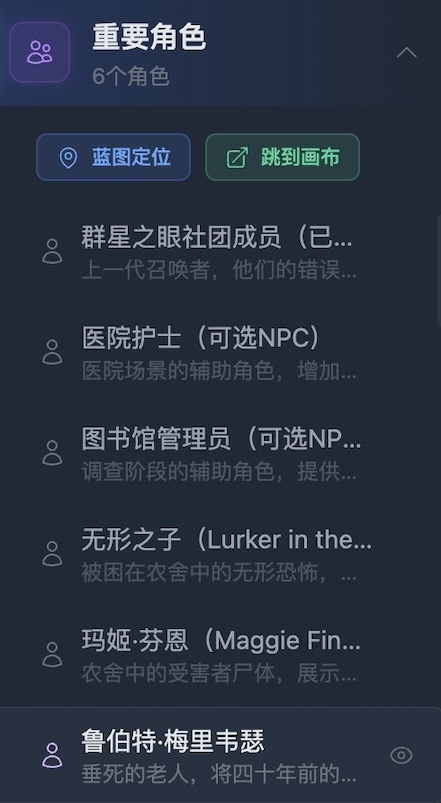
- 左侧导航栏:展开"重要角色",可以看到当前模组的所有角色(及角色数量统计)。点击下面的“跳到画布”
 即可进入角色画布;而如果点击“蓝图定位”
 ,则会回到蓝图画布并聚焦到“重要角色”节点。
如果直接点击展开列表的其中某一位角色,会直接进入角色画布并聚焦到该角色。
- 蓝图画布的「角色」节点:在蓝图里找到「角色」节点,节点里会显示已添加的角色卡片列表。点击某个角色卡片,会直接跳转到角色画布并定位到该角色。
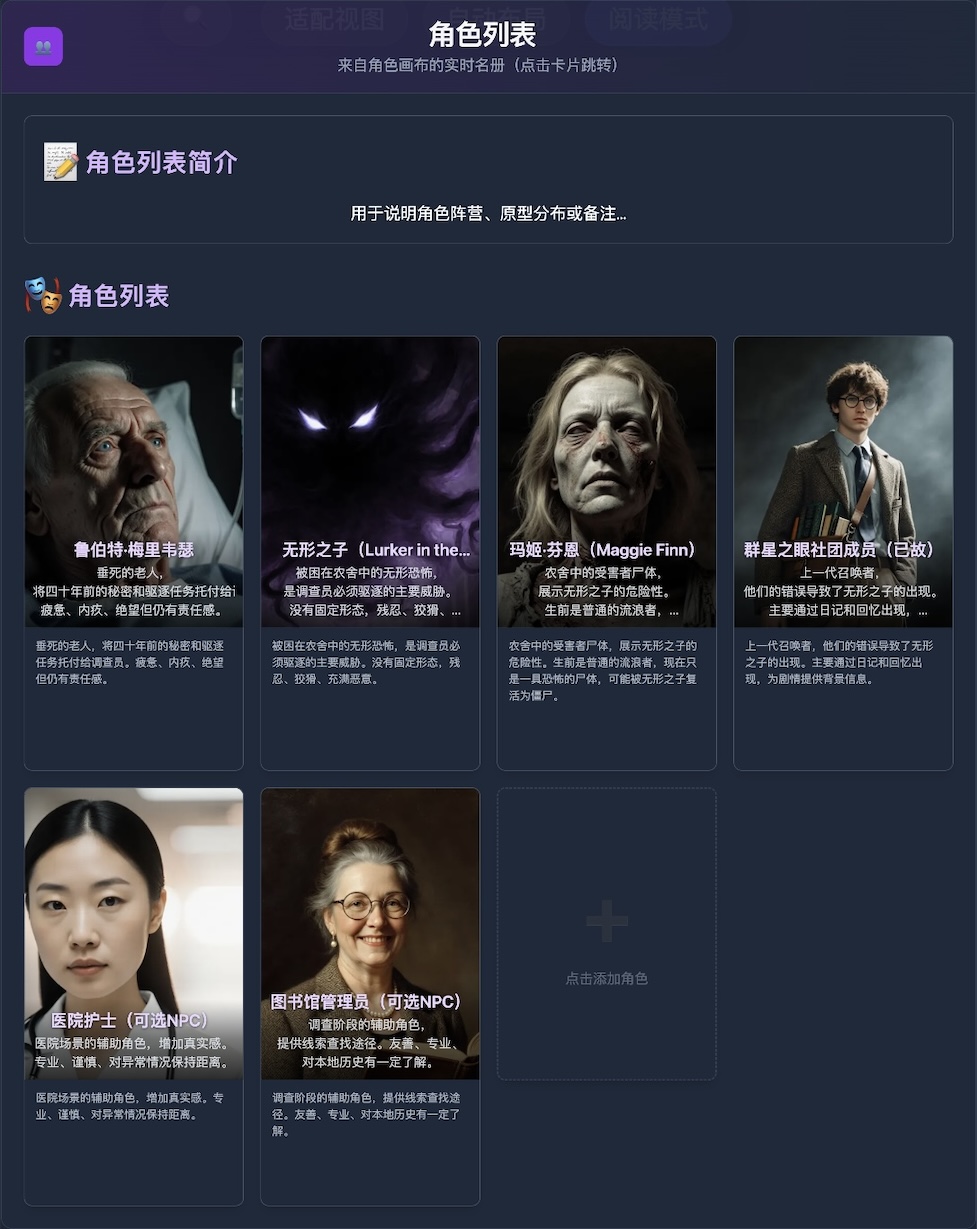
详见:左侧导航栏 和 蓝图画布:世界观与要素结构
快速上手
在深入了解各种概念之前,让我们先动手创建第一个角色,完整走一遍流程。
1. 添加第一个角色
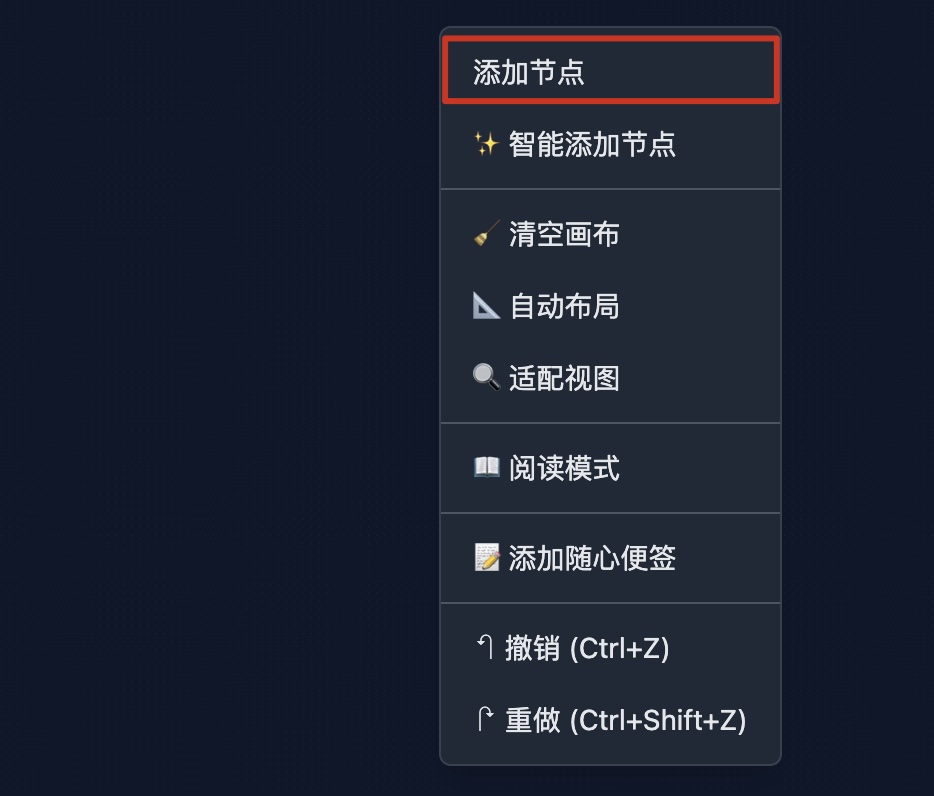
在画布空白处右键 → 选择"添加节点",画布上会出现一个新的空角色节点。
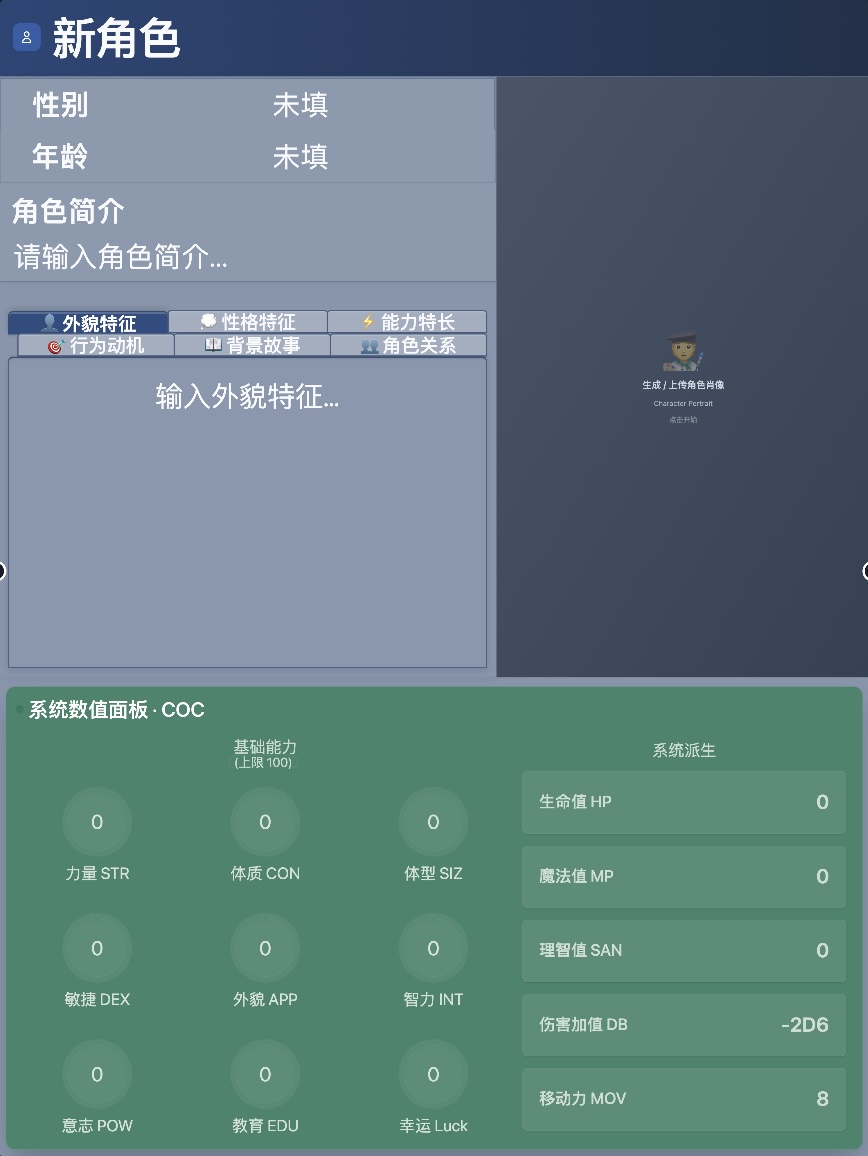
2. 在节点上直接填写姓名、性别、年龄和角色简介
我们以添加一名名叫亨利·阿米蒂奇的角色为例。他是密斯卡托尼克大学图书馆馆长,研究神秘学的老年学者,博学而谨慎。
新角色添加后,你可以直接在节点卡片上完成基本信息,无需打开底部详情区:
-
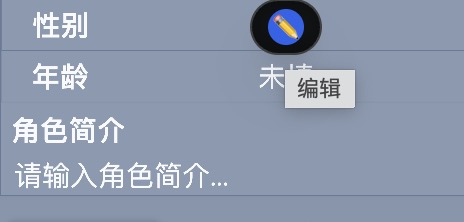
姓名:把鼠标移到节点顶部的标题区,会出现铅笔图标,点击即可编辑。输入「亨利·阿米蒂奇」。
-
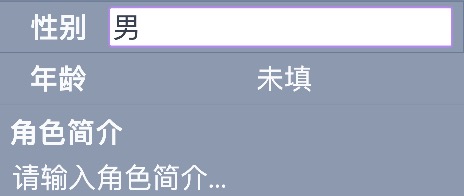
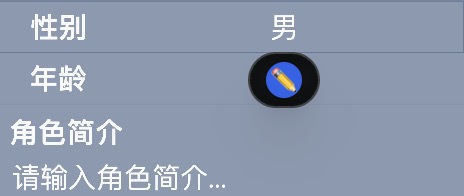
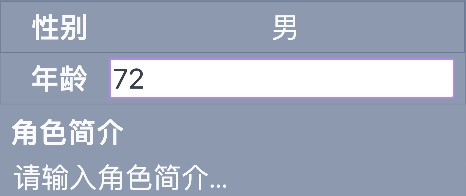
性别:节点中部有「性别」「年龄」一行,点击「性别」旁的文字可编辑。输入「男」。
-
年龄:同上,点击「年龄」旁的文字可编辑。输入「72」。
-
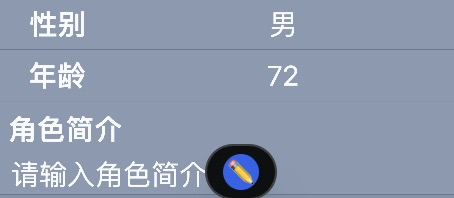
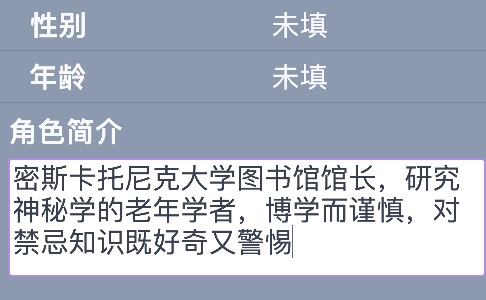
角色简介:标题下方有「角色简介」区块,鼠标移上去出现铅笔图标,点击即可编辑。输入一句概括,例如:密斯卡托尼克大学图书馆馆长,研究神秘学的老年学者,博学而谨慎,对禁忌知识既好奇又警惕。


3. 补充角色信息
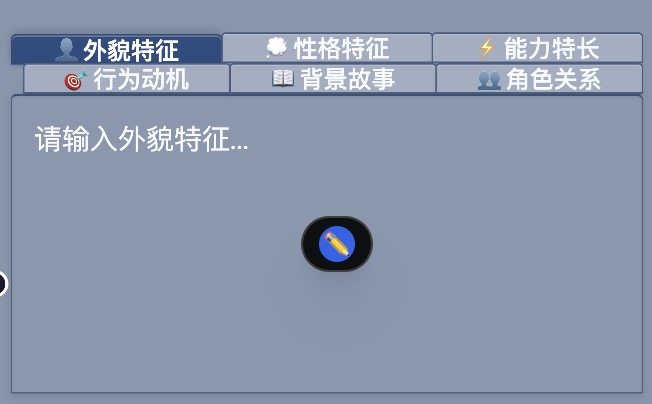
在角色简介下方,是一块放着六个 Tab 标签卡的区域:外貌特征、性格特征、能力特长、行为动机、背景故事、角色关系。因为角色信息量大,所以拆成多个 Tab 后每个方面有独立输入区,写的时候更清晰,不会糊成一团。
我们先填两个最常见的——外貌和性格,让角色有个基本轮廓。
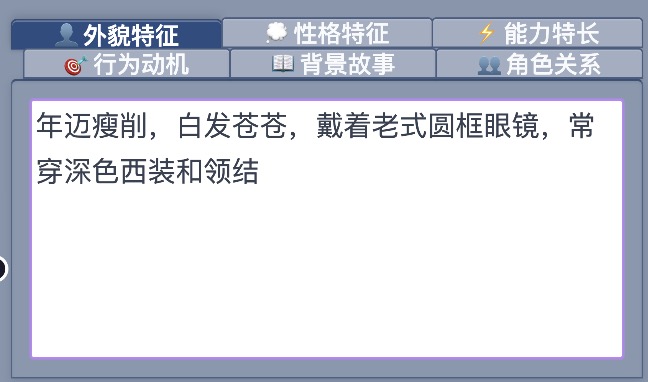
点「外貌特征」Tab,输入:年迈瘦削,白发苍苍,戴着老式圆框眼镜,常穿深色西装和领结。
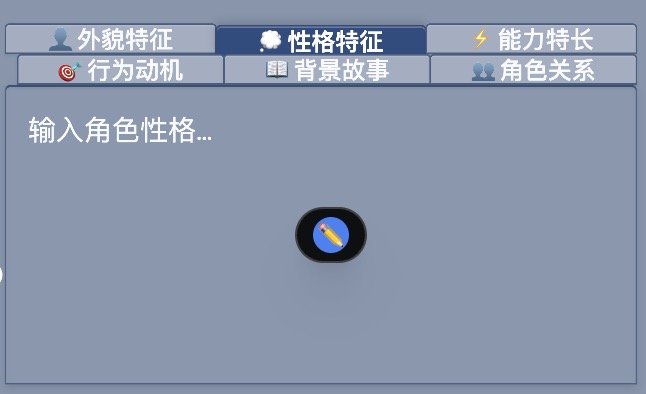
点「性格特征」Tab,输入:博学、固执、对学术有执着追求,遇事冷静,对禁忌知识既好奇又警惕。
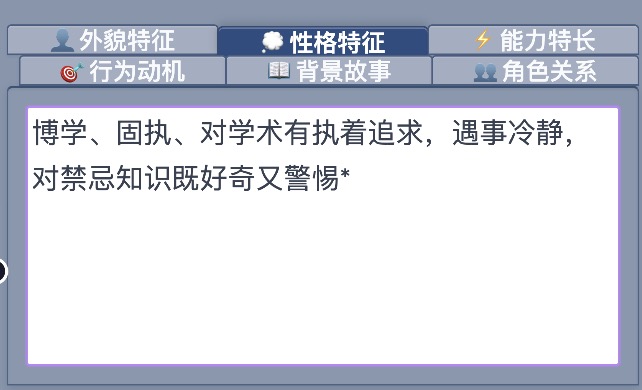
外貌和性格决定了玩家第一眼看到角色时的印象,以及角色在剧情中的行为逻辑。其余 Tab 的用途和写法见下方「关于角色信息的各个 Tab」。
4. 填写属性数值
轻团支持多种游戏系统(如 CoC、D&D 等)。不同游戏系统的属性配置不同,所以系统数值面板的内容会随你创建模组时选择的游戏类型而变化。下面以 CoC 为例,D&D 等其他体系的用法类似,只是属性名称和数值形式不同。
你会在角色节点下半部分会看到「系统数值面板」(CoC 会显示「系统数值面板·COC」)。你只需要填基础属性(STR、CON、SIZ、DEX、APP、INT、POW、EDU),系统会自动算出 HP、MP、SAN 等派生数据。
如何操作:把鼠标移到任意基础属性的圆形框上,会出现小铅笔图标;点击后即可输入数值;输入完成按回车或点击空白处确认,数值会以适当比例填充到圆环中(例如填 45,圆环会显示约 45% 的填充弧)。
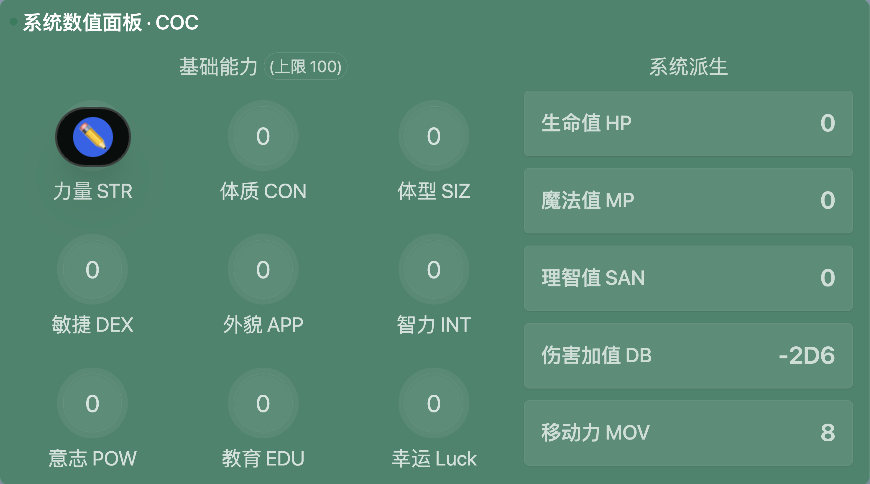
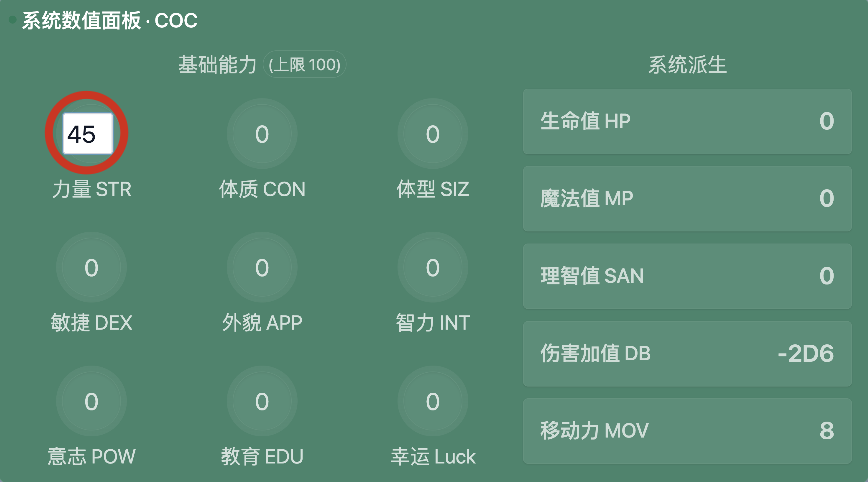
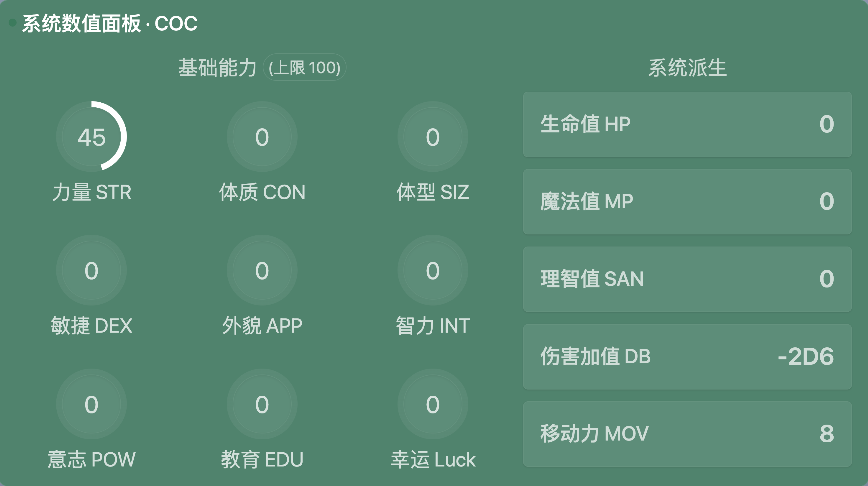
例如:STR 45、CON 50、SIZ 55、DEX 50、APP 55、INT 85、POW 75、EDU 90。老年学者的 INT 和 EDU 偏高,STR 和 CON 偏低。保存后,派生属性自动更新。
💡 提示:不想手动填?直接对 AI 说「创建一个研究神秘学的老年教授,博学但体弱」,AI 会自动生成完整角色卡(含属性数值)。需会员权益。手动填写完全免费。
5. 添加第二个角色
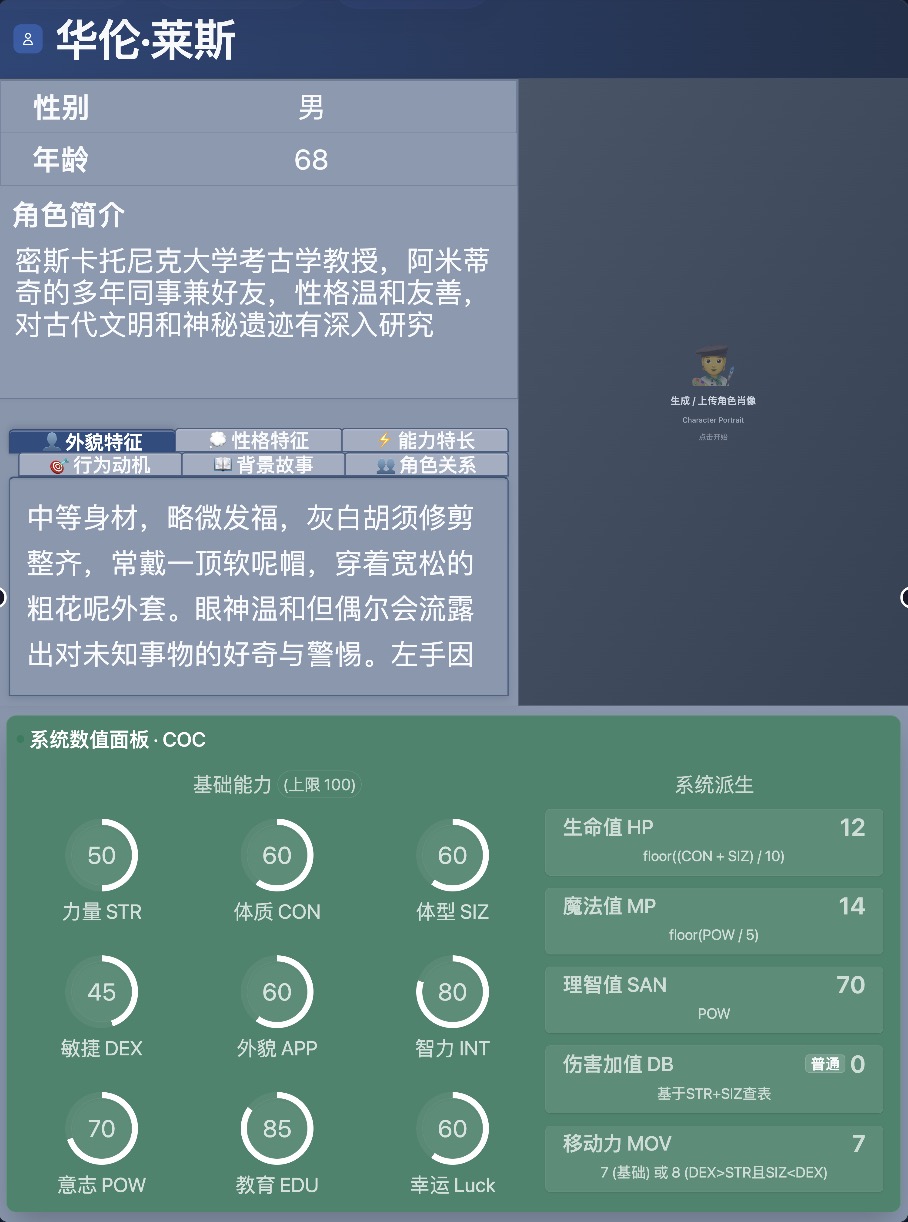
在画布空白处右键 →「添加角色」,创建第二个角色。用同样的方式填写基本信息(比如「华伦·莱斯」,密大教授,阿米蒂奇的同事兼好友)。完善他的各种信息。
6. 建立关系连线
把鼠标移到「亨利·阿米蒂奇」节点的边缘,会出现一个小圆点(连接点)。按住鼠标左键拖拽到「华伦·莱斯」节点,松开,连线建立。将鼠标悬浮到连线中间,会出现小铅笔图标,点击即可编辑标签,输入「同事/好友」。详细操作与情节画布中连接节点的编辑边名相同。
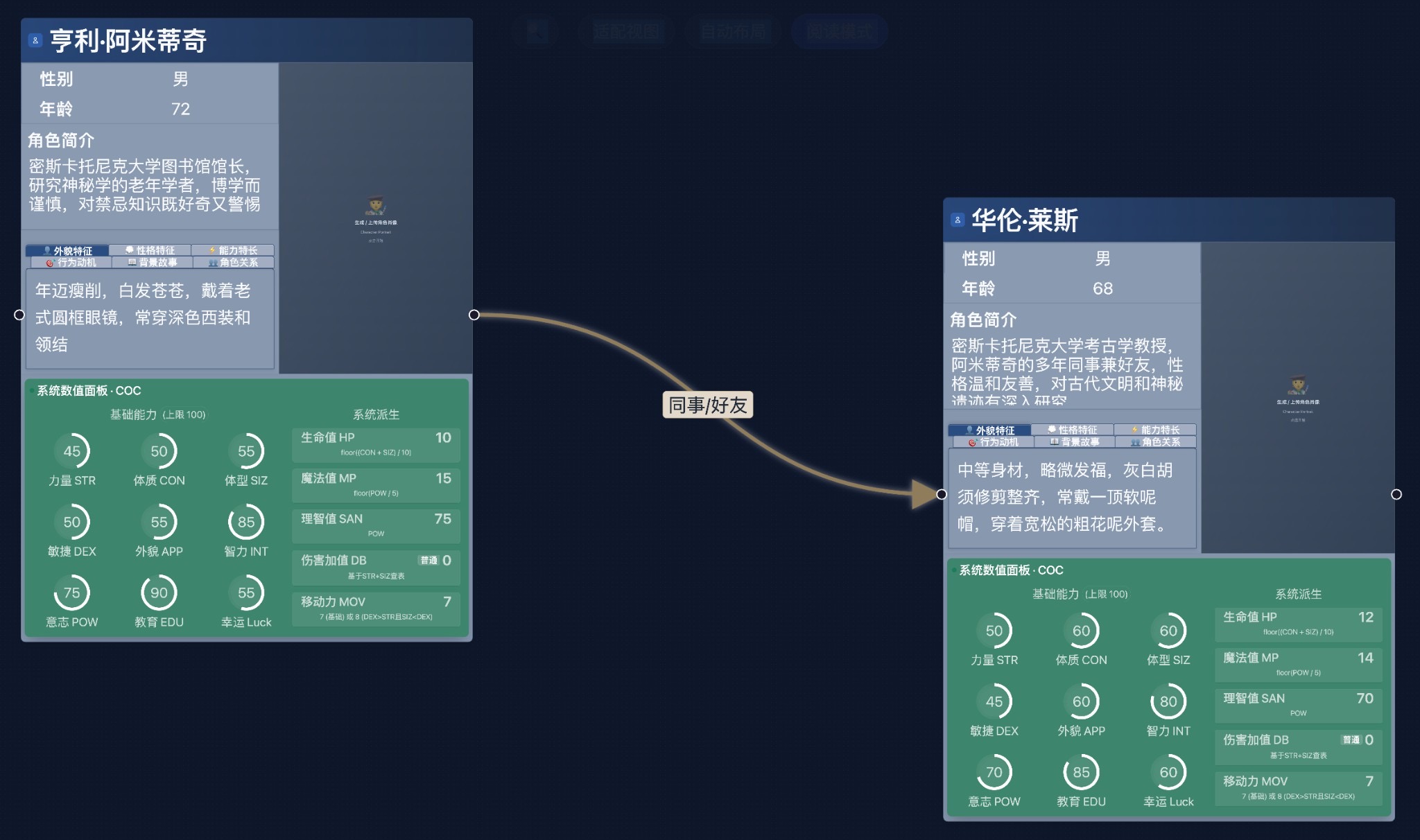
现在你有了两个角色,以及他们之间的关系。接下来我们详细看看角色节点和各个 Tab 怎么用。
关于角色节点
在角色画布里,角色节点就是一张人物档案。每个节点对应一个 NPC 或关键人物,里面的信息通过节点上的 Tab 和底部的详情区来编辑。
节点的常见操作与前面讲过的情节画布几乎一致, 例如:
- 移动:拖拽节点到任意位置
- 生成人物肖像图:直接点击角色的肖像区域,或者选中角色节点后右键 → 选择"生成角色立绘",AI 会根据你写的外貌描述,「画」出一张角色头像或立绘。
- 与其它节点连边:从节点的出口(右侧小圆点)拖拽连线到另一个节点的入口(左侧小圆点),建立人物关系
- 节点头部的快捷按钮:鼠标移到节点标题栏时出现的三个按钮(详情、折叠、删除)
- 右键菜单:选中节点后右键,可进行 AI 智能编辑、生成角色立绘、调整颜色、清空内容等高级操作
角色节点的右键菜单
选中角色节点后右键,会弹出以下菜单:
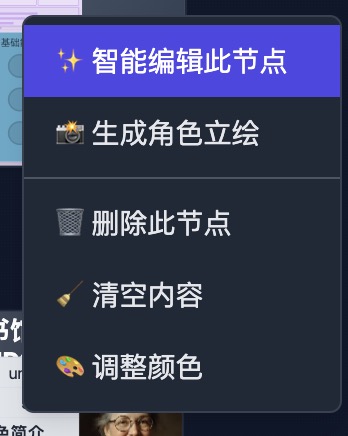
智能编辑此节点
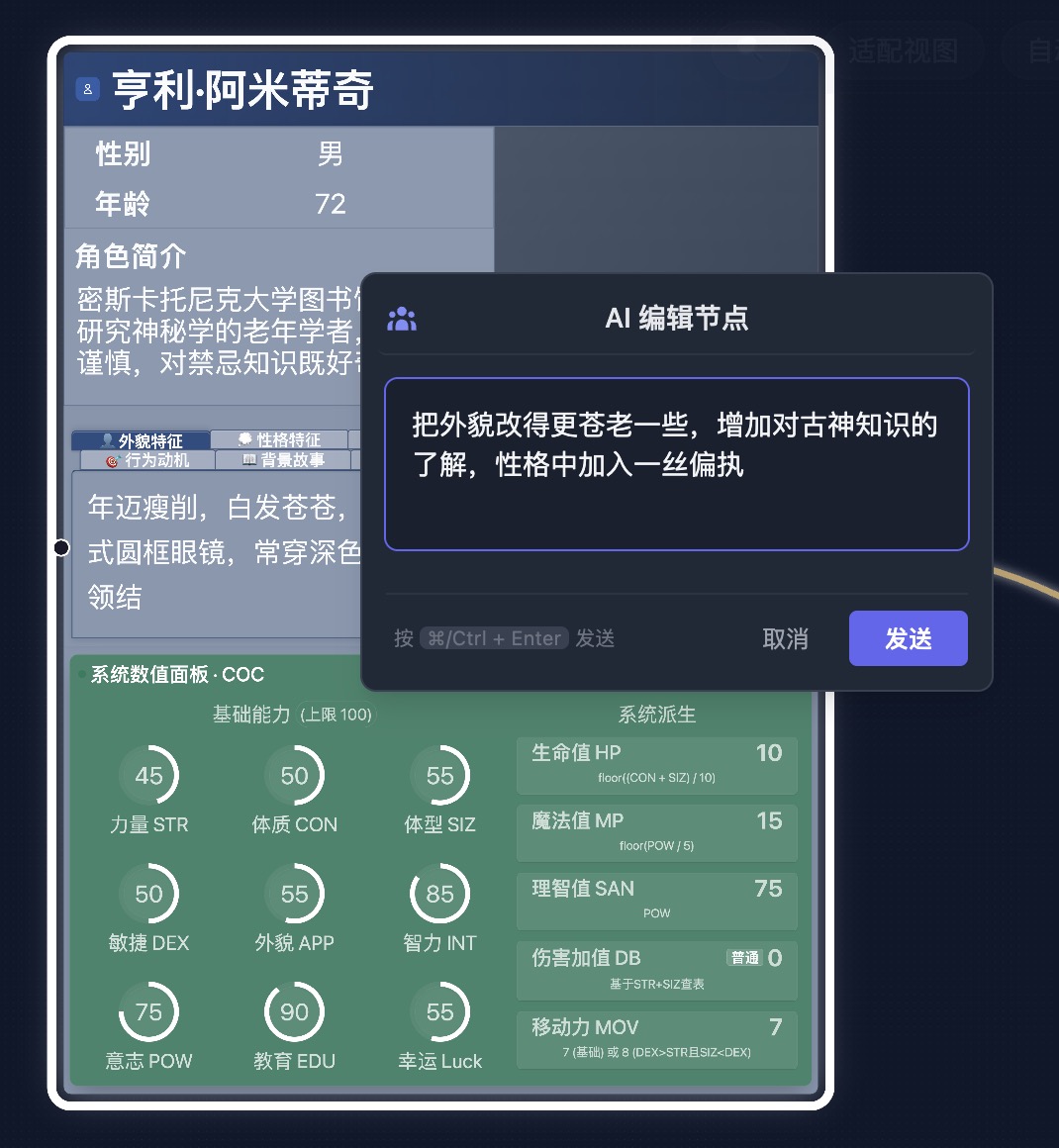
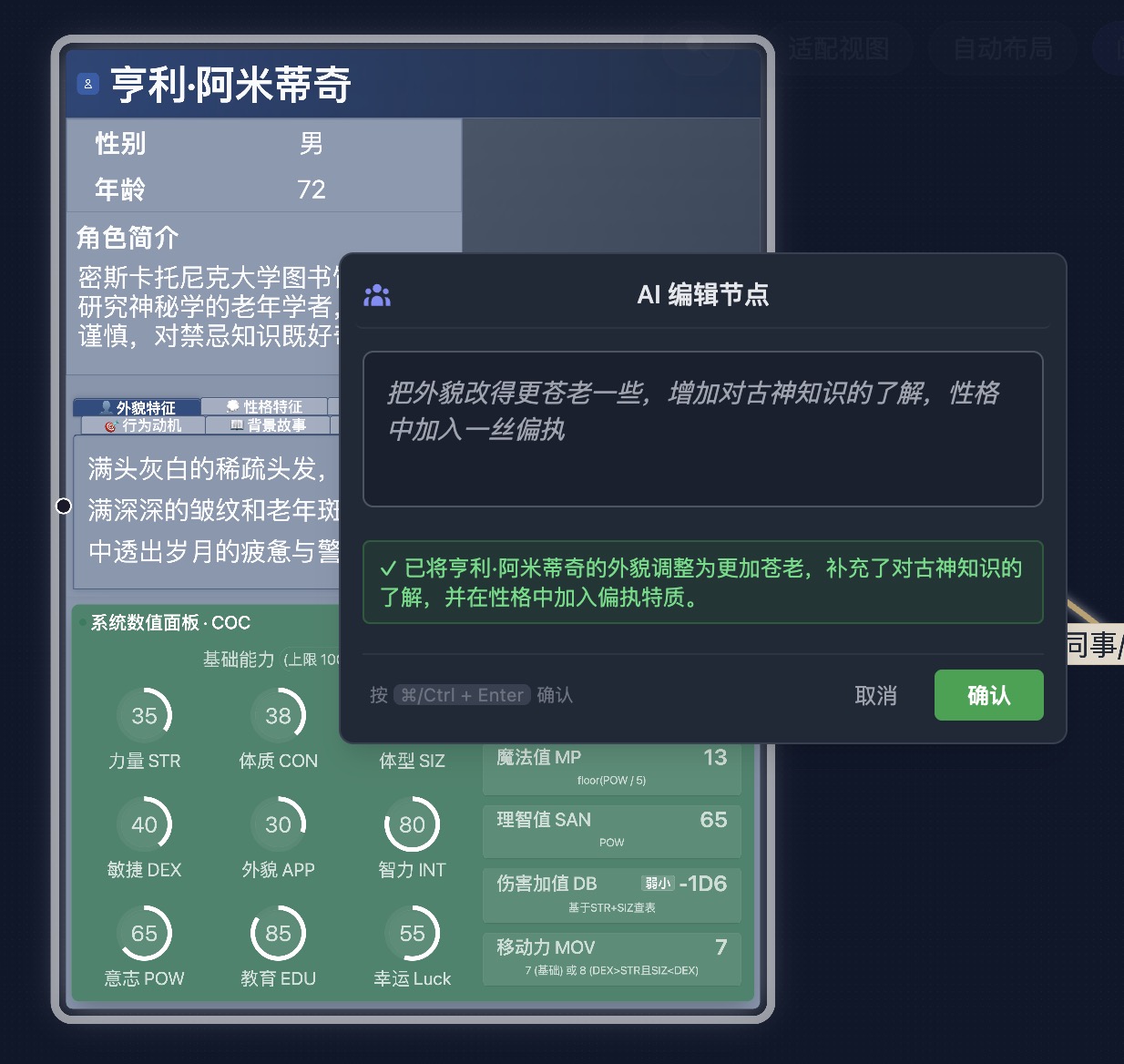
AI 会根据你的修改意见,自动调整角色信息。你可以用自然语言描述想要的变化,比如「把外貌改得更苍老一些」「增加对古神知识的了解」「性格中加入一丝偏执」。AI 会阅读当前内容并生成修改后的版本,点击「确认」应用,「取消」则放弃。卡文了、想润色、想扩写,都可以用这个功能。
生成角色立绘
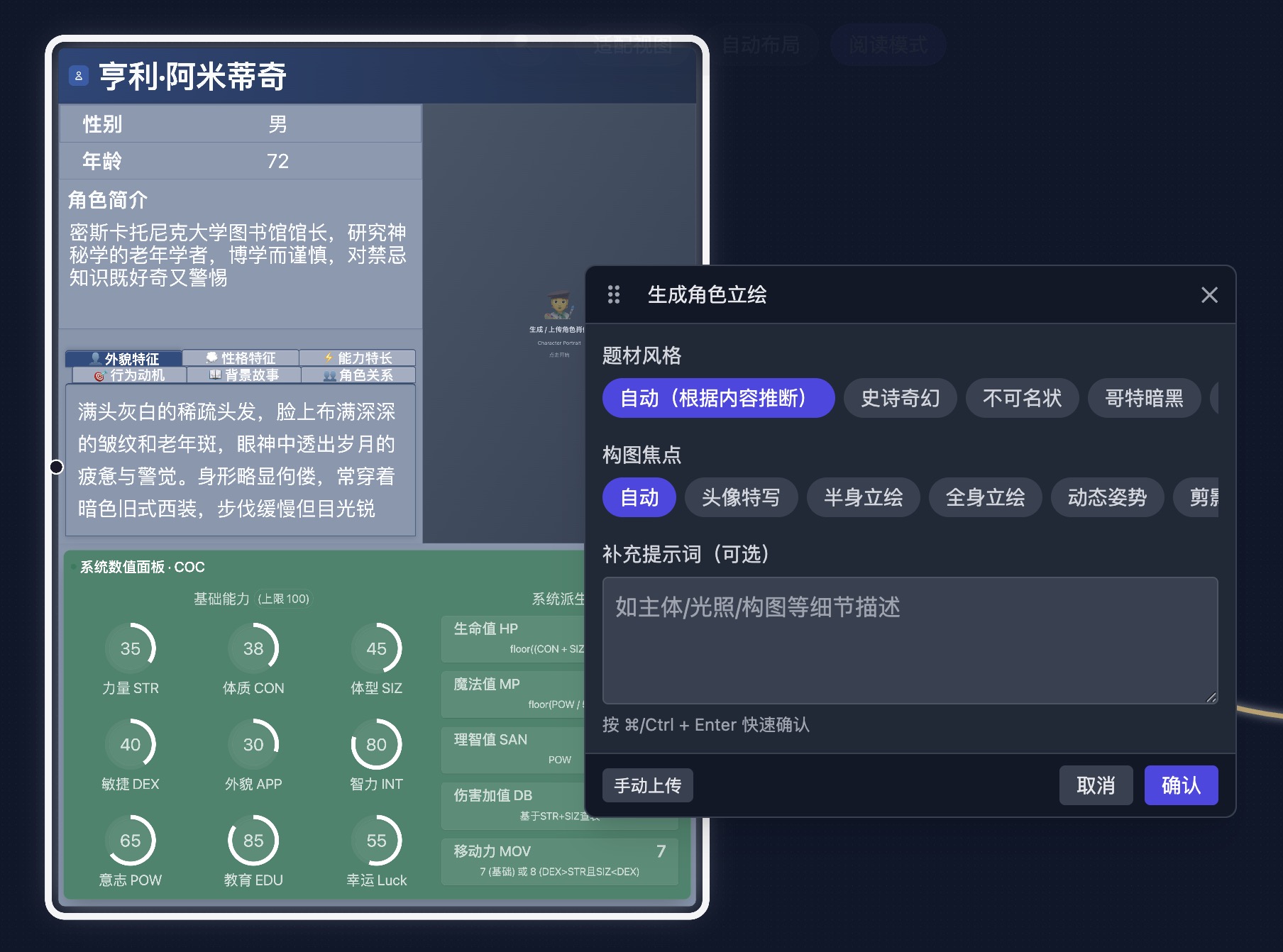
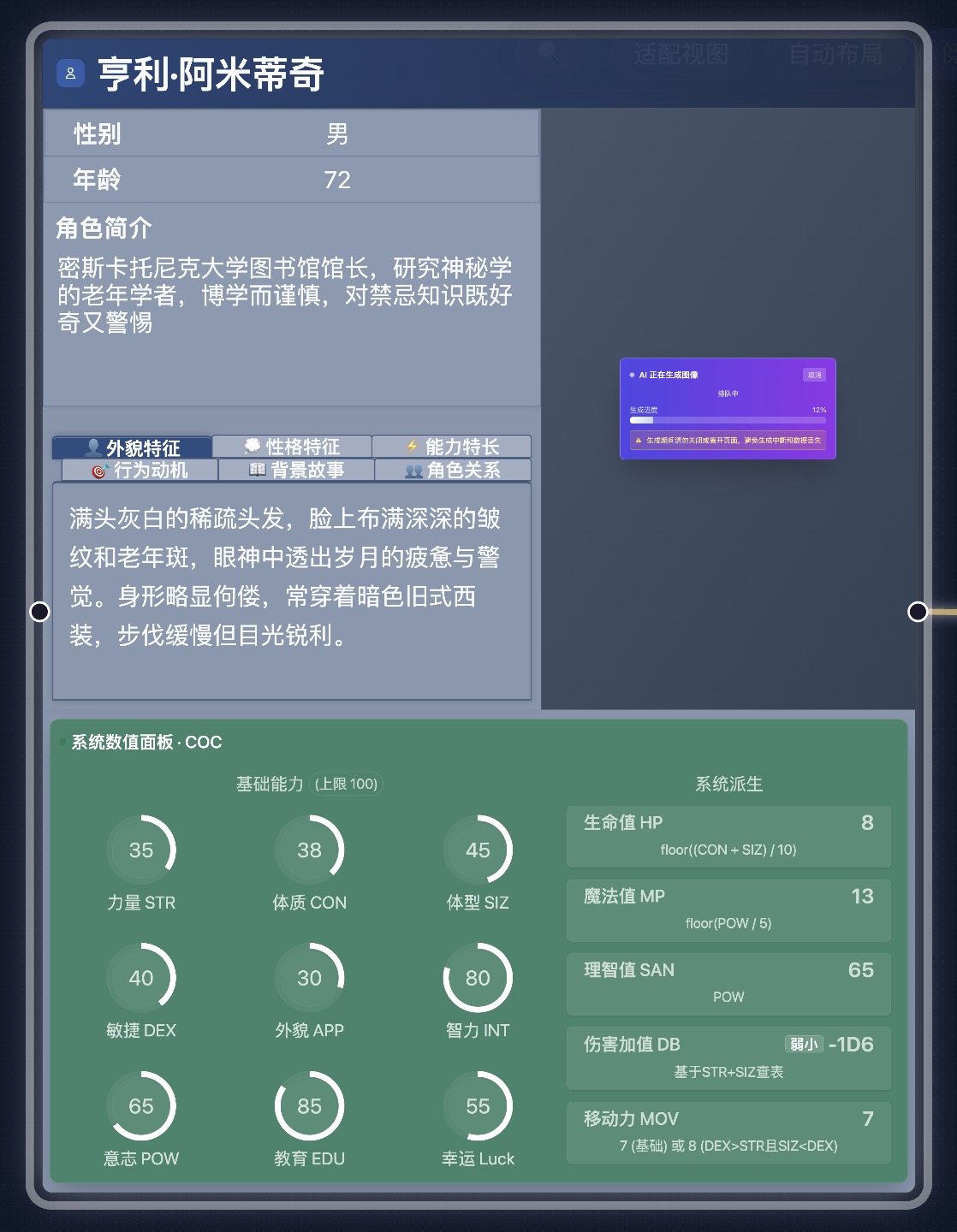
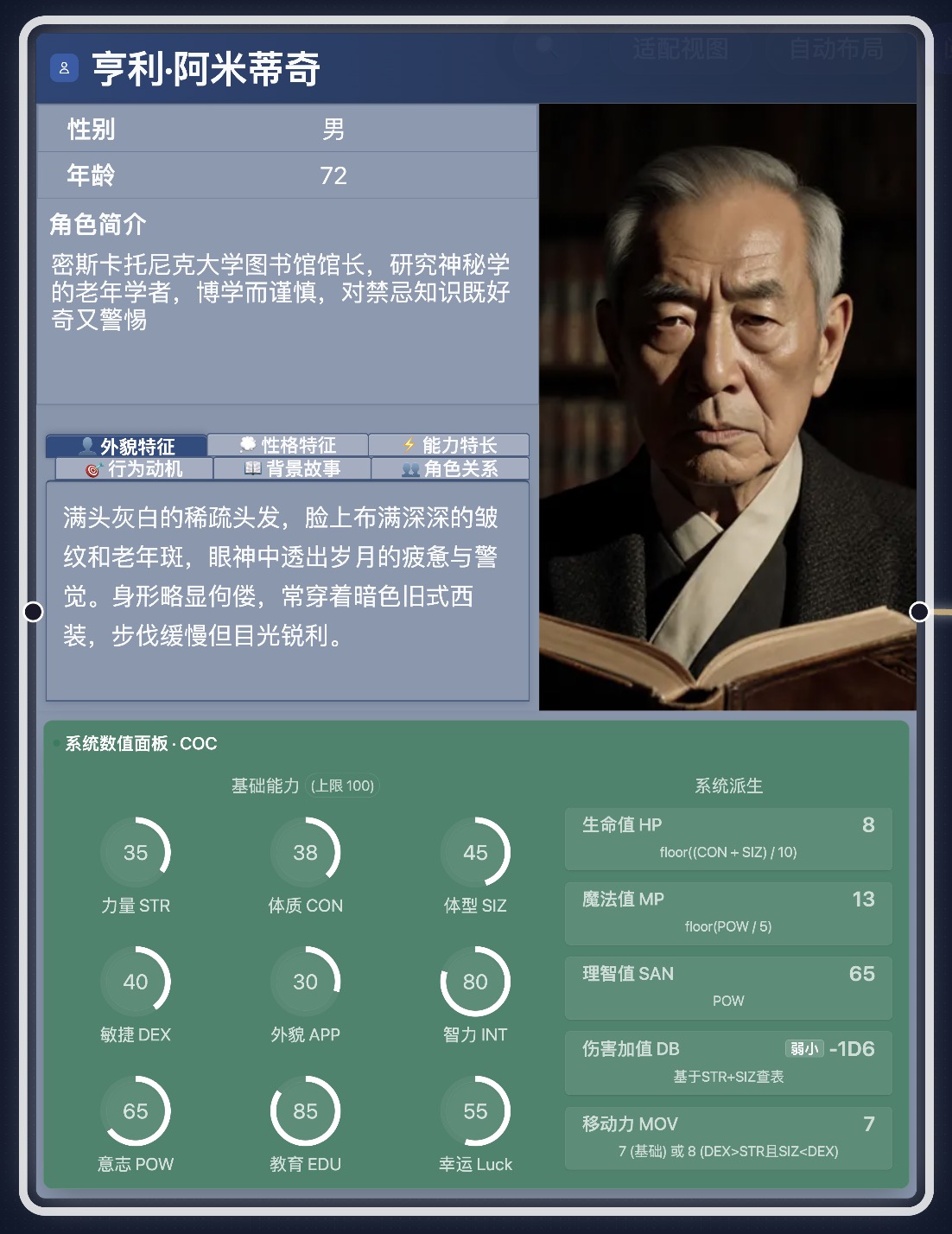
文字描述再好,也不如一张立绘直观。选它后会弹出一个编辑框,AI 会阅读你在「外貌特征」等 Tab 里写的内容,生成一张角色头像或立绘,显示在节点卡片的肖像区。这样你回看画布时,光看肖像就能认出谁是谁;跑团或分享给他人预览时,也更有代入感。如果对生成结果不满意,可以多试几次。
编辑框里还有题材风格、构图焦点、补充提示词等预设选项,可以进一步微调生成效果。详细用法见 AI 图片生成。需会员权益。
删除此节点
删除该节点及所有信息,同时断开与它相连的关系连线。误删可撤销(Ctrl/Cmd+Z)。
清空内容
只清空节点内部所有 Tab 的内容,保留节点本身和连线关系。适合保留结构、重写全部内容时使用。
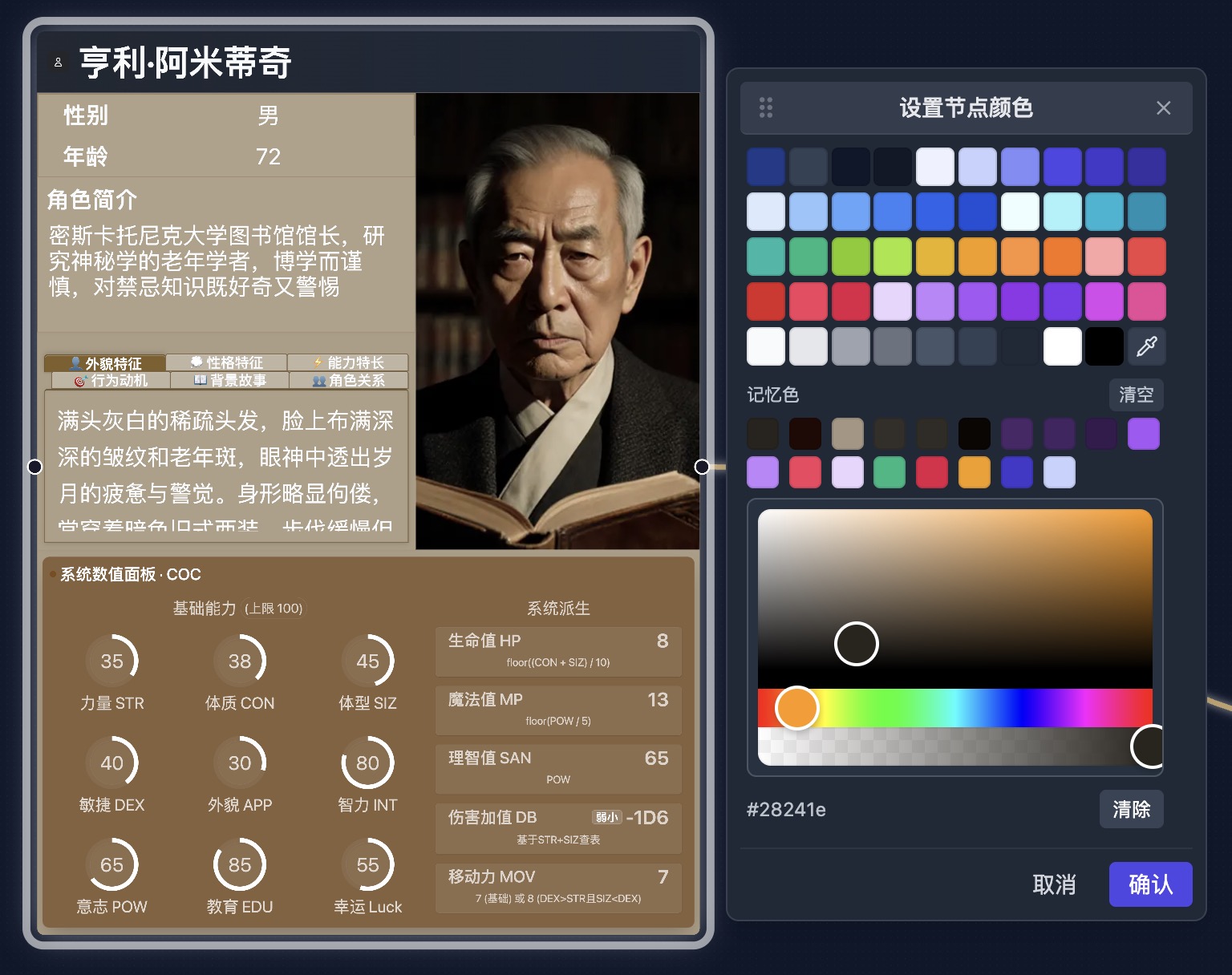
调整颜色
给节点换个颜色,画布上一眼就能区分角色类型。可以按自己的习惯来:例如红色标反派、绿色标友方、黄色标中立,关键角色用蓝色、龙套用灰色,跑团时扫一眼就心里有数。
基本信息
基本信息在角色节点顶部,不占 Tab,是角色的「身份证」——姓名、性别、年龄、角色简介,都填在这里。
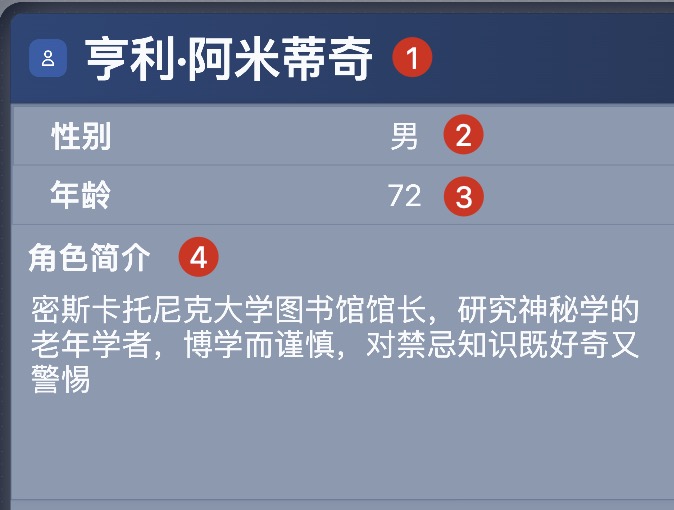
- 1. 姓名:建议符合文化背景(中国人用中文名,外国人用英文名)。玩家和主持人都靠它快速认出「这是谁」。
- 2. 性别:男 / 女 / 非二元 / 未知,按设定填写即可。
- 3. 年龄:0–150,不确定可留空。年龄会影响 AI 对语气、阅历的推断。
- 4. 角色简介:用一两句话概括角色是谁、做什么、性格或定位。例如:「密大图书馆馆长,研究神秘学的老年学者,博学而谨慎」。最重要——AI 和情节画布引用角色时,主要靠这句话理解角色核心,写好了事半功倍。
关于角色信息的各个 Tab
在角色简介下方是六个 Tab:外貌特征、性格特征、能力特长、行为动机、背景故事、角色关系。每个 Tab 专注一个方面,写的时候不会糊成一团。下面说明每个 Tab 该放什么、怎么写。
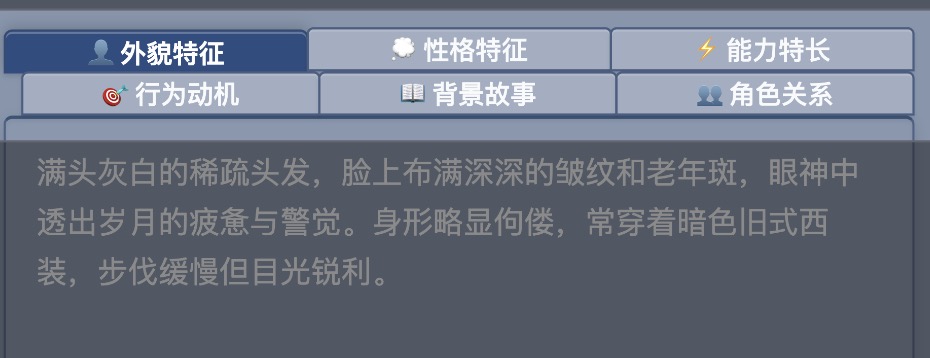
外貌特征
玩家第一次「见到」这个角色时,会注意到什么?身材高矮胖瘦、长相气质、常穿什么、有没有伤疤或标志性配饰——都写在这里。跑团时主持人要口头描述 NPC 的样貌,生成立绘时 AI 也会读这段,所以写得越具体越好。不必写成文学段落,分点或一两句就够。
例如:高挑身材,金发碧眼,穿着专业商务套装,左手腕有一道明显的伤疤
性格特征
角色是内向还是话多、遇事冷静还是容易炸?说话时有没有小动作、遇险时先跑还是先观察?这些决定了他在情节画布里被 AI 生成出来的对话风格和行为方式。写清楚性格关键词(如冷静/冲动、乐观/多疑)和典型反应,主持人扮演时也有据可依。
例如:内向、谨慎、聪明、有正义感。说话时习惯推眼镜,遇险先观察再行动,不轻易相信陌生人
能力特长
他擅长什么、会什么技能、又明显不擅长什么?精通古文字的学者能解读石碑,体能差的人就别在检定里给高 STR。这里用文字概括即可,和下面的系统数值面板可以呼应,但以「扫一眼能看懂」为主。
例如:精通古文字与档案学,擅长解读禁忌文献;体能较差,不擅长格斗
行为动机
主持人最怕 NPC「突然变脸」——帮不帮玩家、阻不阻挠、什么时候翻脸,都要有理由。这个 Tab 就是写理由的:短期想达成什么(守住某本书、不让外人进档案室)、长期在追求什么(阻止邪神复苏)、以及害怕或忌讳什么(怕多年前的真相被揭开)。写清楚,扮演时就不会卡壳。
例如:短期:守护密大图书馆中的禁忌知识不落入邪教徒之手。长期:既守护知识又防止滥用。恐惧:多年前目睹的真相再次浮现
背景故事
角色不是从石头里蹦出来的。出身如何、经历过什么大事、为什么变成现在这样——不必写成长篇传记,但出生背景、一两件关键经历、以及「为何在此地做此事」写清楚,角色就有厚度。以后情节里要做回忆杀或揭晓往事,主持人直接从这里取材。
例如:生于新英格兰书香门第,年轻时在密大求学并留校。二十年代因某次禁忌调查目睹不可名状之物,从此对神秘学档案格外谨慎,既守护知识又警惕滥用……
角色关系
这个角色和画布上其他角色是什么关系?同事、好友、有仇、谁依赖谁——用文字写清楚。情节画布里 AI 生成对话和互动时会读这里,让台词和态度符合关系;写「与某人是多年好友、与某人理念冲突」,AI 就不会让两人说话像陌生人。若要可视化的关系网,用画布上的关系连线来建立;而这里的文字给 AI 和细读的人看,两者可以互补。
例如:与华伦·莱斯是多年同事兼好友;与某些神秘学研究者存在理念冲突;曾指导过几位年轻学者
系统数值面板
轻团支持多种游戏体系(如 CoC、D&D 等),你创建模组时选了哪一套,角色节点下半部分就会显示对应的「系统数值面板」——选 CoC 是 CoC 那套属性,选 D&D 5E 就是另一套。和上面六个 Tab 是两回事:Tab 管「人设」、面板管「数值」,跑团时检定、判定都看这里。
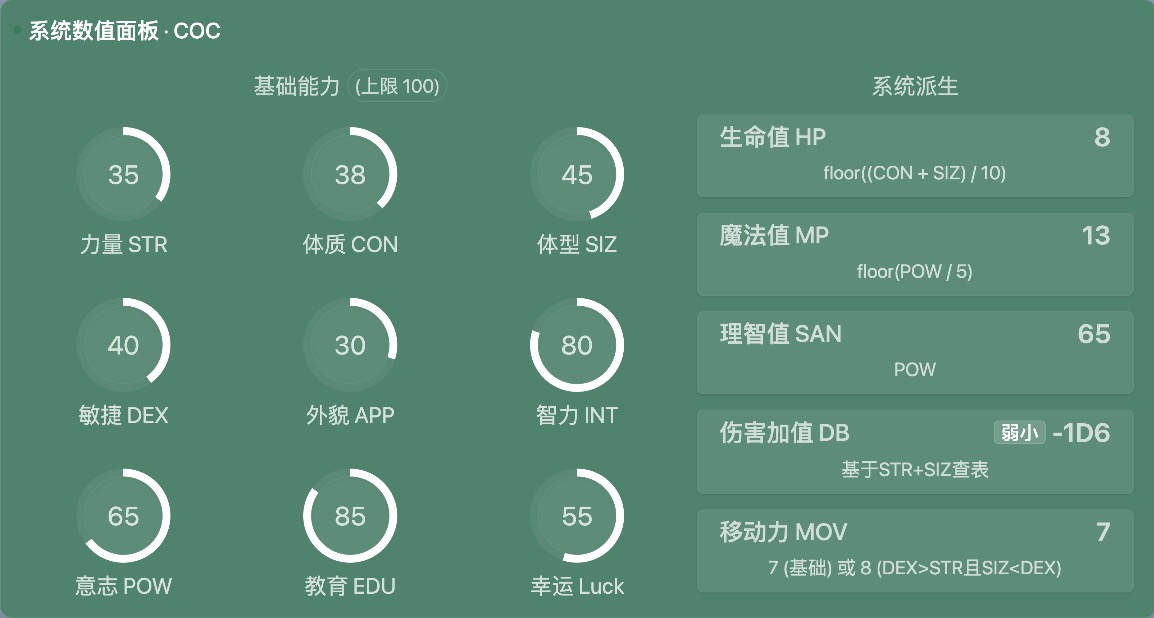
你只需要填基础属性,派生属性(HP、MP、SAN、伤害加值、移动力等)系统会帮你算。以 CoC 为例:STR、CON、SIZ、DEX、APP、INT、POW、EDU 等,数值范围通常 30–80,50 是普通人平均值。D&D、Pathfinder 等会显示各自的属性表,用法类似,只是名词和数值形式不同。详见 游戏系统与规则。
最后一点:数值要和人设对上号。写「虚弱的病人」就别把 STR/CON 设太高;写「学术研究者」可以把 INT/EDU 拉高一点。这样跑团时检定结果才不违和。AI 生成角色时会自动对齐,手动填的时候留意一下就行。
推荐的角色创建流程
角色一多容易乱,按下面顺序来会轻松不少:先想清楚「这人有多重要」,再填能认人的信息,然后补立体感,最后才轮到数值和关系。不必死板照做,但大致按这个节奏,画布上的角色会又好认又好用。
1. 先定角色定位
这个角色在模组里算关键人物、重要配角,还是跑龙套?定位决定了你要写多细——关键角色值得把六个 Tab 都填满,龙套可能只写个姓名和简介就够。先想清楚,后面就不会在次要角色上耗太多时间。
2. 填核心信息
姓名、性别、年龄、角色简介,都在节点顶部。角色简介尤其重要:用一两句话说明「他是谁、干什么的、什么性格」,AI 和情节画布都靠这句话理解角色。写好了,后面引用、生成对话都会顺很多。
3. 写几笔「人设」——外貌、性格、动机、背景
不必一次写全,但外貌、性格、行为动机、背景故事这几块尽量都碰一下。它们决定玩家和主持人眼里的角色是否立体,也决定 AI 生成对话时有没有人设可依。可以先写关键词,有空再补细节。
4. 配属性数值(选了 CoC/DnD 时)
如果模组带了规则,去节点下半部分的系统数值面板填基础属性就行,派生值系统会算。填的时候记得和人设对上:体弱就别 STR 拉满,学者就把 INT/EDU 抬一点。这样跑团时检定结果才不违和。
5. 建立关系
用画布上的连线把角色之间串起来:谁和谁是好友、谁和谁有仇、谁依赖谁。先连最核心的那几条关系,再补次要的。连线上可以写标签(如「同事/好友」)、改颜色,主持人扫一眼就能看出关系网。
6. 可选:给节点上个色
用颜色区分阵营或类型(例如红=反派、绿=友方、蓝=关键角色),画布上一眼能看出「谁是敌人、谁是朋友」。不是必做,但角色多了会很好用。
常见问题
Q: 为什么没有系统数值面板?
A: 模组可能还没选游戏系统。去蓝图的「基本信息」节点选择 CoC/DnD 5E 等。选「无规则」或「自定义规则」则不会显示属性面板。
Q: 能不填属性数值吗?
A: 轻规则/无规则模组可以不填。但选了 CoC/DnD 的话强烈建议填,否则跑团时主持人不知道检定用什么数值。
Q: AI 能帮我生成角色吗?
A: 能。说「创建一个中年侦探,性格冷静,擅长推理」即可。需会员权益。手动填写免费。
Q: 关系连线和「角色关系」Tab 有什么区别?
A: 连线是可视化的,给主持人看的;Tab 是文字描述,给 AI 和作者看的。可互补。
Q: 属性数值怎么填?多少合适?
A: 普通人平均 50。特别强 65–75,特别弱 30–40,天赋异禀 80–90。或让 AI 生成,它会根据角色设定自动分配。
Q: 能创建多少个角色?
A: 理论无限制。建议:关键角色 3–5 个,重要角色 5–10 个,配角 10–20 个。太多会让主持人和玩家记不住。